確定申告の時期は毎年バタバタしがちですが、マイナンバーカードがあれば自宅からe-Taxで完了できます。この記事では「確定申告書等作成コーナー」を使い、マイナポータル連携も含めて、迷わず提出まで進める手順をまとめます。
記事の流れ
- 事前準備(必要なもの・対象者)
- 作成開始(e-Tax利用準備・マイナポータル連携)
- 連携手順(ログイン〜データ取得)
- 申告内容の入力(売上・経費・控除)
- 申告書の作成と送信(最終確認〜提出)
この記事でわかること
- マイナポータル連携のやり方とメリット
- e-Taxで申告を進める全体の流れ
- 事業所得や控除の入力ポイント
事前に準備するもの
- マイナンバーカード(電子証明書の期限も確認)
- パソコン(ネット環境)
- スマートフォン(NFC対応)※ICカードリーダーでも可(本記事はスマホ前提)
対象者
個人事業主・フリーランスなど、事業所得で申告する方向け(青色申告を想定)。副業の申告にも役立ちます。
決算書・収支内訳書作成
ここからは、国税庁の「確定申告書等作成コーナー」を使って申告書を作成していきます。基本的な操作はパソコンで進め、本人確認や読み取りが必要な場面のみスマートフォン(マイナンバーカード)を使用します。
国税庁のTOPページです。こちらのページからでもたどっていけばアクセスできます。
確定申告書作成コーナーにアクセスする
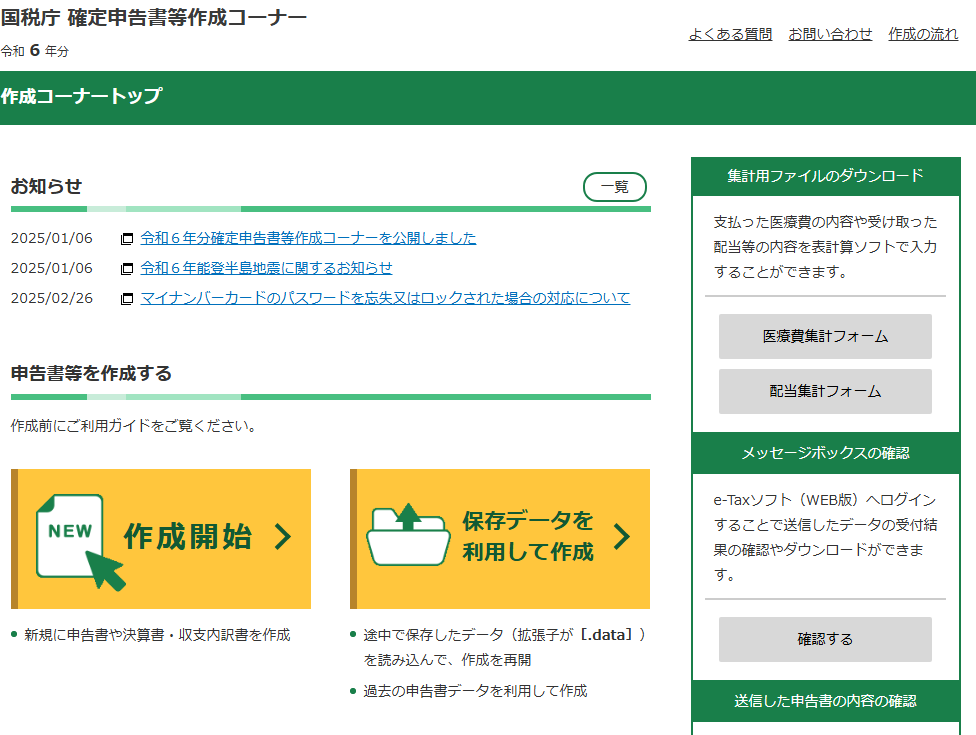
サイトにアクセスすると、「作成開始」または「保存データを利用して作成」の選択肢が表示されます。
- 初めて申告する場合や、新規作成する場合 → 「作成開始」を選択
- 途中まで作業を進めたデータがある場合 → 「保存データを利用して作成」を選択
今回は新規作成を想定しての作成なので、「作成開始」をクリックします。
e-Taxの利用準備(マイナンバーカードの確認)
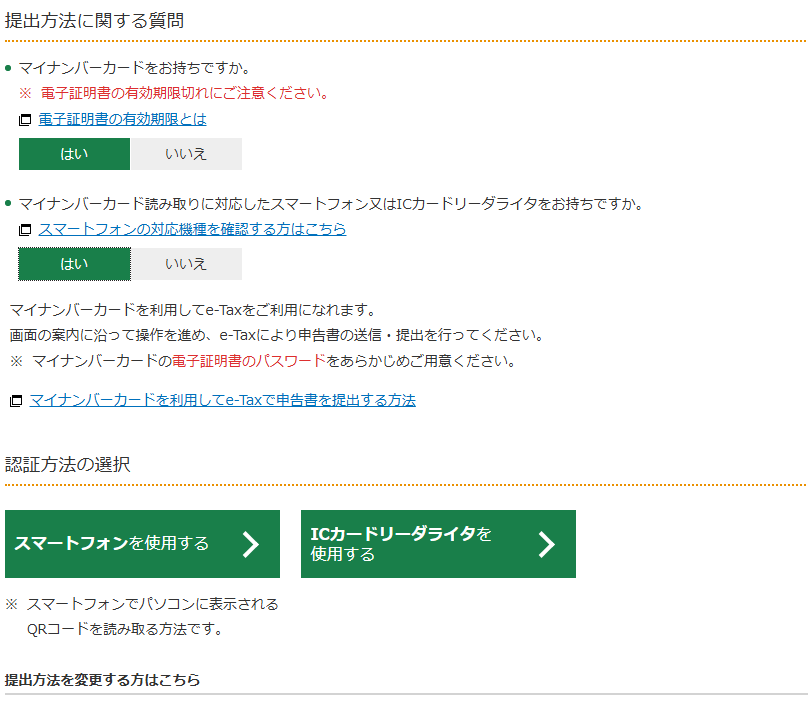
次に、e-Taxを利用するための確認画面が表示されます。
質問に答えながら進めます。
今回は マイナンバーカード と、カードを読み取るための スマートフォン(またはICカードリーダー) を用意している前提で説明します。確認画面では、次のように選択してください。
- マイナンバーカードを持っているか → 「はい」を選択
- スマートフォンまたはICカードリーダーを持っているか → 「はい」を選択
- 認証方法の選択→「スマートフォンを選択する」を選択
申告する税の種類を選択する
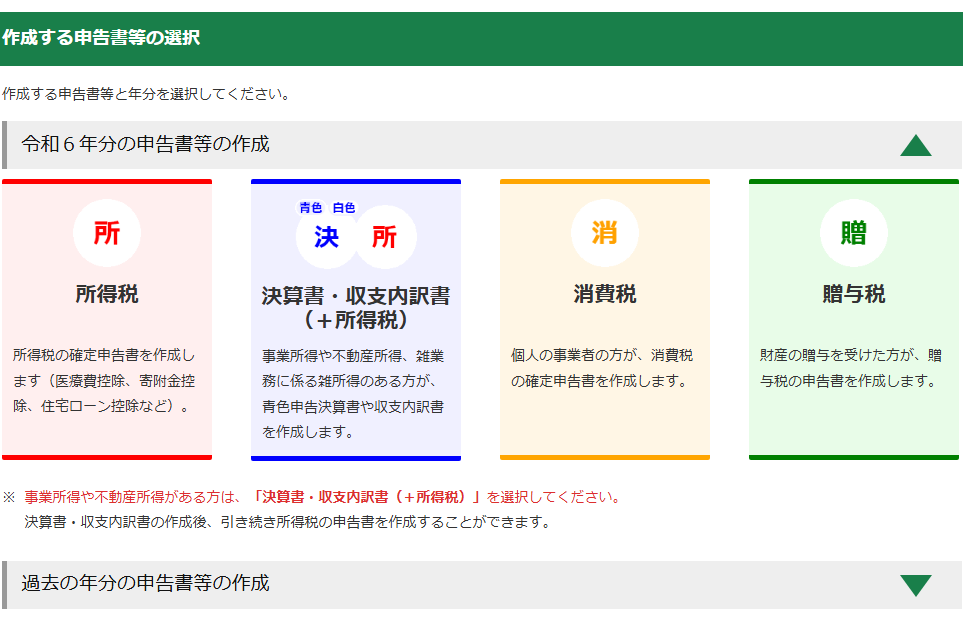
次に、申告する税の種類を選択します。以下の選択肢があります。
- 所得税(医療費控除や住宅ローン控除などを申請する場合)
- 決算書・収支内訳書(+所得税)(個人事業主・フリーランス向け)
- 消費税(個人事業者で消費税を申告する場合)
- 贈与税(贈与を受けた人向け)
今回は、決算書・収支内訳書(+所得税)(個人事業主・フリーランス向け) を選択します。
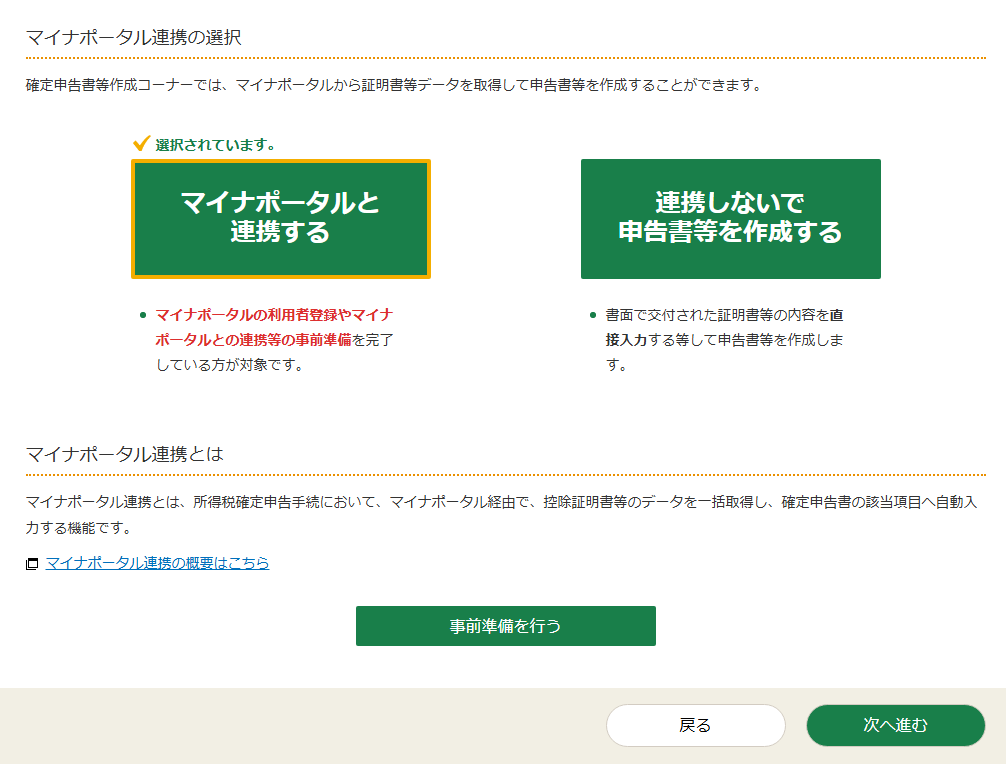
マイナポータルと連携するか選択
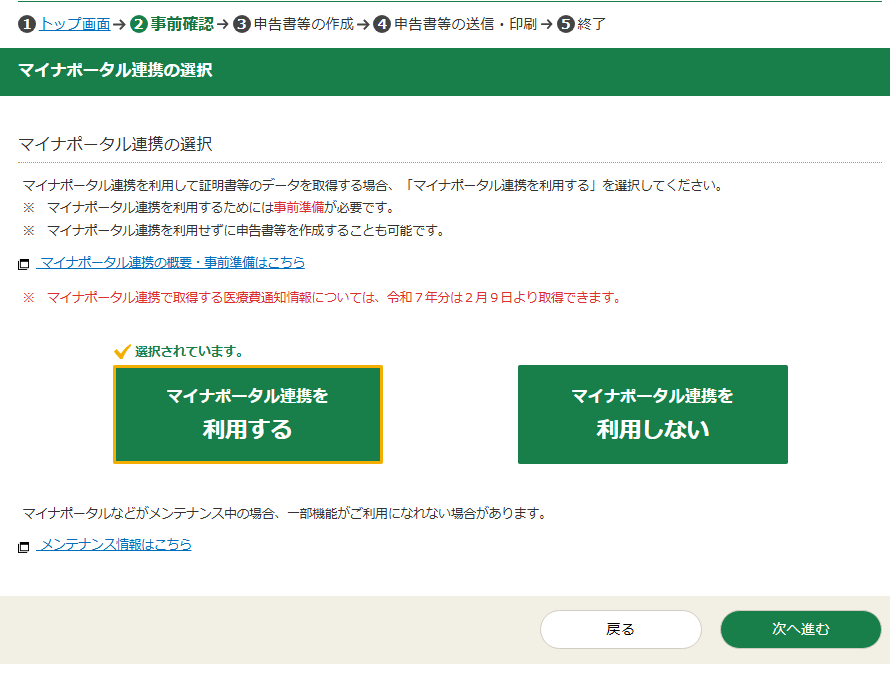
確定申告をスムーズに進めるために、マイナポータルを利用して控除証明書などのデータを自動取得 しましょう。
「マイナポータル連携を利用する」 を選択すると、各種控除証明書や年金情報などが自動で入力され、手間を省き、入力ミスを防ぐことができます。
手動入力の手間を減らし、より正確な申告が可能になるため、基本的にはマイナポータルとの連携をおすすめします。
※この画面の「連携」は、申告に必要な情報をマイナポータルから取り込むための設定を指します。控除が多い方や入力の手間を減らしたい方は、利用しておくとスムーズです。
ここでは 「マイナポータル連携を利用する」 を選択し、次へ進みます。
マイナポータルとの連携手順
事前準備:推奨環境の確認
事前準備:推奨環境の確認
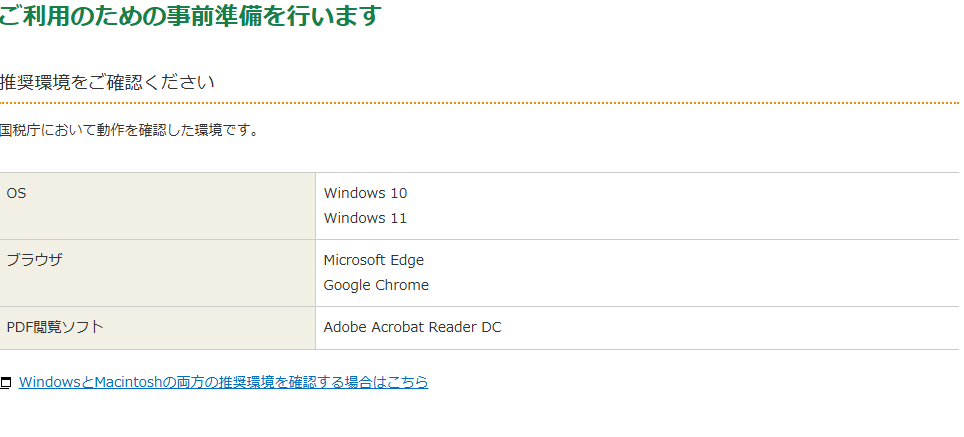
マイナポータル連携を利用する前に、以下の推奨環境を確認しておきましょう。
(※令和6年分の推奨環境)
Windows(推奨)
OS:Windows 10 / Windows 11
対応ブラウザ:Microsoft Edge / Google Chrome
PDF閲覧ソフト:Adobe Acrobat Reader DC
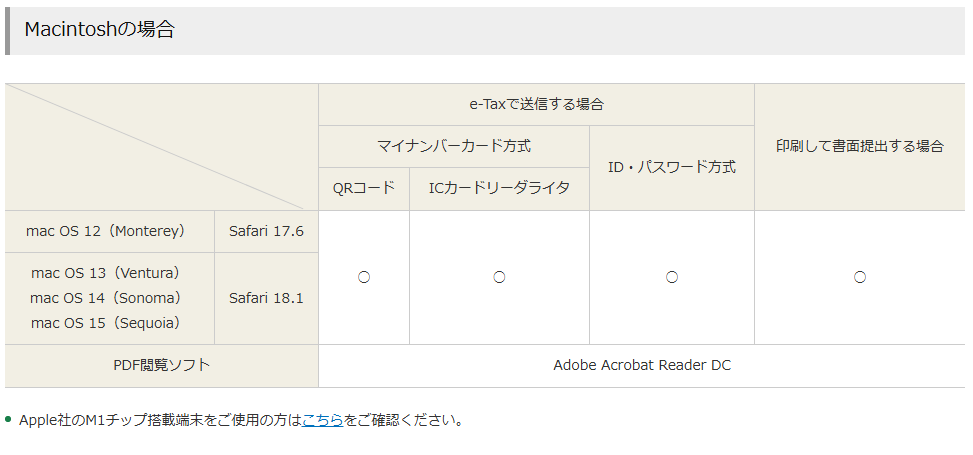
👉 WindowsとMacの推奨環境を確認する
Windows
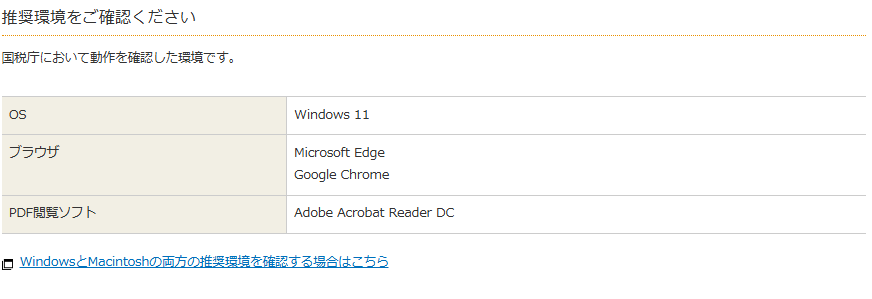
追記:令和7年分では、Windows 10 は推奨環境から外れています。
mac
マイナポータルと連携する
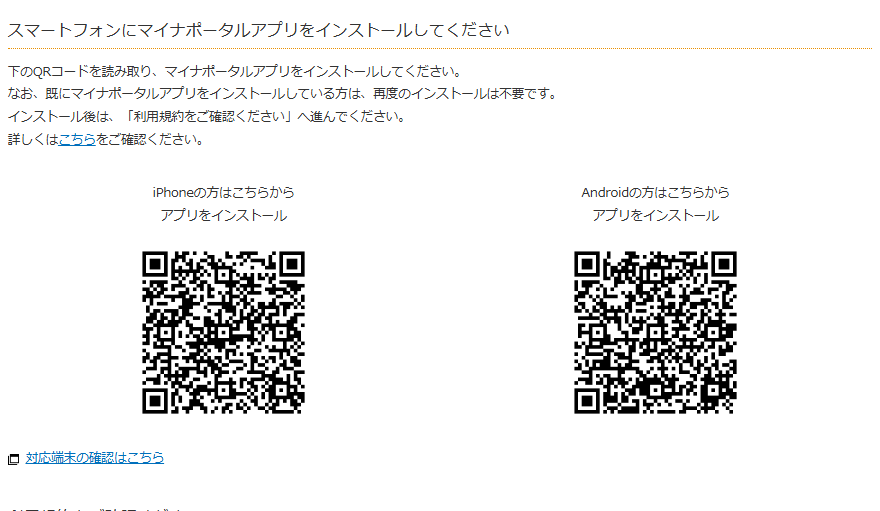
マイナポータルアプリをインストール
インストール済みの方は、この手順は飛ばしてOKです。「利用規約に同意して次へ」をクリックして、次の「マイナポータルへ移動」から読み進めてください。
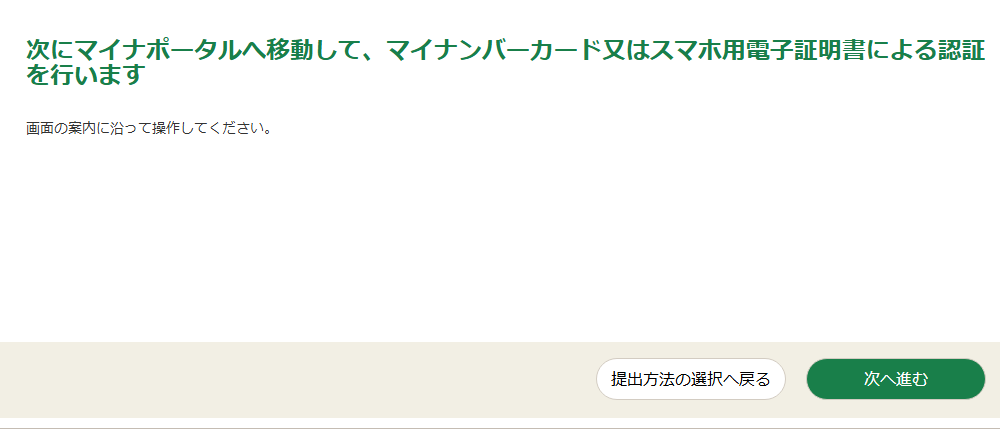
マイナポータルへ移動
確定申告の電子申請(e-Tax)を利用するために、マイナポータルへ移動し、マイナンバーカードまたはスマホ用電子証明書を用いた認証を行います。「次へ進む」をクリックします。
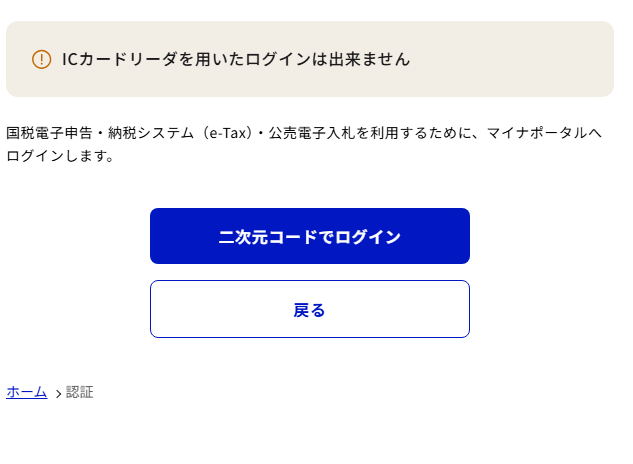
ICカードリーダーを用いたログイン不可のメッセージ
画面に表示される「二次元コードでログイン」ボタンをクリックし、QRコードを使った認証に進みます。
マイナポータルでの認証
e-Taxを利用するため、マイナポータルにログインします。
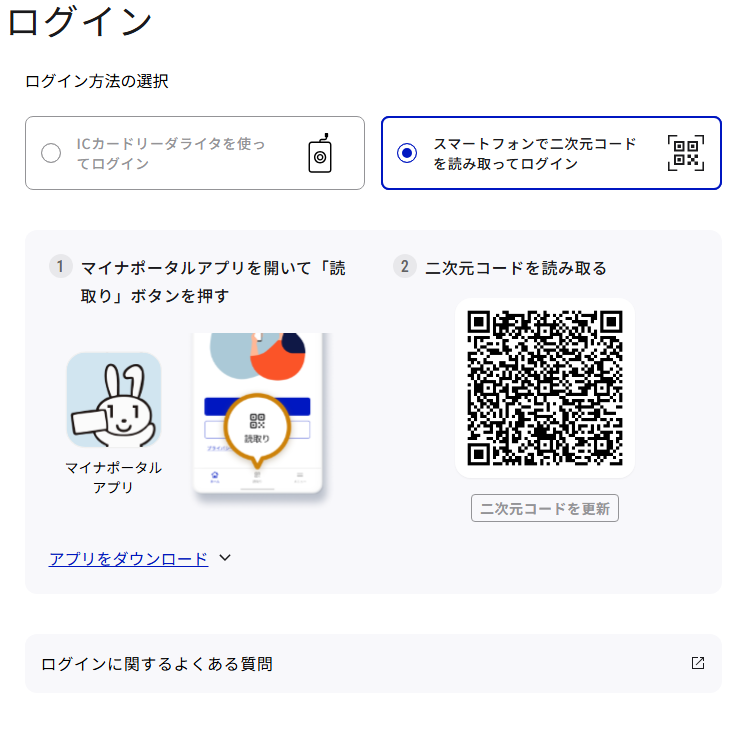
ログイン方法には 「ICカードリーダー」 と 「スマートフォンで二次元コードを読み取る」 の2種類があります。
スマートフォンを準備してください。このあと本人確認の手順で一時的に使用します!
- スマートフォンでログインする場合は、
- 「マイナポータルアプリ」を開き、「読取り」ボタンを押す。
- 表示されたQRコードをアプリでスキャンする。
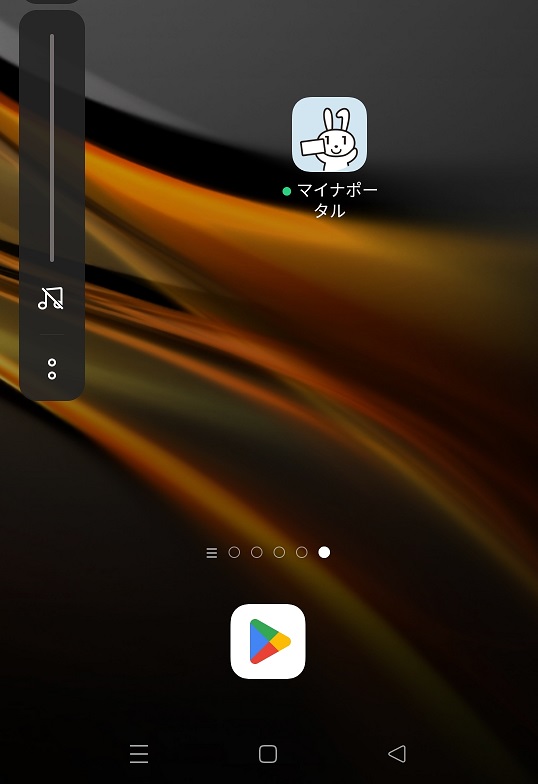
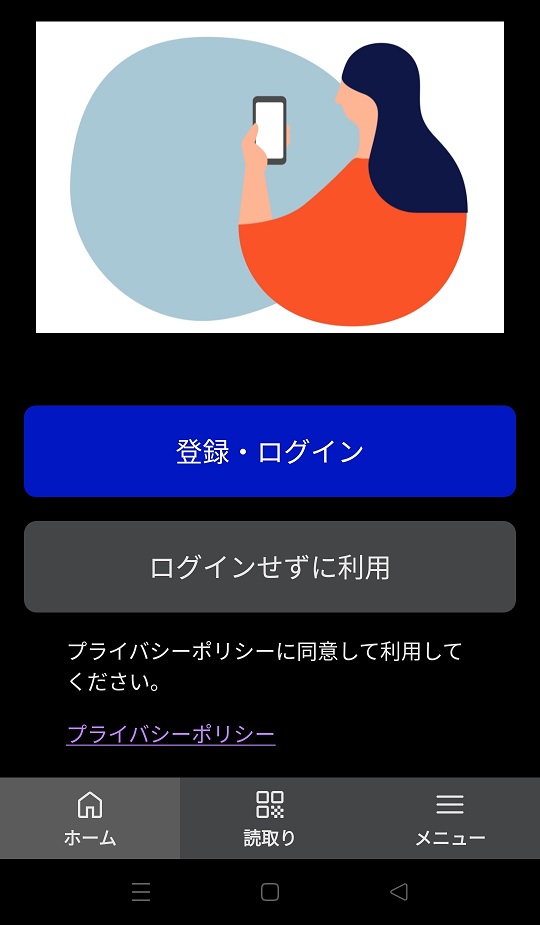
スマートフォンでカメラを開き、画面に表示されている二次元コード(QRコード)に向けてください。
枠の中に入るように近づけると、自動で読み取ります。
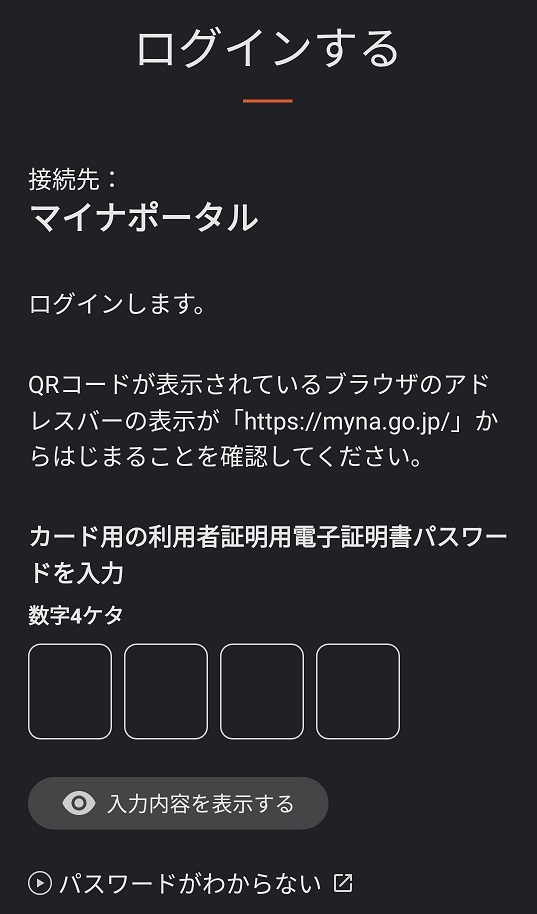
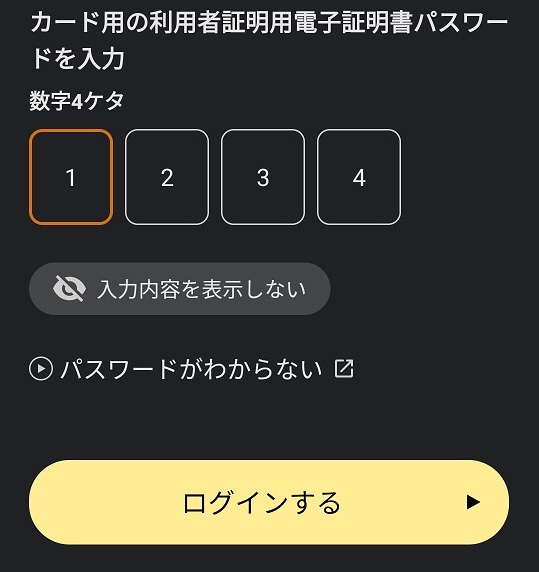
画面の案内どおり、まずアドレスがhttps://myna.go.jp/で始まるか確認します。次に、マイナンバーカード設定時の「4桁の暗証番号(利用者証明用)」を入力して、「ログインする」をクリックし、進んでください。
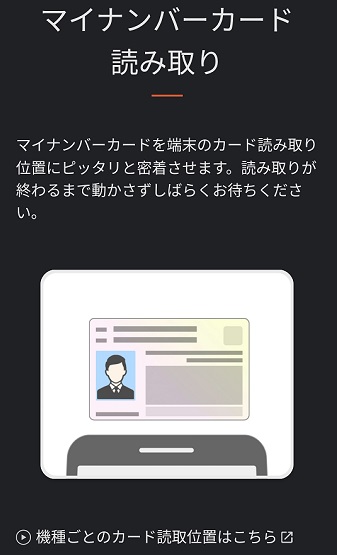
マイナンバーカードを用意
ここでは、スマートフォンでマイナンバーカードを読み取る準備をします。
- まず、スマートフォンのケースや金属製アクセサリは外しておくと失敗しにくいです。
- マイナンバーカードを用意し、スマホの読み取り位置(背面のNFC部分)にカードをぴったり当てます。
- 読み取りが終わるまで、カードもスマホも動かさずそのまま数秒キープしてください。
- 反応しない場合は、カードを当てる位置を少しずらす/上下を逆にする/スマホのNFCが有効か確認して、もう一度試します。
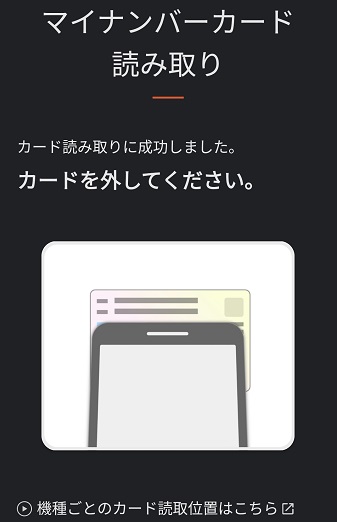
下記のように「カードを外してください」と表示されたら、読み取り成功です。カードを外して次へ進んでください。
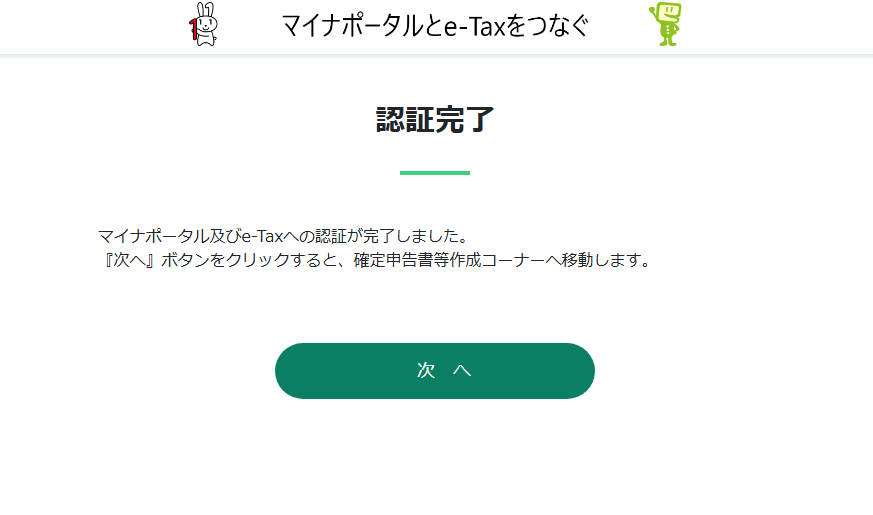
スマートフォンとマイナンバーカードの操作はここで終了です。この先は、再びパソコンで作業します。認証が完了すると、e-Taxとの接続も完了します。
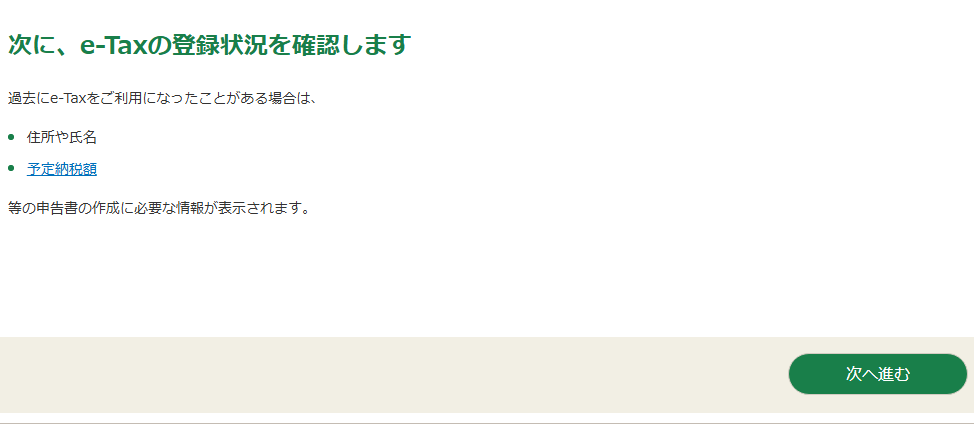
e-Taxの登録情報を確認
認証が完了したら、e-Taxに登録された情報を確認します。
✅ 確認できる情報
- 住所・氏名
- 予定納税額(過去にe-Taxを利用した場合)
「次へ進む」 をクリックすると、申告書の作成に進みます。
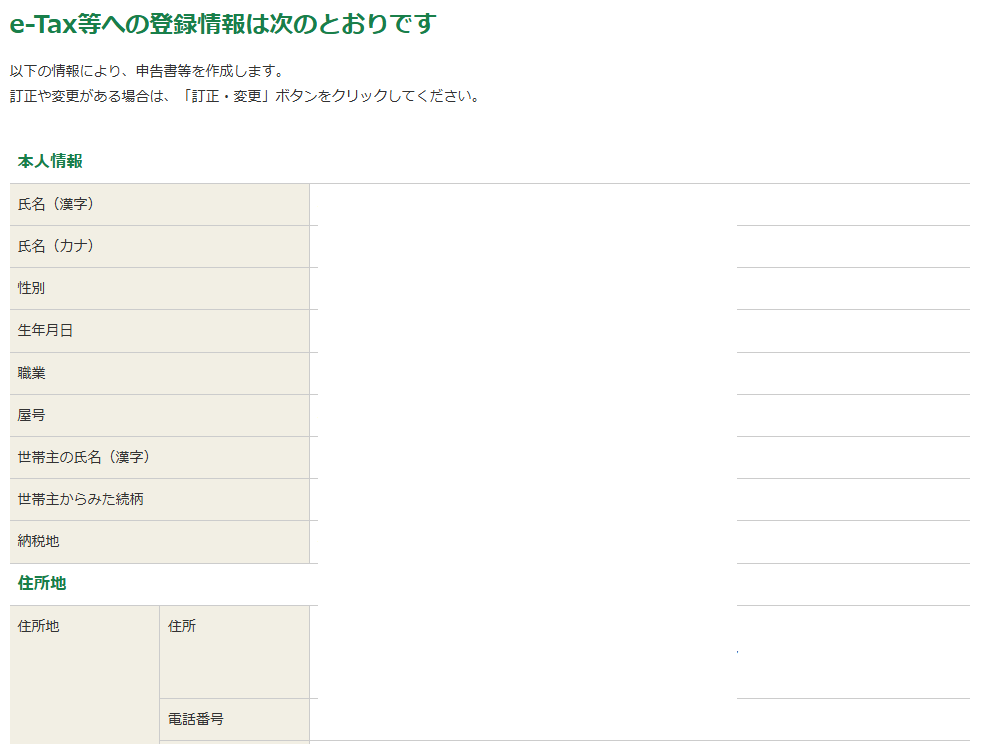
e-Taxの登録情報の詳細表示
次に、e-Taxに登録されている詳細情報が表示されます。
✅ 表示される項目
- 氏名(漢字・カナ)
- 生年月日
- 職業(例:IT通信など)
- 住所・連絡先(電話番号含む)
ここで誤りがある場合は、「訂正・変更」ボタンから修正が可能です。
✅ 注意点
- 登録情報が最新であるか確認すること(特に住所変更後は要確認)。
- 誤りがある場合は、修正してから申告手続きを進める。
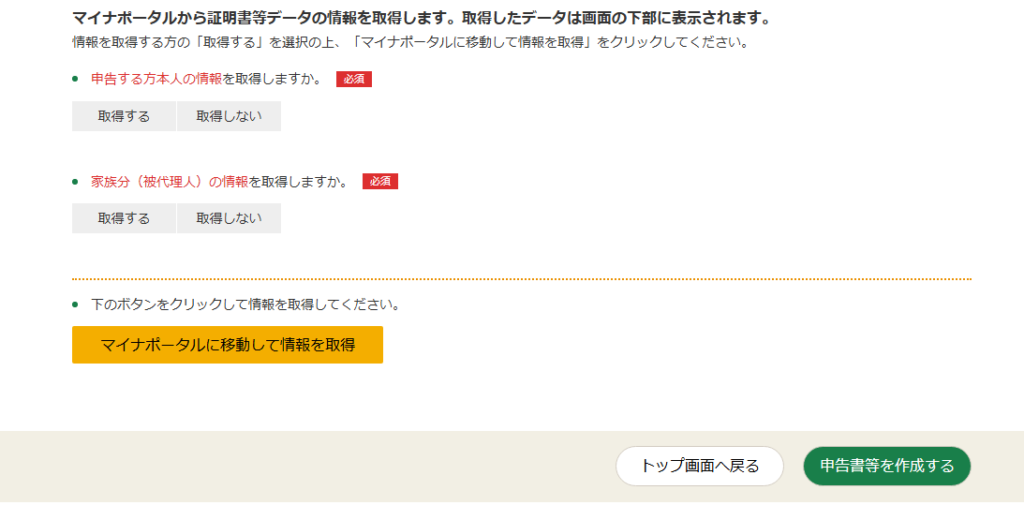
マイナポータルから証明書等データを取得
- 「申告する本人の情報」
- 本人想定のため、「取得する」を選択。
- 「家族分(被扶養者)の情報」
- 扶養控除の適用を受ける場合は「取得する」を選択。
- または、必要なければ「取得しない」を選択。
- 「マイナポータルに移動して情報を取得」ボタン をクリック。
- 「取得する」を選択すると、源泉徴収票や医療費控除関連のデータが自動入力されるため、手入力の手間を省ける。
- 家族分の情報 を取得すると、扶養控除の申請がスムーズになる。
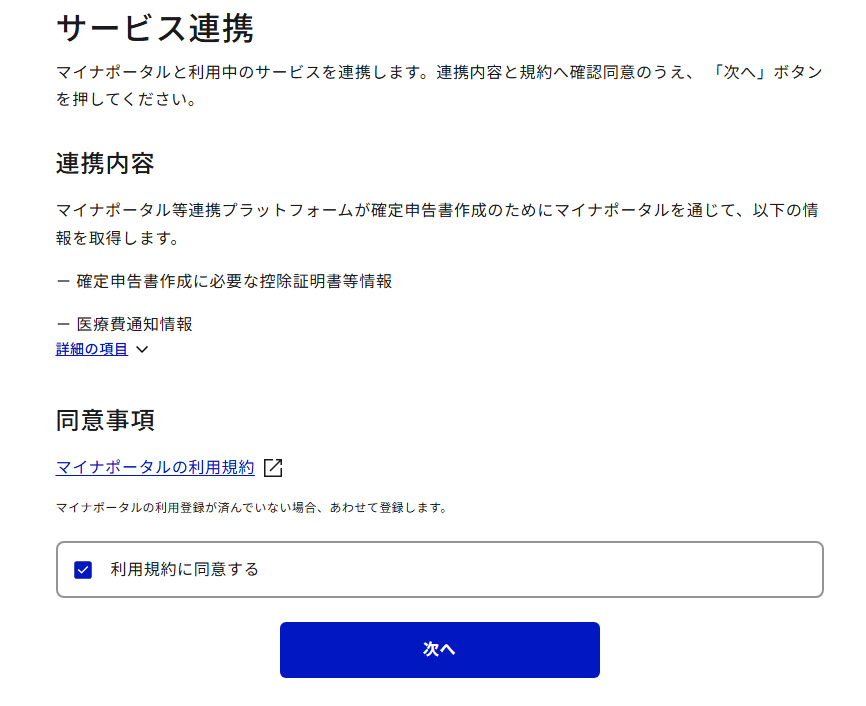
サービス連携の同意
マイナポータルとe-Taxが連携するための同意画面です。
- 連携内容の確認
- 確定申告に必要な 控除証明書情報・医療費通知情報 を取得することが記載されている。
- 利用規約の確認
- 「マイナポータルの利用規約」を開き、内容を確認。
- 「利用規約に同意する」にチェックを入れる。
- 「次へ」ボタンをクリック。
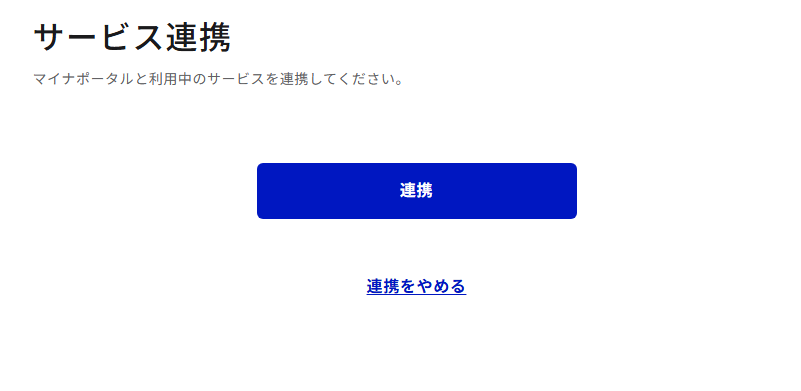
この画面では、マイナポータルとe-Taxのサービスを実際に連携します。
- 「連携」ボタンをクリック
- これにより、マイナポータルとe-Taxが連携し、確定申告に必要なデータを取得できるようになる。
- 「連携をやめる」
- 連携を解除する場合に選択(基本的には不要)。
取得した控除証明書等の確認
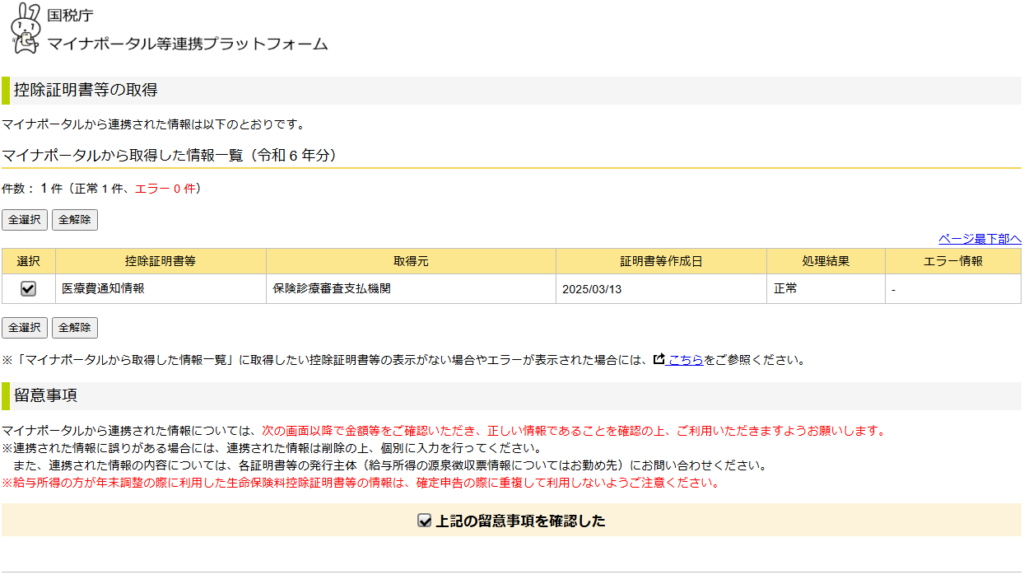
マイナポータルと連携して取得した控除証明書等の情報が一覧で表示されます。
- 取得した情報を確認
- 証明書の種類・取得元・作成日・処理結果 を確認。
- 例:「医療費通知情報」が表示され、処理結果が「正常」。
- 「上記の留意事項を確認した」にチェックを入れる。
✅ ポイント
- 取得した情報に誤りがないかを必ず確認すること。
- 必要に応じて 個別入力 も可能(源泉徴収票などが未取得の場合など)。
※すぐにデータが反映されない事があるので、その時は時間をおいて試してください。
取得情報の最終確認
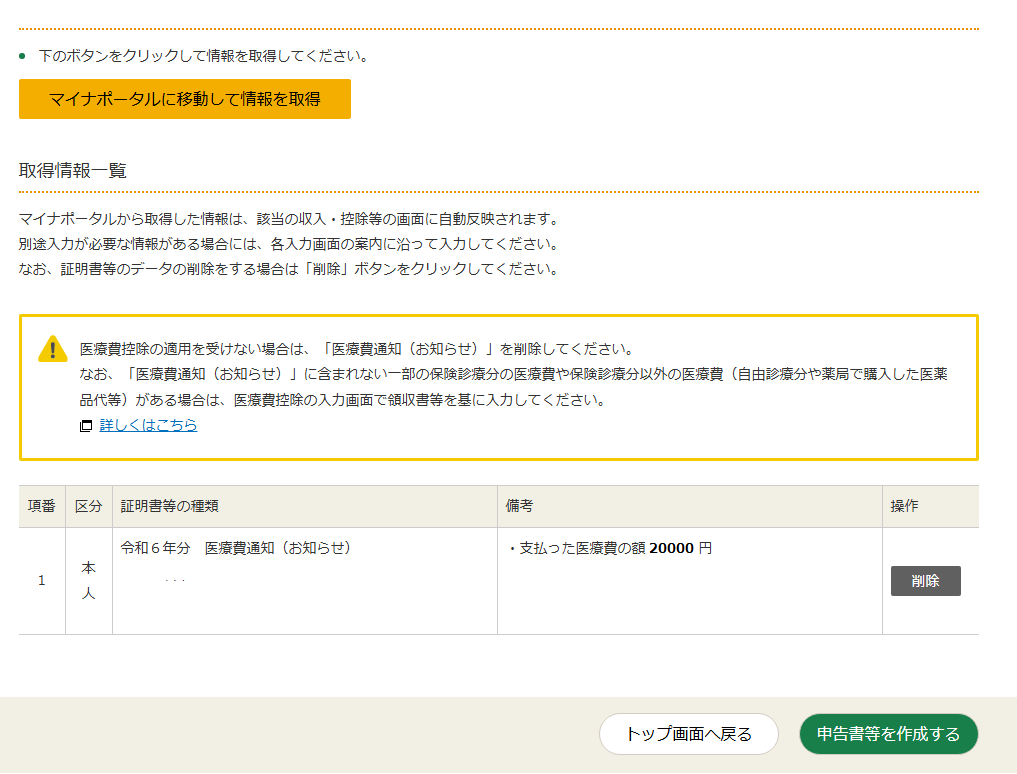
マイナポータルから取得した情報の一覧が表示されます。
- 取得情報を確認
- 例:「令和6年分 医療費通知」22,791円と表示。
- 自動入力されるため、手入力不要。
- 不要な情報を削除する
- 「削除」ボタンをクリックすれば、取得したデータを削除できる。
✅ ポイント
- 医療費控除を受けない場合は、「医療費通知」を削除する。
- 医療費通知に含まれない費用(自由診療など)は、手入力が必要。
XMLデータの読み込み
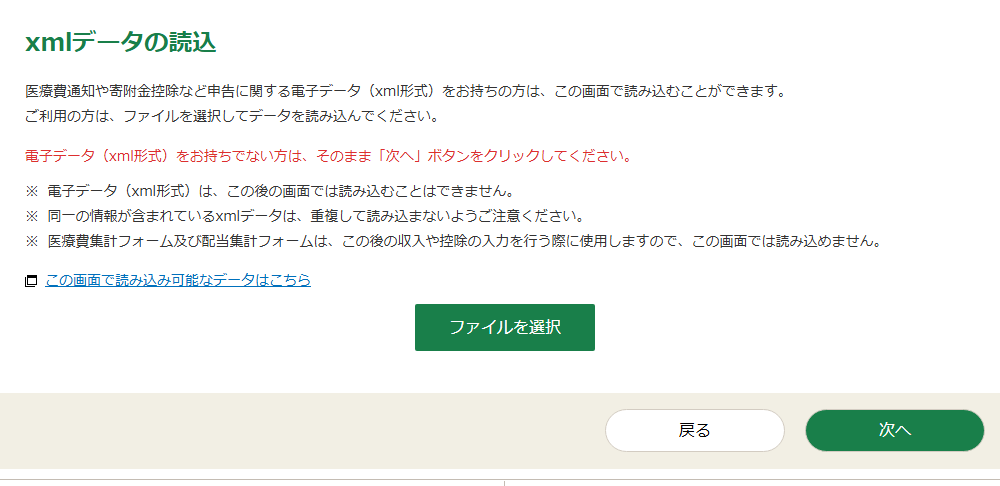
確定申告のデータをXML形式で読み込むための画面です。
- XMLデータを持っている場合
- 「ファイルを選択」ボタンをクリックし、XMLデータをアップロード。
- XMLデータを持っていない場合
- 「次へ」ボタンをクリックし、手動で情報入力を続行。
申告内容の入力
申告準備
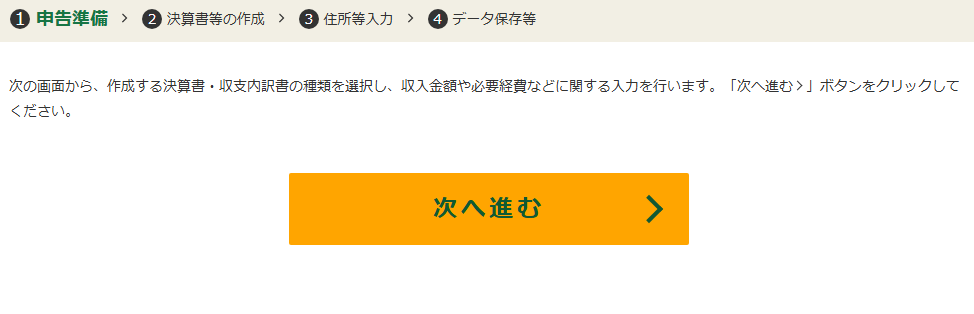
この画面では、申告の準備が完了し、決算書・収支内訳書の作成に進むステップです。
「次へ進む」 をクリックすると、決算書の種類を選択する画面へ移動します。
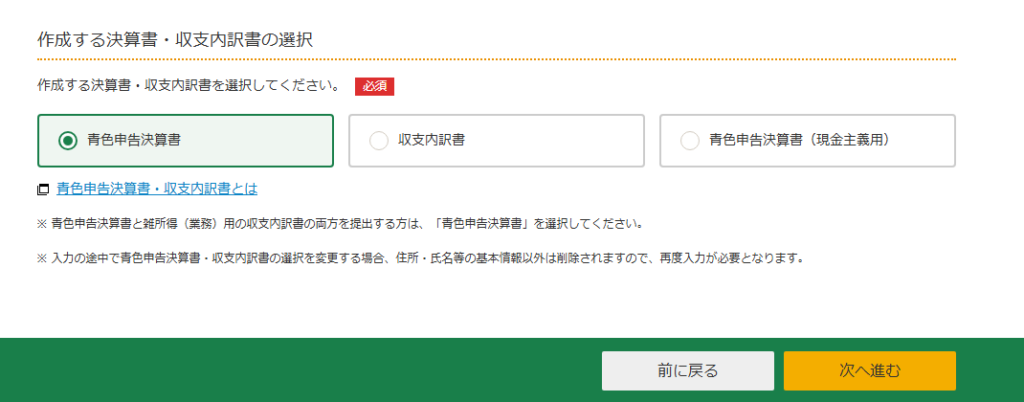
決算書・収支内訳書の選択
作成する決算書の種類を選びます。選択肢は以下の3つ:
- 青色申告決算書(一般的な青色申告用)
- 収支内訳書(白色申告用)
- 青色申告決算書(現金主義用)(現金主義会計を適用する場合)
通常、青色申告を行う場合は 「青色申告決算書」 を選択し、「次へ進む」 をクリック。
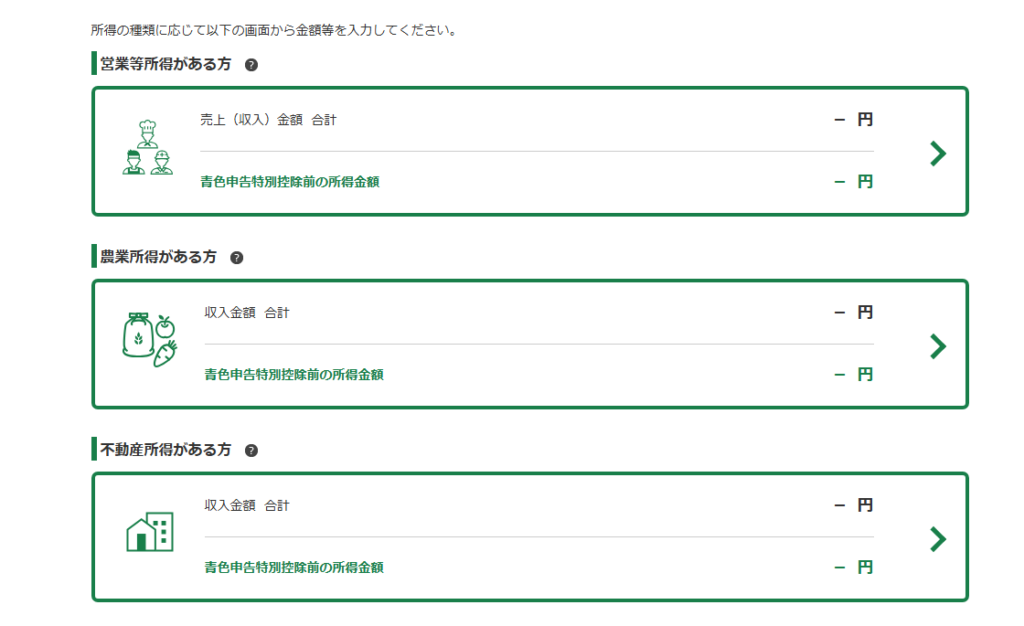
所得の種類の選択
ここで、所得の種類を選び、収入金額を入力します。
- 営業等所得(事業所得がある人向け)個人事業主・フリーランス
- 農業所得(農業を営む人向け)
- 不動産所得(賃貸経営など)
該当する所得の欄をクリックし、詳細な金額入力画面に進みます。
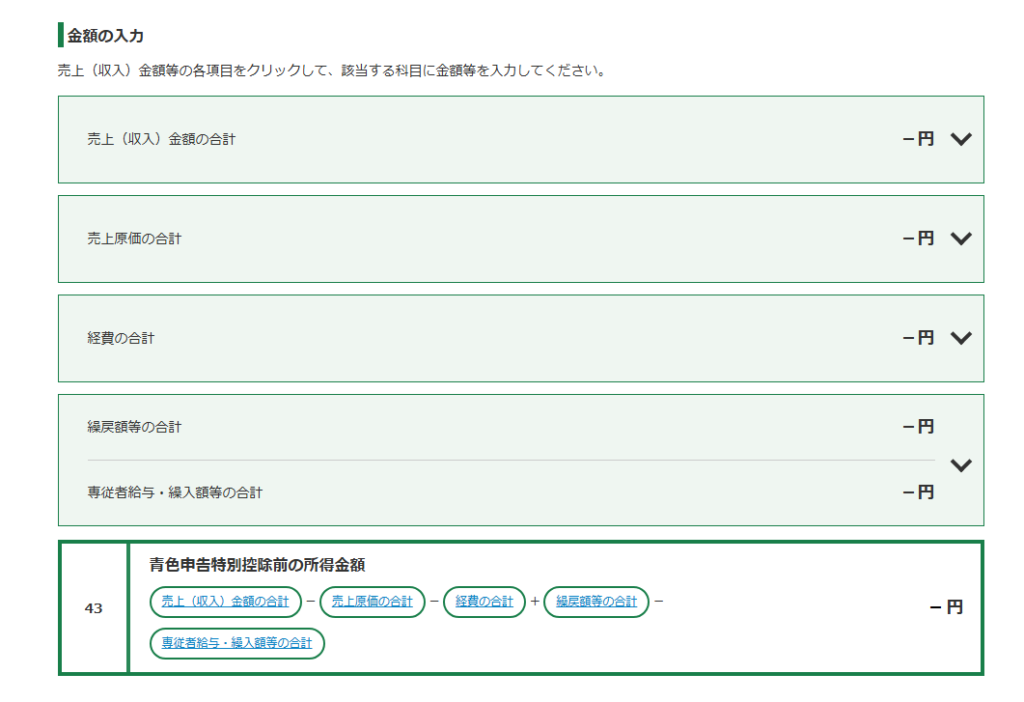
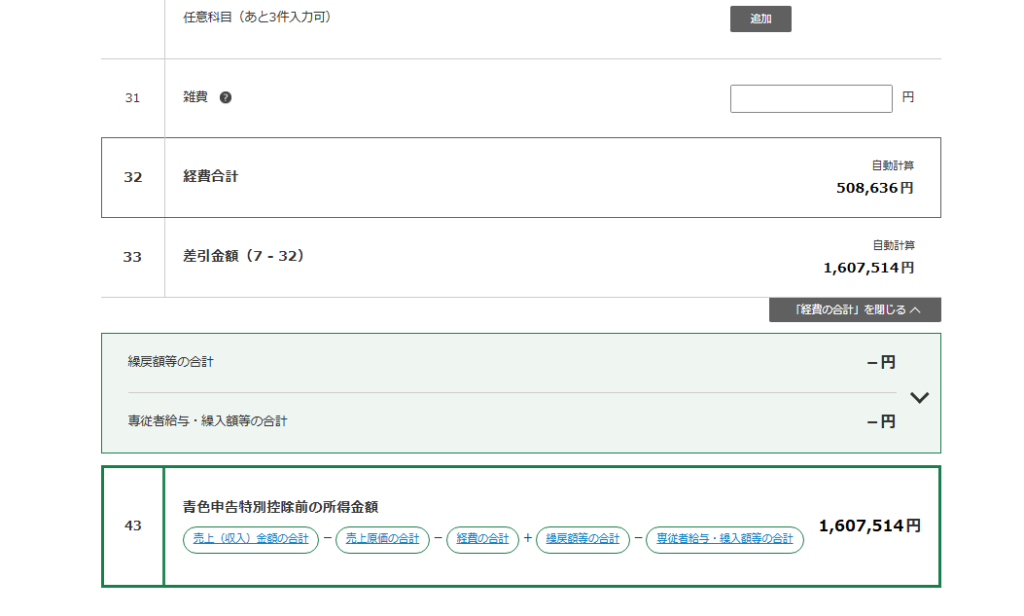
売上入力画面
ここでは、売上の合計額や関連する経費を入力する項目です。
✅ 入力する主な項目
- 売上(収入)金額の合計
- 1年間の総売上を入力する。
- 売上原価の合計(仕入れ費用)
- 仕入れにかかった費用を記入。
- 経費の合計
- 事業にかかった経費(水道光熱費、通信費、地代家賃など)を入力。
- 青色申告特別控除前の所得金額
- 計算式に基づき、最終的な所得額が表示される。
📌 売上(収入)金額の合計は、次の画像で月別に入力する。
売上(収入)金額の合計
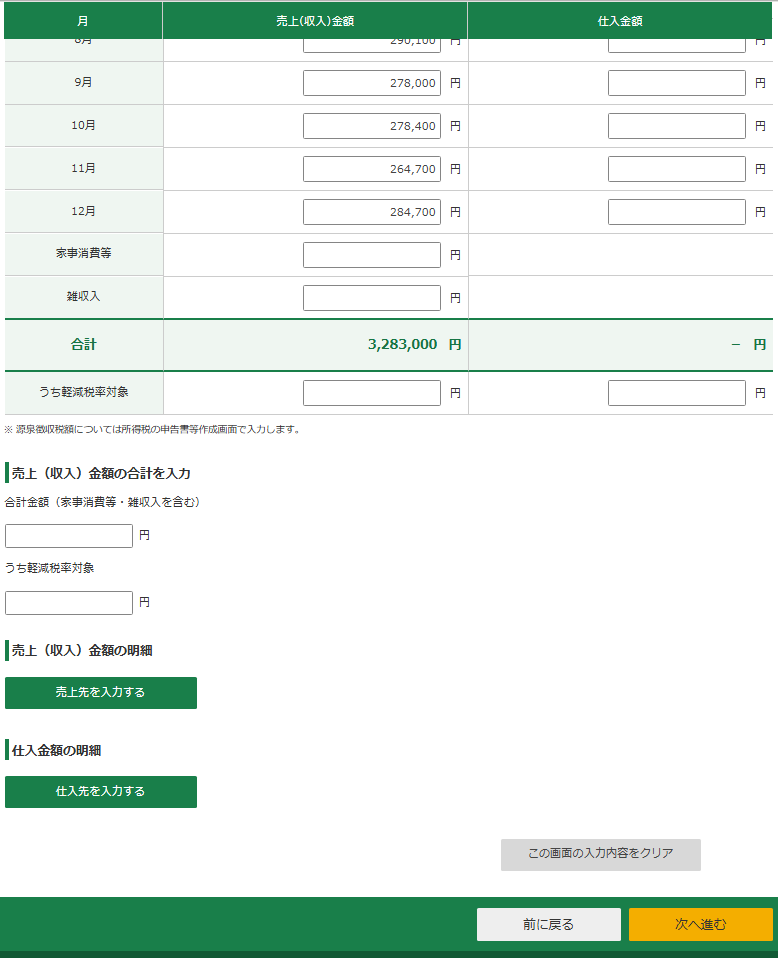
この画面では、月ごとの売上(収入)金額を入力します。
✅ 売上の記入方法
- 各月の売上金額を入力(例:9月 178,000円、10月 178,400円)
- 売上の合計が自動計算される(例:合計 2,083,000円)
- 雑収入や家事消費等があれば入力
- 雑収入:本業以外の収入がある場合(例:副業収入など)
- 家事消費等:事業用として仕入れたものを個人で使用した場合
✅ 追加の入力オプション
- 「売上先を入力する」ボタンをクリックすると、売上の取引先情報を入力できる。
- 「仕入先を入力する」ボタンをクリックすると、仕入れの詳細を入力できる(物販をしている場合など)。
📌 売上を記入する際の注意点
- 取引先がある場合は「売上先」を明記(個人・企業名など)。
- 雑収入は事業とは別の収入として正確に記載する。
- 家事消費を適用する場合、個人利用分を除外して計算する。
※「月別の入力」と「売上(収入)金額の合計を入力」両方入力することは出来ません。
仕入がそもそもない事業だったり、雑収入などがない場合は空欄で問題ないです。
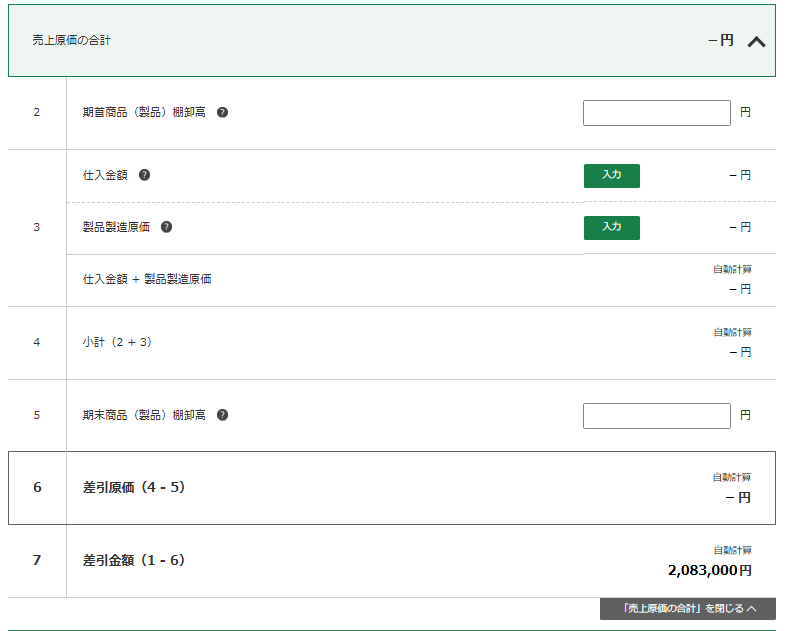
「売上原価の合計」について
🔹何を入力する?
→ 売上に関係する商品の原価(実際に売れた分)
- 計算式:
売上原価= 期首在庫 + 仕入金額 - 期末在庫- 期首在庫(前年の持ち越し在庫)
- 今年仕入れた金額(仕入金額)
- 期末在庫(年末に売れ残った在庫)を引く
🔹ポイント
- 実際に売れた商品の原価のみを計上するため、売れ残り(期末在庫)は売上原価に含まれない。
- フリーランス(IT・ライターなど)は、売上原価が発生しないことが多い。
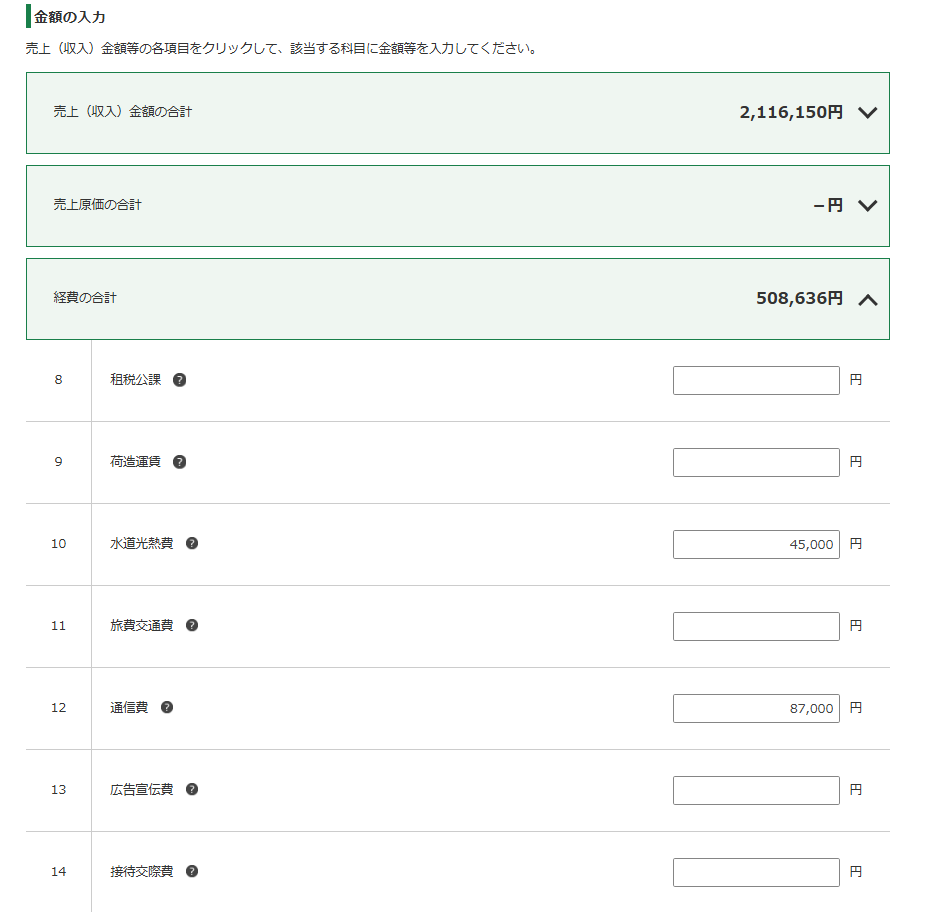
経費の合計
- 租税公課:事業に関わる税金(事業税、不動産取得税など)
- 荷造運賃:商品の発送費用(宅配便、郵便料金など)
- 水道光熱費:事務所の水道・電気・ガス料金
- 旅費交通費:業務での交通費(電車代、バス代、飛行機代)
- 通信費:インターネット・電話代、クラウドサービス利用料
- 広告宣伝費:広告やマーケティング費用(Google広告、チラシ印刷代)
- 接待交際費:取引先との飲食費、贈答品購入費
- 損害保険料:業務用の保険料(火災保険、賠償責任保険)
- 修繕費:設備や機器の修理代(パソコン修理、店舗の改装費)
- 消耗品費:1個10万円未満の消耗品(文房具、プリンター用紙)
- 減価償却費:10万円以上の資産の償却(パソコン、車)
- 福利厚生費:従業員向けの福利厚生(健康診断、慰労会)
- 給与賃金:従業員への給料や賞与
- 外注工賃:業務委託費(フリーランスへの支払い)
- 利子割引料:事業融資の利息、割引手形の費用
- 地代家賃:事務所や店舗の家賃
- 貸倒金:回収不能になった売掛金
経費があまり発生していないように見える場合は、まず 地代家賃・通信費・水道光熱費 の3つを確認し、漏れなく集計しましょう。これらは毎月発生しやすく、計上漏れが起きやすい項目です。
そのうえで、領収書や明細を見ながら 消耗品費 の合計も計算しておくと、経費全体の精度が上がります。
また、経費は 業種によって発生しやすい項目が変わります。当てはまるものがあれば、次の科目もあわせて確認してみてください。
- 在庫や仕入がある業種(物販・飲食など):仕入金額、荷造運賃、外注工賃(加工/調理の外注がある場合)
- 移動が多い業種(訪問型サービス・配達・出張が多い仕事):旅費交通費、車両費(ガソリン・駐車場・高速代など)
- 広告で集客する業種(Web集客・店舗集客・EC運営など):広告宣伝費、支払手数料(決済手数料・プラットフォーム手数料)
- 人に頼むことが多い業種(制作・開発・コンサル・運用代行など):外注工賃、業務委託費(※科目名がない場合は外注工賃にまとめることも)
- 自宅兼事務所になりやすい業種(在宅ワーク・フリーランス全般):地代家賃・水道光熱費・通信費の按分(事業で使う割合)
- 保険や備えが必要な業種(工事・配送・対人リスクがある仕事):損害保険料
- 設備や高額機材を使う業種(動画/写真・開発機材・工具など):減価償却費(10万円以上の備品等がある場合)
必要な項目だけ拾えばOKなので、「自分の仕事で発生しやすい支出」から順に確認するとスムーズです。
💡 ポイント
- 業務に直接関係する経費のみ計上する。
- 個人利用と事業利用が混在するもの(家賃、通信費など)は按分が必要。
家事按分や経費のけいさんについては、freeeさんで詳しく解説しています。→家事按分とは? 個人事業主が知っておくべき経費計上の仕方や計算方法についてわかりやすく解説
青色申告特別控除の適用要件について
- 55万円控除 → 一般的な青色申告(複式簿記・確定申告期限内提出)
- 65万円控除 → 55万円控除の要件を満たしつつ、電子帳簿保存の要件を満たし、e-Taxで申告 することが条件
- 10万円控除 → 簡易帳簿での青色申告
→ 65万円控除を受けるには電子帳簿保存&e-Taxが必須。
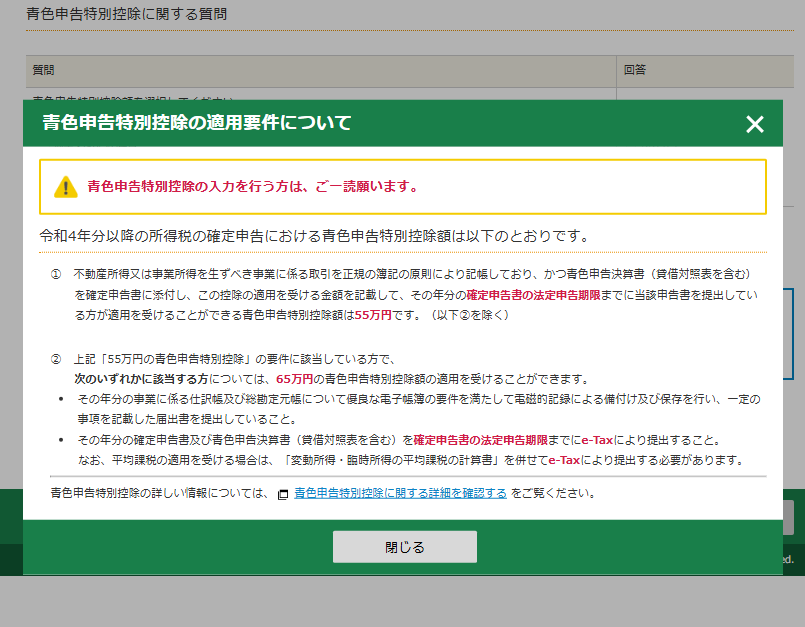
青色申告特別控除に関する選択
- 「65万円控除」を選択
- 電子帳簿保存の条件を満たしているか?
- 「はい」 を選ぶと、電子帳簿保存の要件を満たしていることになる(条件を満たしていれば問題なし)
- 「いいえ」 を選ぶと、65万円控除は受けられず55万円控除になる可能性がある
65万円控除を適用するには、電子帳簿保存&e-Tax申告が必須なので、適用要件を満たしているか再確認。
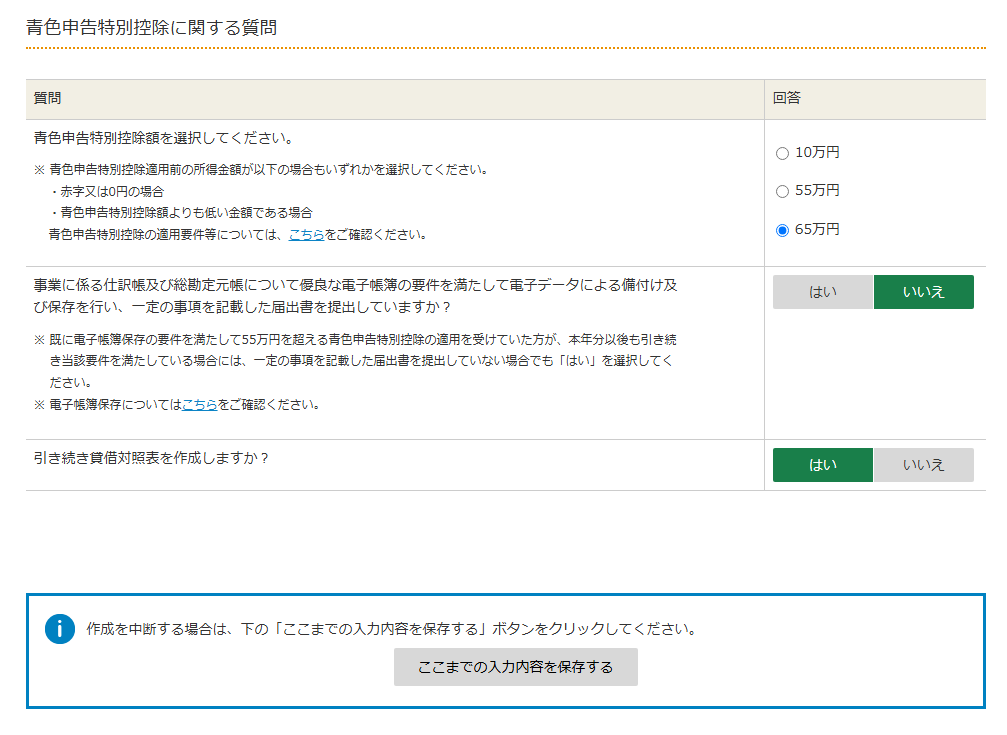
資産・負債の不一致エラー
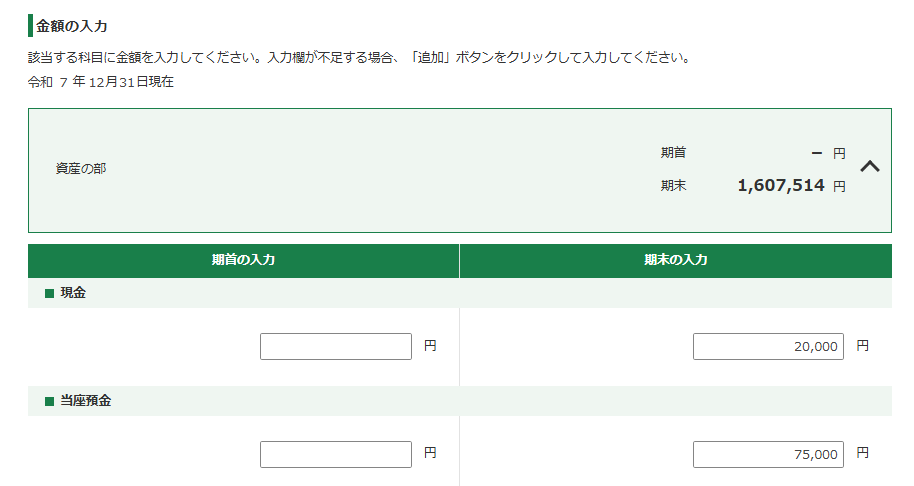
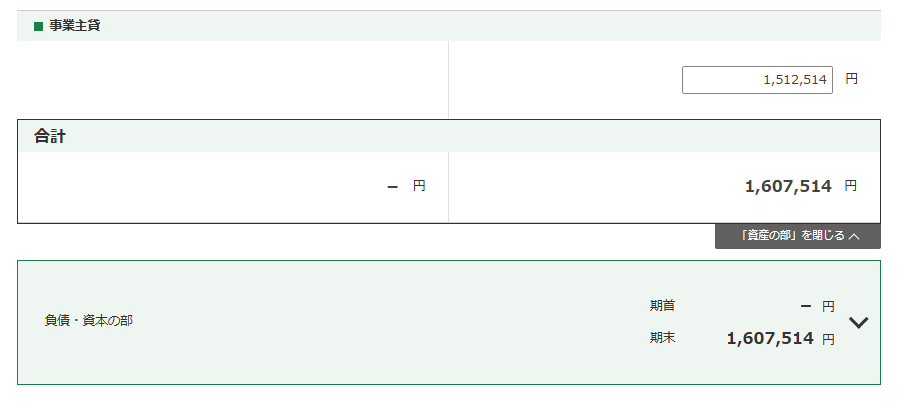
期末に「負債(または負債・資本)」が入っているのに、資産が0円のままだと 資産・負債の不一致 になります。まずは 12/31時点で残っている資産を入力して、資産と負債・資本が一致する状態に戻します。
- 資産を入力:現金、普通預金、売掛金、前払金など、期末に残っているものを実残高で入力
- 負債・資本も確認:未払金や借入金など、年末時点で残っている負債があれば漏れなく反映
- 実データと照合:事業用口座の残高や未払いの有無を確認して数字を合わせる
なお、売上や利益を 生活費(食費・日用品など)に使った分は経費ではなく「事業主貸」 です。
期末にお金が残っていない場合は、生活費に回した合計を 事業主貸(期末) に入力し、資産側を実態どおりに整えると不一致が解消できます。
例:期末の資産は、手元現金20,000円、口座残高75,000円です。残りは生活費に回しているため、資産の「事業主貸」に差額を入力します。これにより、資産合計と負債・資本合計が一致し、不一致エラーは解消されます。
決算書・申告書の作成と送信
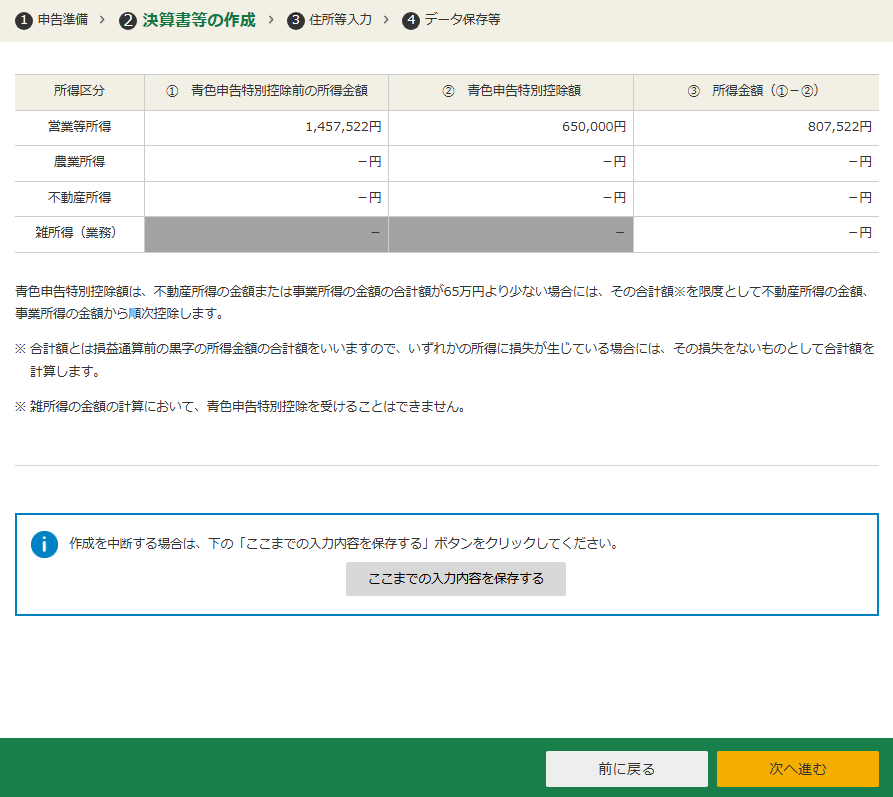
決算書等の作成
- 「営業所得」が1,457,522円と表示 → 事業の利益(売上 – 経費)
- 「青色申告特別控除額」65万円 → e-Taxで申告しているため適用
- 「所得金額(課税所得)」807,522円
→ (所得1,457,522円 – 青色申告特別控除65万円) で計算
📝 ここでの作業
- 金額が正しいことを確認(間違いがあれば修正)
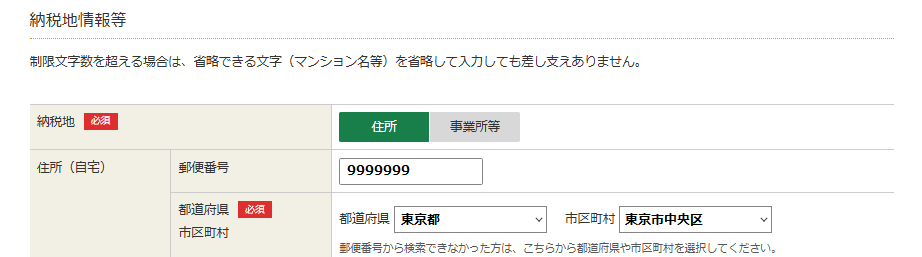
納税地情報の入力
- 「住所」または「事業所等」 を選択
- 住所の入力(郵便番号・都道府県・市区町村)
📝 ここでの作業
- 住所が間違っていないか確認
- 事業所ではなく自宅を納税地にするなら「住所」を選択
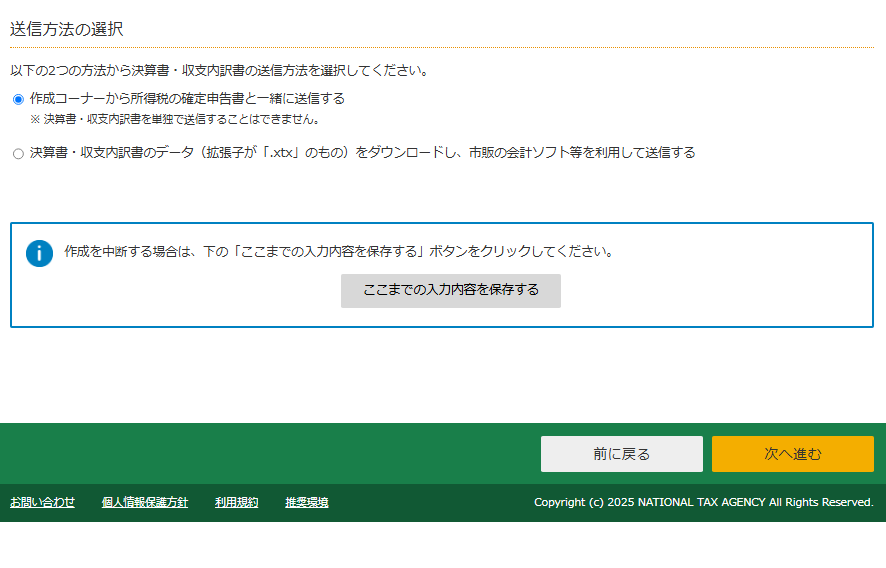
送信方法の選択
- 2つの方法から選択
- 「作成コーナーから確定申告書と一緒に送信」 → 一括送信
- 「決算書・収支内訳書をダウンロードし、市販の会計ソフト等で送信」 → 別途送信が必要
💡 通常は「作成コーナーから確定申告書と一緒に送信」がおすすめ! → このまま「次へ進む」を押す
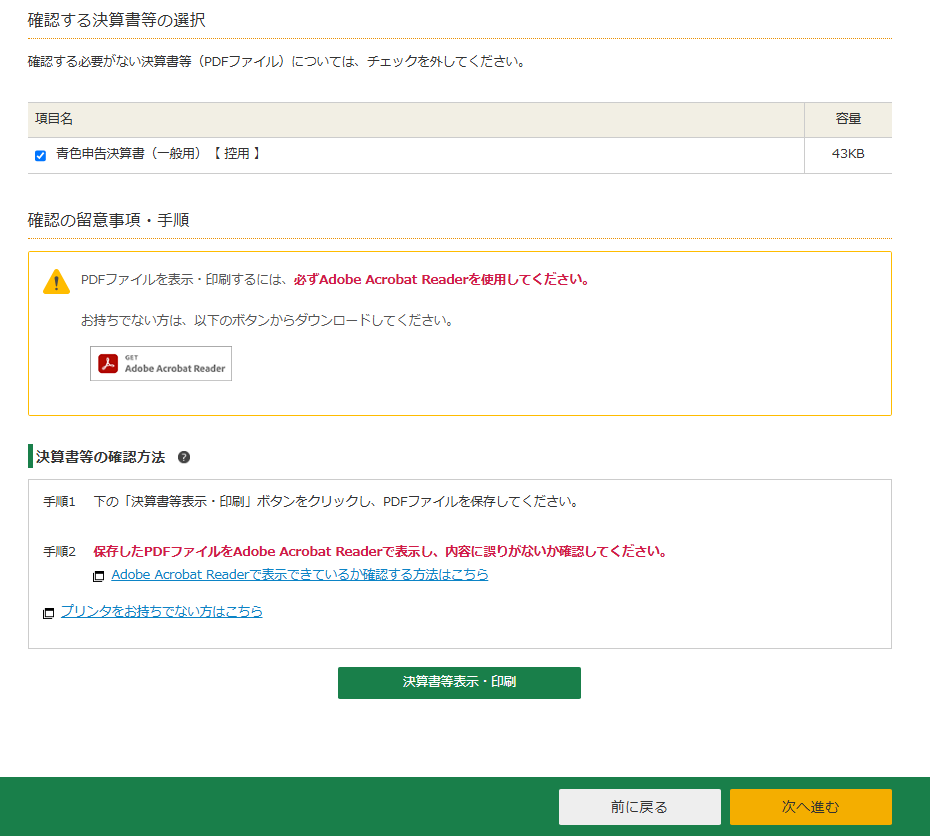
決算書等の確認・印刷
- 決算書をPDFでダウンロード・印刷
- 内容を確認して間違いがないかチェック
- Adobe Acrobat Reader が必要(chromeなどのブラウザでも大丈夫です)
📝 ここでの作業
- 間違いがないか確認
- 必要なら印刷(プリンターがない場合はPDF保存)
念のため、【決算書等表示・印刷】を押して保存した方が良いです。 - 「次へ進む」を押して申告を完了させる!
入力データの保存・申告書作成の選択
- 「入力データを保存する」 → 確定申告の途中データを保存できる(今後の参考にしたい場合は保存)
- 所得税の申告書作成を選択 → 「所得税の申告書作成はこちら」をクリック
📝 ここでの作業
- データを保存するかどうか選択
- その後、「所得税の申告書作成はこちら」をクリックして次へ
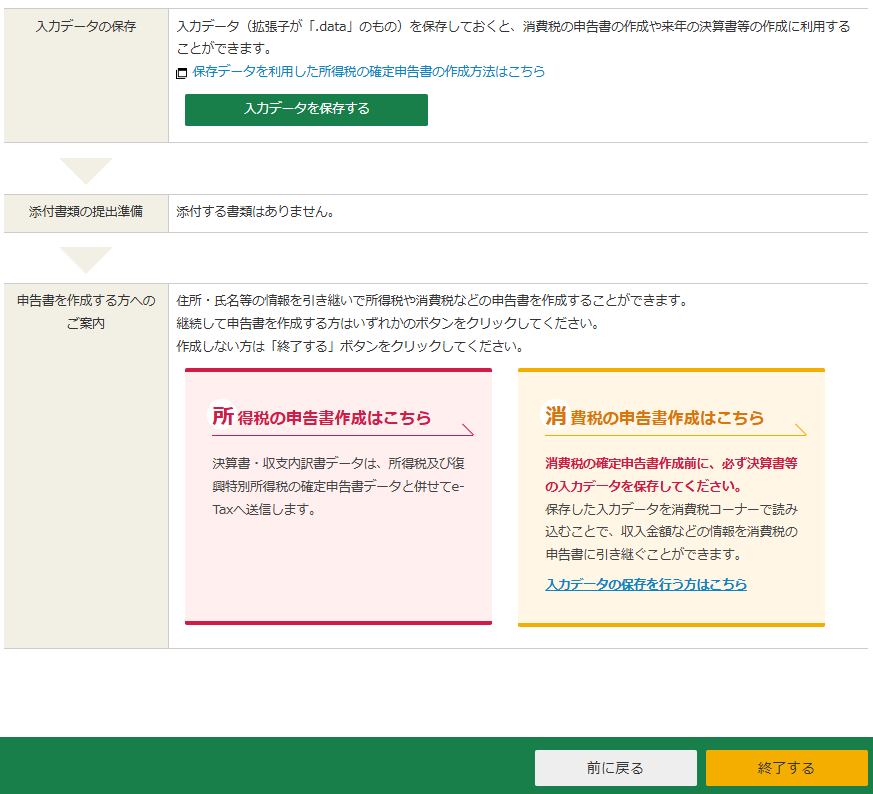
所得税の申告書作成
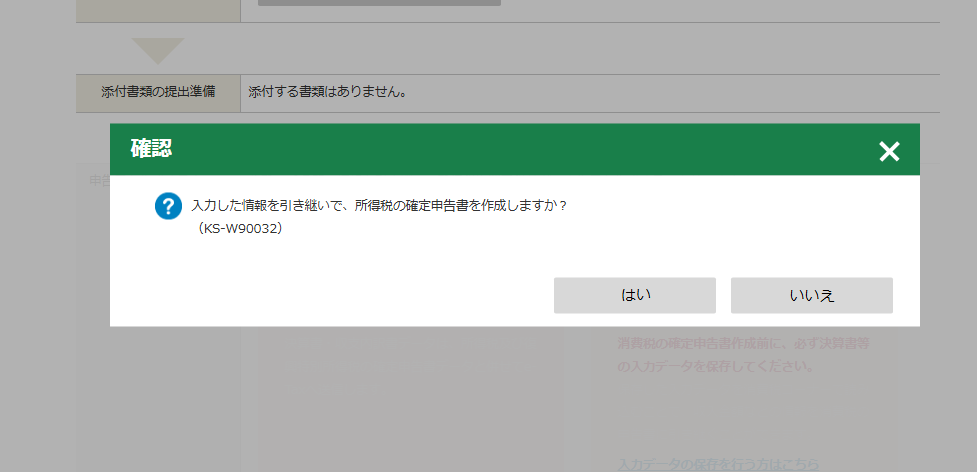
所得税の申告書作成の開始
- 確定申告書の作成を開始するための確認画面
- 「はい」をクリックして申告書作成を続行
📝 ここでの作業
- 「はい」をクリックして、次のステップへ進む
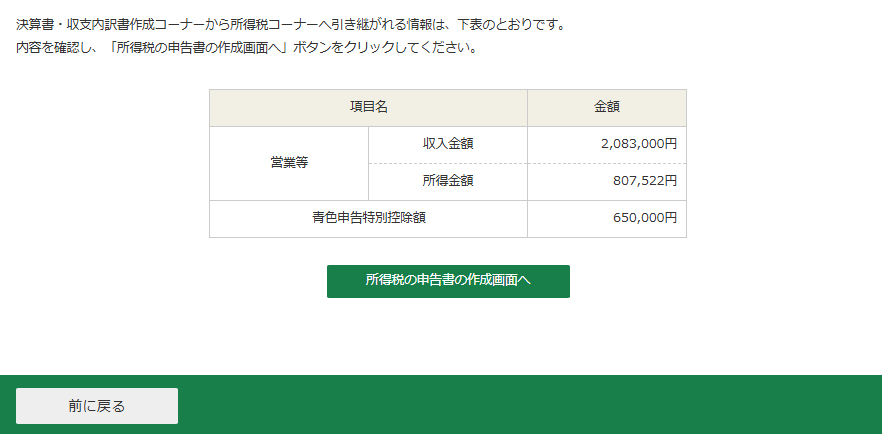
申告書の作成画面へ
- 入力データの確認(収入・所得・控除額が正しいかチェック)
- 「所得税の申告書の作成画面へ」ボタンをクリック
📝 ここでの作業
- 金額(収入・所得・控除)が正しいか確認
- 問題なければ「所得税の申告書の作成画面へ」をクリックして次へ
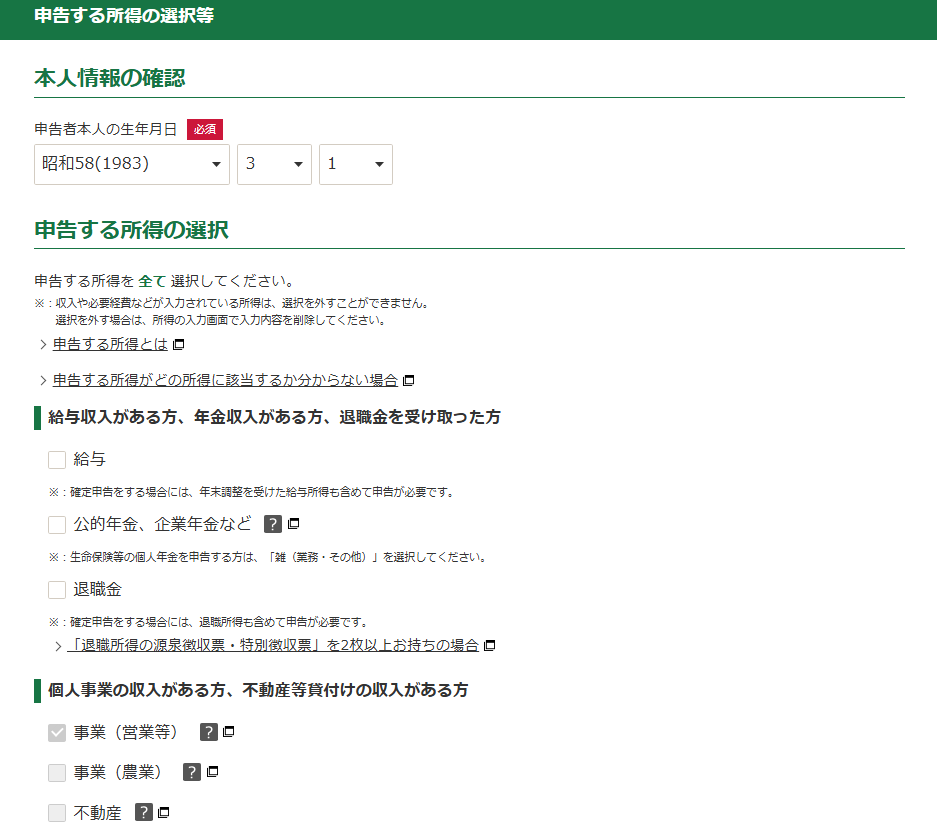
本人情報の確認・申告する所得の選択
- 生年月日を入力
- 申告する所得の種類を選択
- 給与所得があれば「給与」にチェック
- 事業所得がある場合は「事業(営業)」にチェック(←今回該当)
※今回はマイナポータル経由なので、最初から入力されています。
📝 ここでの作業
- 生年月日を入力
- 「事業(営業)」にチェックを入れる
- 給与がある場合は「給与」にもチェック
- 問題なければ次へ進む
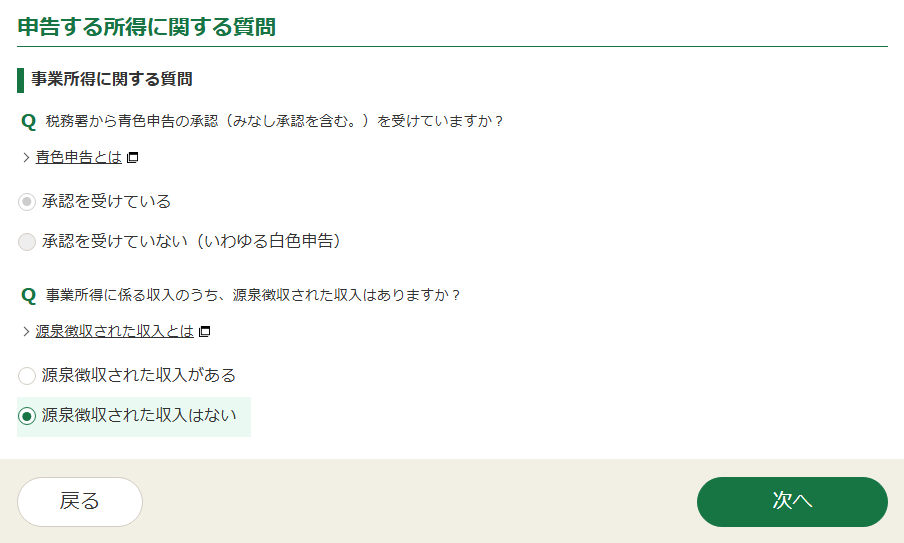
- 青色申告の承認を受けているか?
- 「承認を受けている」を選択(青色申告の場合)
- 源泉徴収された収入があるか?
- クライアントから源泉徴収されている場合は「ある」
- 源泉徴収がない場合は「ない」
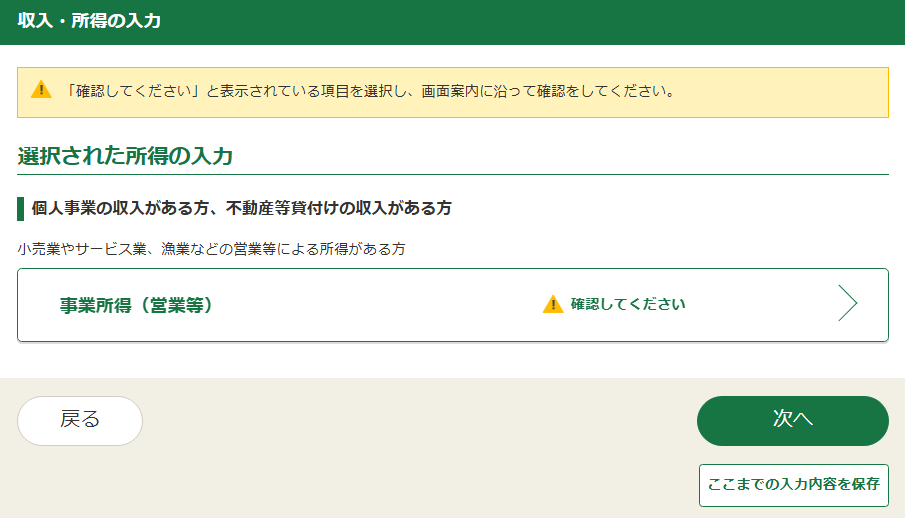
収入・所得の入力
- 「事業所得(営業等)」を選択して確認が必要
- 「確認してください」と表示されているので、事業所得の詳細を確認し、修正がある場合は修正する。
📝 ここでの作業
- 「事業所得(営業等)」のボタンをクリックして確認
- 内容に問題なければ「次へ」進む
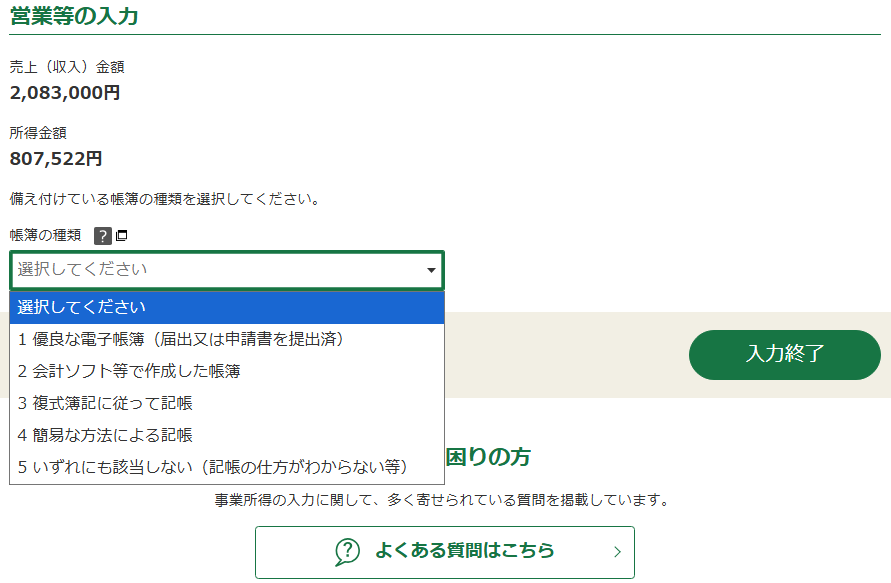
事業所得の詳細入力
- 事業所得の詳細(売上・所得・帳簿の種類)を補正できる画面
- 次のステップで帳簿の種類を選択する為、「補正する」をクリック

帳簿の種類を選択
✅ ポイント
- ここでは 「2. 会計ソフト等で作成した帳簿」 を選択
- 選択肢には 電子帳簿・複式簿記・簡易帳簿 などがあるが、今回は会計ソフトを使用しているため「2」を選択
📝 ここでの作業
- 「2. 会計ソフト等で作成した帳簿」を選択
- 「入力終了」ボタンを押して次へ進む
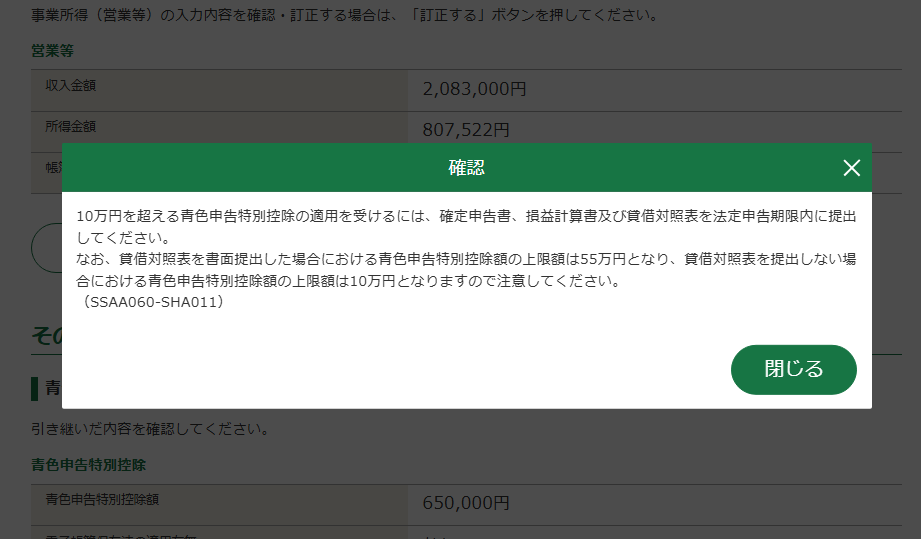
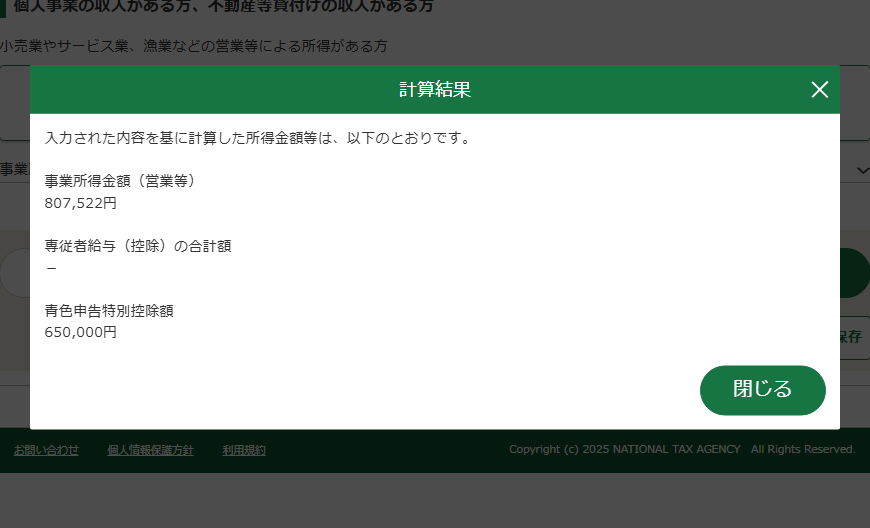
青色申告特別控除の確認
(1枚目の画像)
✅ ポイント
- 青色申告特別控除(10万円以上)を適用するためには、確定申告書・損益計算書・貸借対照表を提出する必要がある
- 書面提出の場合、控除額の上限は55万円
- 貸借対照表を提出しない場合、控除額は10万円に制限される
📝 ここでの作業
- e-Taxで申告し、貸借対照表を正しく入力していれば問題なし
- この確認メッセージを読んだ後、「閉じる」をクリック
計算結果の確認
✅ ポイント
- 入力内容に基づいて所得金額が計算された結果を表示
- 事業所得の金額:807,522円
- 専従者給与(控除)はなし
- 青色申告特別控除:650,000円が適用されている
📝 ここでの作業
- 金額に間違いがないか確認
- 問題がなければ「閉じる」をクリック
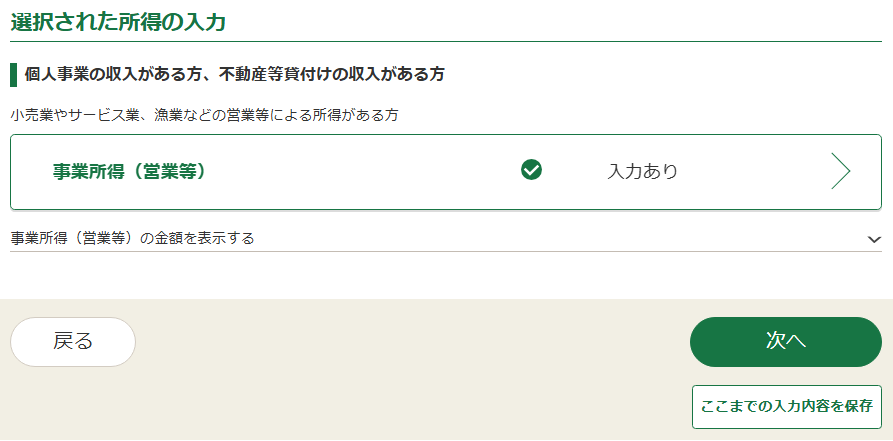
事業所得の入力完了・次へ進む
✅ ポイント
- 事業所得(営業等)の入力が完了したことを示す画面
- 「入力あり」のチェックがついている
- 次のステップへ進む準備が整った
📝 ここでの作業
- 「次へ」ボタンをクリックして申告書作成の次のステップへ進む
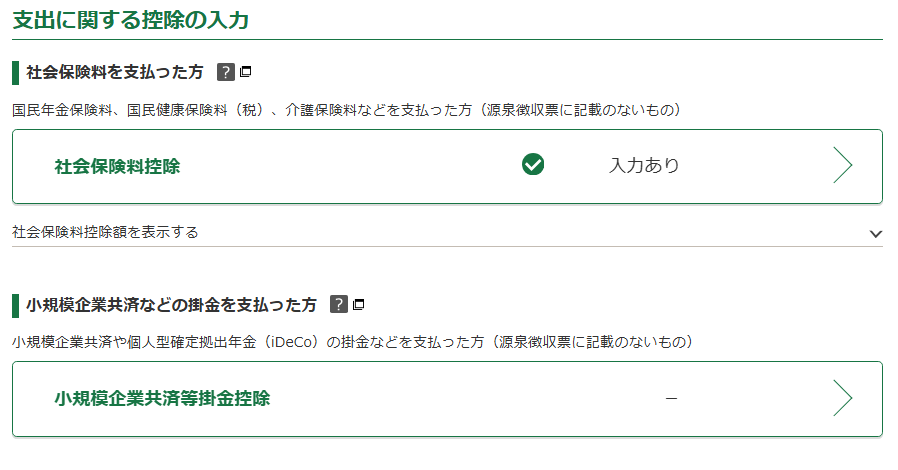
社会保険料控除の入力
✅ ポイント
- 「社会保険料控除」 の入力を完了
- 国民年金、国民健康保険、介護保険などを入力
📝 ここでの作業
- 「社会保険料控除」に間違いがないか確認
- 「小規模企業共済等掛金控除」がある場合は入力
- 問題なければ「次へ」進む
次に「配偶者(特別)控除」や「扶養親族」の入力についての項目などがあります。
- 配偶者(妻・夫)がいる場合に適用される控除
- 一人暮らしなら「該当なし」なので入力不要
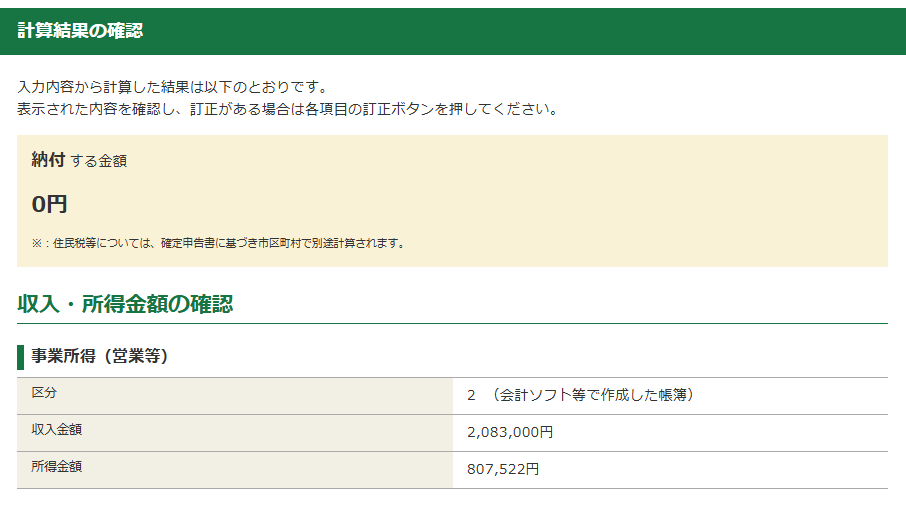
確定申告の計算結果
計算結果の確認をします。下記のように、所得が控除額を下回ると、納付する金額が下回ります。青色の場合は、青色申告特別控除(65万円)。後は 基礎控除(48万円)もありますので80万前後の所得はそもそも納付額は0円です。
計算結果を確認して「次へ」をクリック。
確定申告の最終ステップ
確定申告の手続きもいよいよ大詰めです!ここまで進めた皆さん、本当にお疲れ様です。
1️⃣ 納付方法等の入力 → 電子交付を選択
→ 還付・納税方法を決める。
2️⃣ 財産債務調書の作成・住民税の入力
→ 住民税は「自分で納付(普通徴収)」を選択。
3️⃣ 個人情報の確認・マイナンバー入力
→ 12桁の個人番号を入力。
4️⃣ 確認用書類のダウンロード
→ 確認用申告書(r〇syotoku.pdf)、確認用決算書(r〇kessan.pdf)を保存。
5️⃣ 送信準備 → スマホ認証(QRコード or マイナンバーカード)
→ QRコードをスマホで読み取り、確定申告書等作成コーナーに接続。
→ 認証が完了するとPC画面が切り替わる。
6️⃣ e-Tax送信を実行 → データ送信完了!
→ 送信ボタンを押して、税務署へ提出。
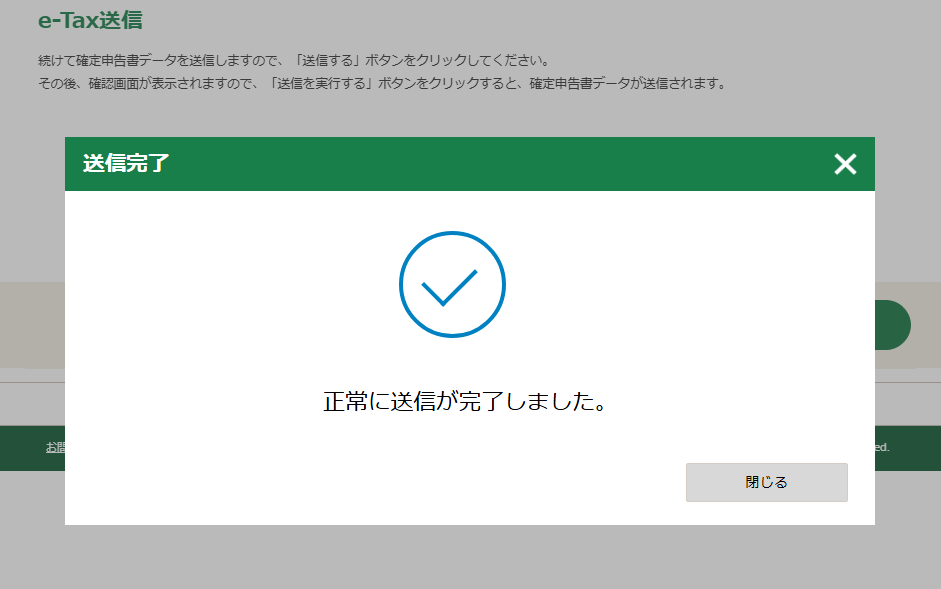
この画面は、e-Taxで確定申告の送信が正常に完了したことを示す通知 です。
✅ 確定申告データが税務署に送信された
✅ これで申告手続きは完了
最後3つのファイルをダウンロードしておきましょう!
📌 ① 申告書(r〇syotoku.pdf)
→ 確定申告書の正式な控え。
→ 税務署に提出した内容の証明書となるので、必ず保存。
→ 必要に応じて印刷しておくと便利。
📌 ② 決算書(r〇kessan.pdf)
→ 青色申告決算書や収支内訳書など、事業所得の詳細が記載された書類。
→ 特に事業をしている人は、来年の申告や銀行融資の際に必要になることがある。
📌 ③ 入力内容(r〇syotoku_kessan.data)
→ e-Taxで入力した内容を保存するためのデータファイル。
→ 来年の確定申告時にデータを引き継ぐことができるので、保存しておくと便利。
→ このデータがあると、翌年の確定申告がスムーズになる。
納付金額が0円以上の場合は、納付しないといけないので、画面からお支払い方法を設定しましょう。
最後に入力漏れなどなければ終了で最初の作成画面に戻ります。お疲れさまでした!


コメント