
ブログやウェブサイトを始めたいけど、どこから始めればいいのかわからない――そんな方もご安心ください!この記事では、初心者でも安心して使えるレンタルサーバー「ロリポップ」を使って、WordPressをインストールする方法を分かりやすく解説します。WordPressは多くのウェブサイトで採用されている人気のCMS(コンテンツ管理システム)です。手順を一つずつ丁寧に追っていけば、わずか数分であなたのサイトが完成します。それでは早速始めましょう!
WordPress簡単インストール機能を選択する
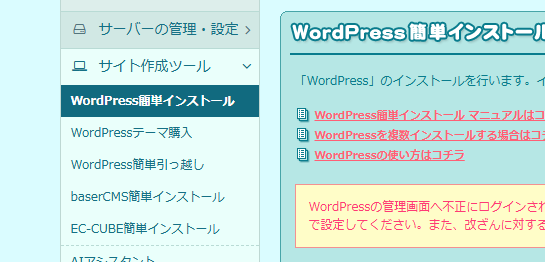
まず、ロリポップの管理画面にログインしてください。サイドメニューの「サイト作成ツール」から「WordPress簡単インストール」を選択します。これにより、WordPressのインストール画面が開きます。
必要な情報を入力する
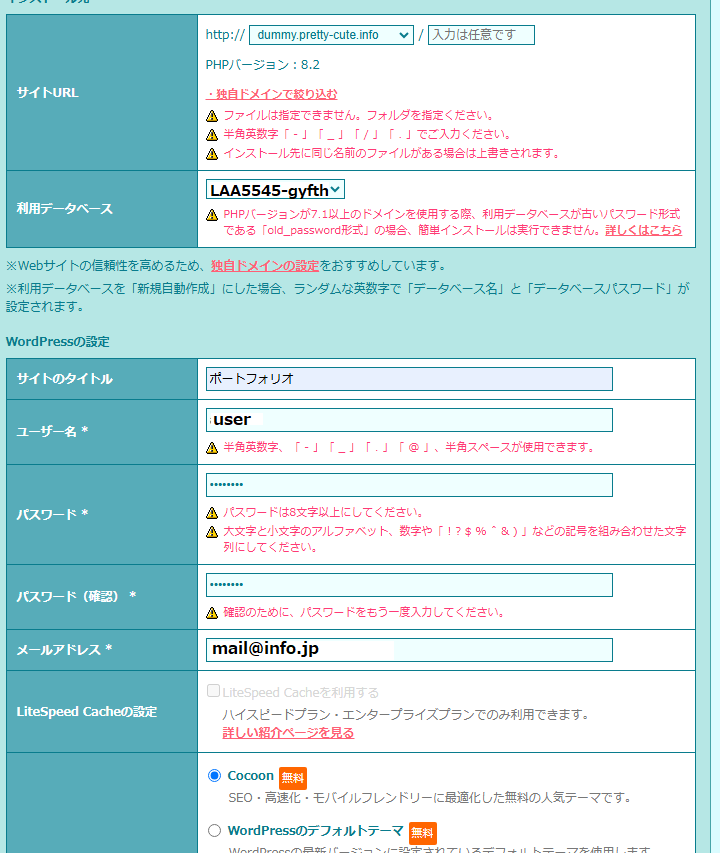
次に、WordPressのインストールに必要な情報を入力します。
- サイトURL
使用するドメインを選択します。ここでは「dummy.pretty-cute.info」が選ばれています。 - 利用データベース
利用可能なデータベースを選択します。ロリポップでは、必要に応じて新規データベースが自動作成されます。 - WordPressの設定
- サイトのタイトル:例「ポートフォリオ」
- ユーザー名:ログイン時に使う名前を設定
- パスワード:推測されにくいものを設定
- メールアドレス:管理用のメールを設定
入力内容を確認
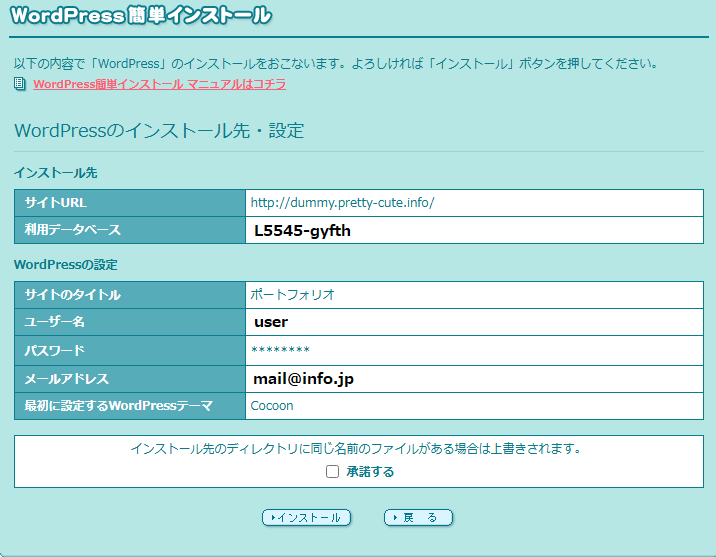
すべての入力が完了したら、「入力内容確認」ボタンをクリックします。確認画面で入力内容を再チェックし、間違いがなければ承諾にチェックして「インストール」ボタンをクリックします。
インストールの完了
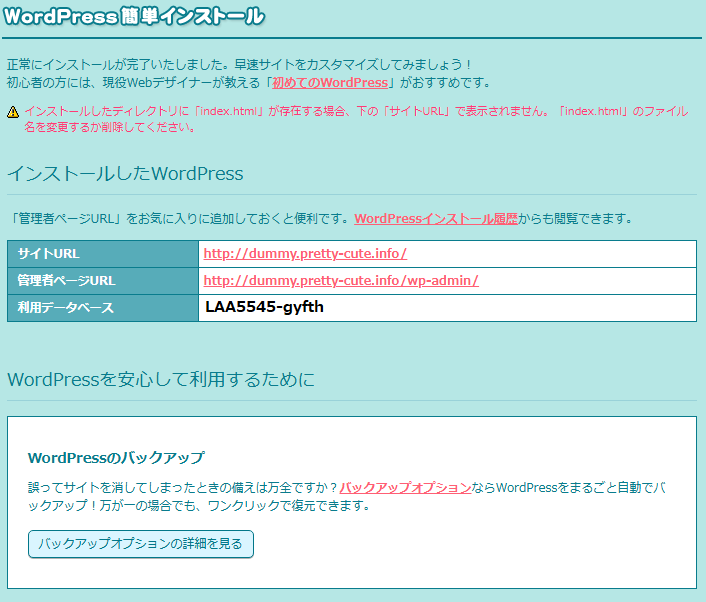
インストールが完了すると、サイトのURLや管理者ページのURL、データベース情報が表示されます。この情報は後で必要になるので、メモしておきましょう。
- サイトURL: http://dummy.pretty-cute.info/
- 管理者ページURL: http://dummy.pretty-cute.info/wp-admin/
- データベース: LAA5545-gyfth
WordPressの管理を始める
サイトの初期画面はいたってシンプルです。サイトのURLも保護されていない通信となっておりますのでHTTPS化にしたり初期はいくつか設定することがあります。

インストールが完了したら、すぐに管理者ページにアクセスしてカスタマイズを始めましょう。初心者向けには、テーマの設定や記事の投稿を学ぶのが良いスタートです。
これで、ロリポップでのWordPressインストールは完了です!この記事を参考に、あなたのWebサイトを作り始めてみてください。


コメント