
みなさん、どうもです!WordPressを使ってブログを開設するたびに、「あれ、あの設定ってどうやるんだっけ?」と迷うことはありませんか?私自身も同じ経験があり、何度も同じ作業を繰り返す中で効率化の必要性を感じていました。
そこで、作業をタスク化し、ルーティン化することで、毎回の設定作業をスムーズに進められるようにメモしてきた内容を、今回の記事としてまとめることにしました。
特に、初期段階で行っておきたい設定や、作業の効率を劇的に向上させるカスタマイズについて解説します。一部の設定は後回しでも問題ない場合がありますが、この記事では初期段階で済ませておくと良い内容を中心に説明します。
また、記事の内容によっては別の記事で詳細に解説している場合もありますので、必要に応じてリンク先をご参照ください!
サイトURL
最初に確認すべきはサイトURLです。WordPressを始める際、ドメインやサーバー設定に問題がないかをチェックすることが重要です。今回の例では、サブドメインを使用しています。
チェック例
- 独自ドメイン名: (例:pretty-cute.info/) ↠ OK
- トップレベルドメイン: (例:.info) ↠ OK
- サブドメイン: (例:dummy) ↠ OK
これらが適切に設定されていることを確認できれば、URLにアクセス可能です。例として以下のようなURLが使用できます:
http://dummy.pretty-cute.info/
これで基本的なURL構成が問題ないことを確認しました。
SSL
次に、Webサイトをより安全にするためのSSL化を行います。SSL化されていないサイトでは、ブラウザに「保護されていない接続」と表示されることがあり、ユーザーに不信感を与える原因になります。この問題を解決するには、URLを「http」ではなく「https」で始まる形式に変更する必要があります。
SSL設定の手順
- サーバーでSSL証明書を発行
多くのレンタルサーバーでは無料のSSL証明書(例:Let’s Encrypt)が利用可能です。これを有効化します。 - WordPress管理画面での設定
管理画面にログインし、以下の手順でURLを変更します:- 設定 ↠ 一般 ↠ WordPress アドレス (URL)
- 設定 ↠ 一般 ↠ サイトアドレス (URL)
- 変更前: http://dummy.pretty-cute.info/
- 変更後: https://dummy.pretty-cute.info/
これにより、SSL化が完了し、サイトが「https」で始まる安全な接続になります。
参考リンク
SSLの詳細設定については、以下の記事もご参照ください。

サイトタイトル、キャッチフレーズ
次に確認するのはサイトのタイトルとキャッチフレーズです。これらはサイトの印象を決める重要な要素ですが、初期段階では仮の設定でも問題ありません。記事作成やデザイン調整が進み、方向性が固まってからでも変更できます。
確認と手順
- 設定 ↠ 一般 ↠ サイトのタイトル
- 設定 ↠ 一般 ↠ キャッチフレーズ
上記項目を確認し、変更が必要でなければそのまま保存してください。
管理者メールアドレス
管理者メールアドレスは、WordPressの通知や重要な情報が送信される先となるため、正しいアドレスが設定されているか確認しましょう。
確認と手順
必要であれば、正しいメールアドレスに変更してください。
設定 ↠ 一般 ↠ 管理者メールアドレス
既に正しいアドレスが入力されていれば、そのままで問題ありません。
ニックネーム
WordPressの初期設定では、ユーザー名がそのまま公開プロフィールに表示されます。しかし、これはセキュリティ上のリスクがあるため、早めにニックネームを設定し、表示名を変更することが推奨されます。
変更の手順
- ユーザー ↠ プロフィール ↠ ニックネーム (必須)
- ログインユーザー名とは異なる名前を入力します。
- ユーザー ↠ プロフィール ↠ ブログ上の表示名
- プルダウンからニックネームを選択します。
これにより、ログインユーザー名が第三者に知られるリスクを減らすことができます。
パーマリンク
WordPressのパーマリンク設定は、SEOやユーザー体験に大きく影響します。ここではおすすめの構造とその理由を簡潔に解説します。
設定
投稿名のみの構造
設定例: / %postname% /
URL例: https://example.com/my-article/
メリット:
- シンプルで覚えやすい。
- SEOに効果的。Googleも推奨する「短く、わかりやすい」URL構造。
カテゴリ+投稿名の構造
設定例: / %category% / %postname% /
URL例: https://example.com/blog/my-article/
メリット:
- サイトの階層構造が明確になり、カテゴリで整理された内容がわかりやすい。
注意点:
- カテゴリ名を変更するとURLも変わり、リンク切れのリスクがある。
パーマリンク設定時の注意点
URL変更を避ける理由
- 他サイトやSNSで共有されたリンクが無効になる。
- SEOに悪影響を与える可能性がある。
変更が必要な場合の対処
- 運営初期に限り実施。
- 変更後はリダイレクト設定を行い、旧URLから新URLへ誘導する。
パーマリンク設定のポイント
- シンプルな構造を選ぶ: / %postname% / が最適。
- 初期設定をしっかり行う: サイト成長後の変更はリスクが高い。
- 論理的なURLを心がける: ユーザーと検索エンジンの双方に優しい構造を。
パーマリンク設定を適切に行うことで、SEOやユーザー体験が向上し、サイト運営がスムーズになります。初期段階での設定を意識しましょう!
カテゴリー
WordPressでは、投稿のデフォルトカテゴリとして「未分類」が設定されています。しかし、このカテゴリ名をそのまま使用するのは、サイトのテーマや内容に合わず、訪問者にもわかりにくい場合があります。初期段階でサイトに合った名前に変更すると、投稿を整理しやすくなります。
カテゴリ名とスラッグを変更する方法
- 管理画面にアクセス
WordPressの管理画面で、「投稿」→「カテゴリー」を選択します。 - 「未分類」を編集
「未分類」の横にある「編集」をクリックします。 - 名前とスラッグを変更
- 名前: サイトに合ったカテゴリ名を入力します。
例: 名前 ↠ フルーツ - スラッグ: 英数字で入力します。
例: スラッグ ↠ fruit
- 名前: サイトに合ったカテゴリ名を入力します。
- 保存して完了
入力が終わったら「保存」をクリックします。
後回しにしても問題なし
「未分類」をすぐに変更しなくても、サイトが育つ段階で対応可能です。ただし、投稿が増えると変更が面倒になるため、早めに設定しておくことをおすすめします。
サンプルページ
WordPressをインストールすると、自動で作成されるサンプルページや不要な投稿があります。これらは初期状態のままだとサイトの印象を損ねる可能性があるため、整理することをおすすめします。以下の手順で削除を進めましょう。
投稿一覧の整理
- 管理画面を開く: 「投稿」→「投稿一覧」を選択。
- 不要な投稿を選択: 初期投稿(例: サンプル投稿「Hello World!」)をチェック。
- ゴミ箱へ移動: 「ゴミ箱へ移動」をクリックして整理。
- 完全に削除: ゴミ箱を開き、「完全に削除する」を選択し、完全削除。
固定ページの整理
- 固定ページ一覧を確認: 「固定ページ」→「固定ページ一覧」を選択。
- 不要なページを選択: 初期のサンプルページや「プライバシーポリシー」など、不要なページをチェック。
- ゴミ箱へ移動し整理: 必要に応じて完全削除。
必要な固定ページの確認と作成
サイトによっては、以下のような固定ページが必要です。運営方針や法律に基づき、これらを作成・確認しましょう。
法律や運用上必要なページ
- 特定商取引法に基づく表示
- 利用規約
- プライバシーポリシー
必要なページを作成する手順
- テンプレートを入手:
- Google検索や関連サイトで、特商法やプライバシーポリシーのテンプレートを見つけます。
- 固定ページを新規作成:
- 「固定ページ」→「新規追加」を選択。
- テンプレートを参考にカスタマイズし、必要な内容を記載。
- 公開:
- 入力が完了したら「公開」ボタンをクリック。
注意点
- 法律上の確認を忘れずに: 特に特定商取引法やプライバシーポリシーに関しては、法律に基づいた正確な内容が求められます。
- 不要なページは削除: 初期状態のサンプルページが残っていると、訪問者に「未完成」と思われることがあります。不要なページは早めに削除しましょう。
アップロード制限と注意点
WordPressを使う際、アップロード可能なファイルやその制限を理解しておくことが大切です。以下に注意点を整理しました。
アップロード可能なファイルと制限確認
- 対応ファイル: 写真(JPG、PNG)、動画(MP4)、テーマ(ZIP形式)。
- 制限確認方法:
「メディア」→「新しいメディアを追加」で「最大アップロードサイズ: xxx MB」を確認。例: 2MB、20MBなど。
サーバーによる違い
- レンタルサーバー: アップロード制限が厳しいことが多い。
- VPS/専用サーバー: 自由に制限を調整可能。
動画ファイルは埋め込みがおすすめ
- 直接アップロードは非推奨: サーバー負荷が高まり、サイトが遅くなる可能性がある。
- 効率的な方法:
YouTubeなどに動画をアップロードし、埋め込みコードを使って表示する。
テーマや写真のアップロード
- テーマ
「外観」→「テーマ」からZIP形式でアップロード可能。また、FTPを使えばアップロード制限を回避可能。 - 写真
制限範囲内で自由にアップロード可能。
テーマ設定とおすすめ
WordPressのデザインを変更するにはテーマを設定します。有効化されたテーマが適用され、必要に応じて子テーマを使用することで、カスタマイズが簡単になります。
テーマの設定手順
- テーマのアップロード
「外観」→「テーマ」でZIP形式のテーマをアップロード。 - 子テーマの設定
親テーマと子テーマをアップロードし、子テーマを有効化する。
おすすめの無料テーマ
- Cocoon: ブログ運営向け。シンプルで高機能。
- Lightning: ホームページ向け。ビジネス用途にも対応。
これらのテーマは利用者が多く、公式サイトや情報が豊富です。初めてでも安心して使えます。私自身もこれらのテーマに助けられています!
メタ情報
WordPressでは、デフォルトで「メタ情報」ウィジェットが表示されることがあります。これはセキュリティ上のリスクとなる可能性があるため、削除することをおすすめします。
削除手順
- 管理画面を開く: 「外観」→「ウィジェット」を選択。
- メタ情報ブロックを確認:
サイドバーやフッターなどに「メタ情報」のウィジェットがあるか確認。 - 削除: メタ情報ブロックを削除。
注意: メタ情報が残っていると、ログイン画面へのリンクやWordPressのバージョン情報が表示されることがあり、不正アクセスのリスクが高まります。
コメント、トラックバック・ピンバク
WordPressでは、初期設定で新しい投稿へのコメントが許可されています。しかし、スパムやセキュリティリスクを考慮し、コメントを無効化するのも一つの選択肢です。
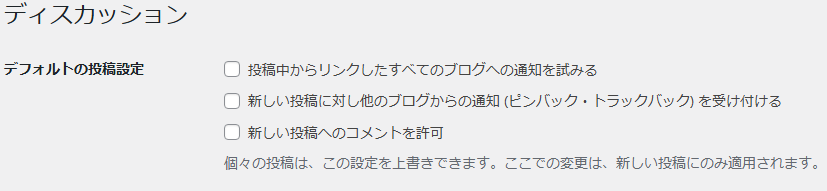
コメント・トラックバック・ピンバックの無効化方法
設定 ↠ ディスカッション
「デフォルトの投稿設定」で以下のチェックを外します。
- ☑ 新しい投稿へのコメントを許可
- ☑ 新しい投稿に対し他のブログからの通知(ピンバック・トラックバック)を受け付ける
- ☑ 投稿中からリンクしたすべてのブログへの通知を試みる(必要に応じて)
※この設定は新規投稿に適用され、過去の記事には影響しません。
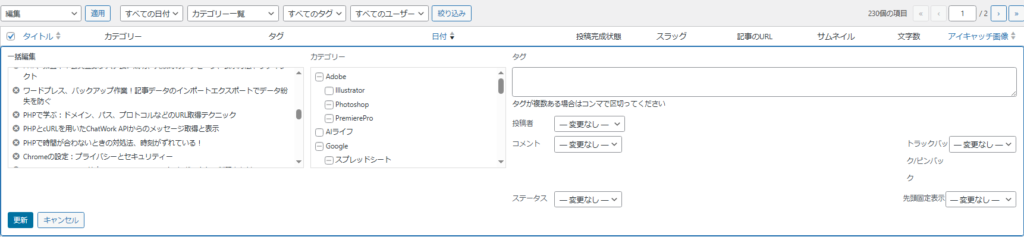
過去の投稿の設定変更
「投稿」→「投稿一覧」から該当記事を選択 → 「編集」
- コメントを無効化: 「コメントを許可」のチェックを外す。
- トラックバック・ピンバックを無効化: 「トラックバックとピンバックを許可」のチェックを外す。
設定を変更後、「更新」をクリックして保存してください。 - 1記事づつでも良いですが、大量にある場合一括編集しましょう。
コメント・トラックバック・ピンバックの注意点
コメントを許可すると以下のリスクが考えられます。
- コメント許可: スパム増加、管理の手間、サーバー負荷、セキュリティリスク
- トラックバック・ピンバック通知を許可: スパム通知、SEOリスク、管理の手間、信頼性低下
- トラックバック・ピンバックの受付を許可: スパム攻撃のリスク、サーバー負荷増、無意味なリンク増加
コメント・トラックバック・ピンバックを許可する場合は以下を検討しましょう。
- コメントを開放する場合は、Akismetなどのスパム対策プラグインを導入。コメントを承認制に設定。
- トラックバック・ピンバック通知を許可する場合、不審なサイトからの通知を手動で確認・削除
- トラックバック・ピンバックの受付を許可する場合、質の低いサイトをブロック、手動で承認制にする
不要なプラグイン
WordPressを快適に運用するためには、プラグインの管理が重要です。不要なプラグインはサイトの動作に悪影響を与えることがあるため、定期的に見直しを行いましょう。
不要なプラグインの削除方法
- 管理画面を開く: 「プラグイン」→「インストール済みプラグイン」を選択。
- 不要なプラグインを選択:
- コメント機能を無効化している場合は、スパム対策プラグインを削除可能。
- 他のプラグインと重複する機能のプラグインを削除(例: 同じ用途のSEO系、セキュリティ系プラグイン)。
- 長期間更新されていないプラグインも削除推奨。
- 削除: プラグインを無効化した後、「削除」をクリック。
プラグインの相性と選択
- 人気プラグインを選ぶ: サポートが充実しており、不具合のリスクが少ない。
- 相性を確認: テーマや他のプラグインとの相性をテストし、競合を避ける。
本体・テーマ・プラグイン
WordPressの安全性と機能性を保つために、以下の項目を定期的に更新しましょう。
更新方法
- ダッシュボード ↠ 更新:
本体、テーマ、プラグインの更新を確認。 - 外観 ↠ テーマ:
使用中のテーマを更新。 - プラグイン ↠ インストール済みプラグイン:
それぞれのプラグインを手動、または自動で更新。
自動更新のすすめ
プラグイン更新は、「自動更新」を有効化することで手間を省き、安全性を向上させることができます。
自動更新のメリット
- 常に最新バージョンを維持できる。
- 手動で更新する手間を削減。
- セキュリティリスクを軽減。
設定方法: プラグイン一覧で「自動更新を有効化」を選択。
注意点
- 更新前にバックアップを取る: 万が一のトラブルに備える。
- プラグインの選定に慎重に: 不要なプラグインはサイトのパフォーマンス低下や不具合の原因になります。
最後に
以上が初期設定の概要でした。ここまで、WordPressの初期設定について一通りご紹介しました。この手順を踏むことで、基本的なサイト運営の準備が整います。しかし、実はまだ設定しておきたい項目がいくつかあります。
次に行うべき設定
今後のサイト運営をさらに快適で安全にするために、以下の項目にも注目する必要があります。
- セキュリティ: 不正アクセスやマルウェアからサイトを守る対策。
- サイト速度: 表示スピードを向上させ、ユーザー体験とSEOを強化。
- SEO: 検索エンジンでの評価を高める設定やプラグイン導入。
これらの詳細については、最初に導入すべきプラグインとともに、次回の記事で詳しくご紹介します。ぜひチェックして、さらなるサイト改善を目指しましょう!


コメント