
Cloudflare Turnstile は、Google の reCAPTCHA の代替となる無料の CAPTCHA サービスです。ユーザーの利便性を損なうことなく、スパムやボットからサイトを保護できます。
Turnstile のセットアップ
Cloudflareに登録する必要がありますので、こちらの記事、Cloudflareのアカウント作成についてもご参照頂ければと思います。
- Cloudflare ダッシュボード にログイン
- サイドバーから「Turnstile」を選択
- 「ウィジェットを追加」ボタンをクリックします。
Cloudflare Turnstileのウィジェット追加画面での設定手順を説明します。
ウィジェットの追加設定
この画面では、Turnstileの基本設定を行います。
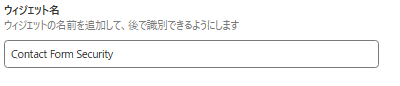
① ウィジェット名を入力
- **「ウィジェット名」**に分かりやすい名前を入力(例: Login Security や Contact Form Security など)。
- この名前は管理用なので、後で識別しやすい名前を推奨。
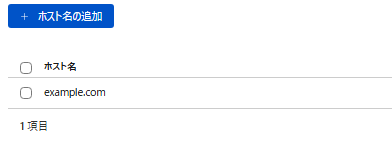
② ホスト名の管理(オプション)
- **「ホスト名を管理」**で、このウィジェットを適用するドメインを指定できます。右から画面が出現するので「カスタム ホスト名を追加する」から右横の「追加」→下部の「追加」ボタンをクリックで追加が完了します。
- Cloudflareで管理しているドメインなら、選択可能。
- **「+ ホスト名の追加」**ボタンをクリックすると、手動でドメインを追加できる。
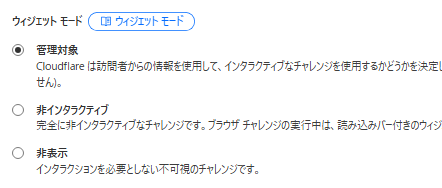
③ ウィジェットモードの選択
- 管理対象(デフォルト): Cloudflareが判断してCAPTCHAの代替となるインタラクティブなチェックを表示。
- 非インタラクティブ: 完全に透明で、ユーザーに何も見えない形で動作。
- 非表示: 何のUIも表示しないが、チャレンジは実行される。
→ 通常は「管理対象」のままでOK(最もバランスが取れている)。
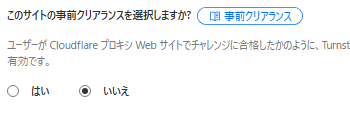
④ 事前クリアランスの設定
- 「はい」を選択すると、Cloudflareプロキシ経由で訪問したユーザーの事前クリアランスが有効になり、Webサイト上のセキュリティチェックが最適化、Cloudflareが強めの判定を行い、訪問者を事前に認証します。
- また、Cloudflareが訪問者を事前に認証し、一定時間内は追加のTurnstile認証を省略します。サイト全体でTurnstileを使う場合に便利ですが、想定外の動作が起こる可能性も否めません。Contact Formのみに適用するなら、「いいえ」で問題ないです。
⑤ 「作成」をクリック
- すべての設定が完了したら、「作成」ボタンをクリック。
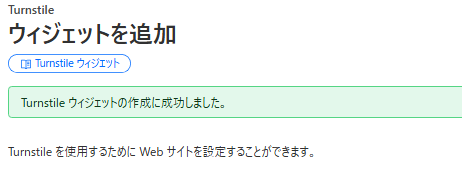
ウィジェット作成完了画面の説明
この画面はCloudflare Turnstileのウィジェット作成が完了したことを示しています。次の設定に進むための重要な情報が表示されています。
① 成功メッセージ
- 「Turnstileウィジェットの作成に成功しました。」 → 正常にウィジェットが作成され、利用可能な状態になっています。
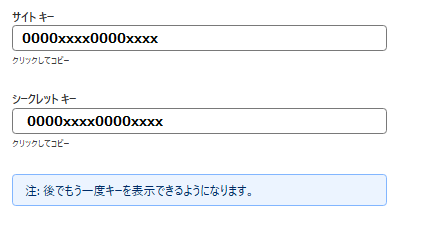
② サイトキーとシークレットキー
- サイトキー(
Site Key)
→ Webサイト側(クライアント側)でTurnstileを動作させるために使用。 - シークレットキー(
Secret Key)
→ サーバー側でTurnstileの検証を行うために必要。
⚠ このキーは他人と共有しないよう注意!
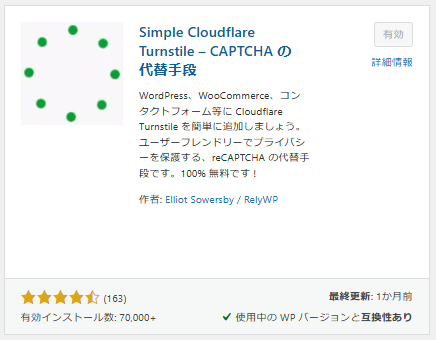
Simple Cloudflare Turnstileのインストール
「Simple Cloudflare Turnstile」 は、WordPressにCloudflare Turnstile(Cloudflareが提供するCAPTCHAの代替技術)を簡単に導入できる無料プラグインです。
- WordPress管理画面 → 「プラグイン」 → 「新規追加」
- 検索ボックスに「Simple Cloudflare Turnstile」と入力
- プラグインをインストールし、「有効化」ボタンをクリック
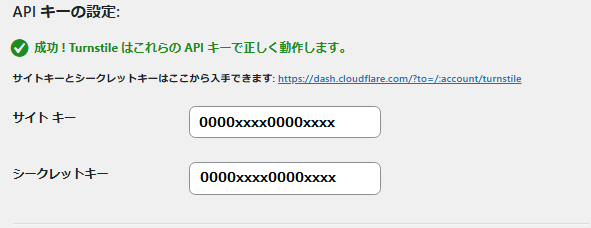
Turnstileの設定
- WordPress管理画面 → 「設定」 → 「Cloudflare Turnstile」 に移動
- サイトキーとシークレットキーを入力(Cloudflareから取得したもの)
- サイトキー
- シークレットキー
- 「送信ボタンを無効化」オプションを必要に応じて設定
- これを有効にすると、Turnstileのチャレンジが完了するまで送信ボタンが無効化される
- 「高度な設定」「ホワイトリスト設定」は必要に応じてカスタマイズ
- 設定を保存
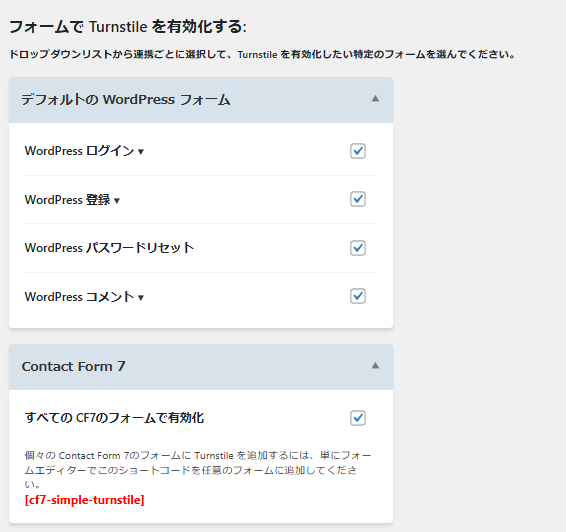
適用するフォームの選択
- 「フォームでTurnstileを有効にする」セクションへスクロール
- 適用するフォームを選択
- WordPressログイン(管理画面のログインページに適用する場合)
- WordPress登録(ユーザー登録ページに適用する場合)
- WordPressパスワードリセット(パスワード変更ページに適用する場合)
- その他のカスタムフォーム(例えば、お問い合わせフォームに適用する場合)
- 「Contact Form 7」などのフォームプラグインを使用している場合、対応する項目を有効化
- 設定を保存
実装後の確認
- フォームに Cloudflare Turnstile のウィジェットが表示されているか
- フォーム送信時に正しく認証されるか
- エラーが発生した場合は サイトキー・シークレットキー を再確認
まとめ
Cloudflare Turnstile を導入することで、スパム対策が強化され、ユーザーに優しい認証システムを提供できます。プラグインを使う方法と、コードで実装する方法のどちらも試してみてください!


コメント