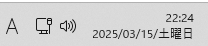
Windows 11では、右下のタスクバーに日付と時刻が表示されていますが、曜日が含まれていないことに気付いた方も多いのではないでしょうか?曜日が表示されていると、カレンダーを開かなくても今日が何曜日かを一目で確認できるので、忙しい日々の中でちょっとした便利さをプラスできます。
特に、仕事のスケジュール管理や定期的な予定が多い方には、この小さな変更が役立ちます。この記事では、初心者の方でも簡単にできる「曜日を表示させる方法」を解説します。
今日は何曜日?をすぐに確認したいあなたへ
Windows 11の右下にあるタスクバーの時計表示、そこに**「曜日」が表示されない**ことに気づいていますか?
- 「毎日予定があるけど曜日を確認するためにカレンダーを開いている」
- 「在宅勤務で曜日感覚がなくなりがち」
そんなあなたに、タスクバーに曜日を常時表示する方法をわかりやすく解説します。
結論:カレンダーを開かなくても曜日がわかるようになります
この記事でわかること。
✅ タスクバーの時計に「曜日」を表示する方法
✅ 一度設定すれば、常に表示され続ける
✅ 文字の形式や表示スタイルのカスタマイズも可能
手順:設定で曜日を追加する
設定画面を開く
方法①:ショートカットキーで開く
Win + R → 「control intl.cpl」と入力 → Enter
方法②:検索から開く
Win + S → 「地域」と入力 → 「地域の設定」をクリック
日付の形式を変更する
- 「追加の設定」をクリック
- 「形式」タブを開く
- 「短い形式」の欄を以下のように変更
yyyy/MM/dd(ddd)
例:2025/05/17(土)
「適用」→「OK」で保存すれば完了!
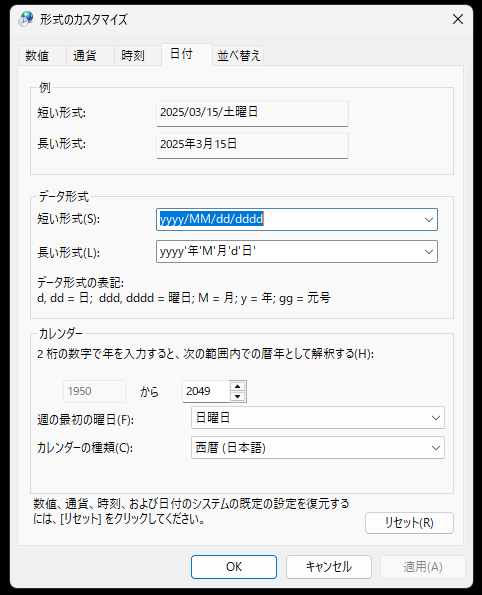
カスタマイズ例:好みに応じたフォーマットも可能(h2)
| フォーマット例 | 表示結果 | 説明 |
|---|---|---|
| yyyy/MM/dd(ddd) | 2025/05/17(土) | 最も一般的なスタイル |
| M/d(ddd) | 5/17(土) | コンパクト表示 |
| dddd, yyyy年M月d日 | 土曜日, 2025年5月17日 | 英語表示も可(設定次第) |
注意点と補足
- フォーマットの (ddd) は曜日の省略表記、(dddd) は曜日の完全表記(例:土曜日)
- 表示がうまく反映されない場合は、一度再起動 or サインアウトすると改善されることがあります
- システム言語が英語の場合、曜日が英語で表示されるので、必要に応じて言語設定を確認してください
まとめ
- Windows 11のタスクバーに曜日を表示するのは簡単な設定だけ
- 毎日の予定や締め切り管理に役立つ
- 一度設定してしまえば、ずっと便利なまま!
カレンダーを開く手間が省けるので、忙しいビジネスパーソンや学生にもおすすめの小技です。


コメント