Windows 11では、Microsoftがユーザーのデータを収集する設定がデフォルトで有効になっている場合があります。プライバシーを守るためには、これらの設定を調整することが重要です。以下に、Microsoftのデータ収集を最小限に抑えるためのステップを解説します。
Microsoftのデータ収集とは?
Microsoftは、Windowsや関連サービスの改善を目的としてユーザーの診断データを収集しています。しかし、これにはユーザーの操作情報や使用状況が含まれる場合があり、不透明さが不安を招いています。今回の記事では、このデータ送信を拒否する具体的な設定方法を解説します。
データ送信がもたらすリスク
- ユーザーの操作状況が外部に送信されることでプライバシーが侵害される可能性。
- Microsoft以外の第三者に共有される場合、情報管理の透明性が欠如している懸念。
- Windowsが一部のユーザーに対して、この収集を強制的に行っているように見える行為が独占禁止法的な議論を招いています。
データ送信を拒否する設定方法
ステップ 1: 診断データの収集を無効化する
- 設定を開く
- Win + I を押して「設定」を開きます。
- プライバシーとセキュリティ
- 左側メニューから「プライバシーとセキュリティ」をクリックします。
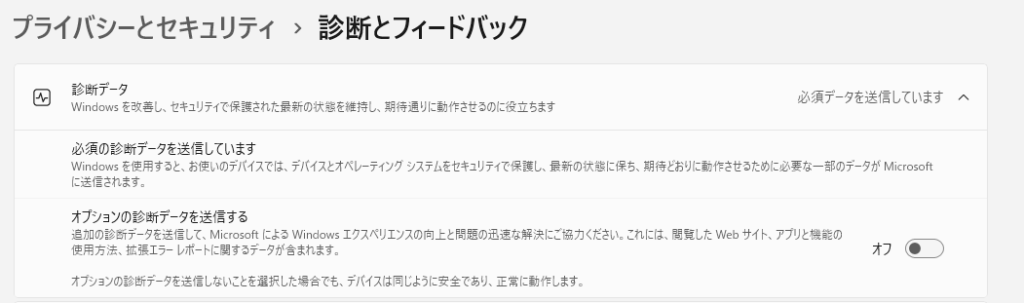
- 診断とフィードバック
- 「診断とフィードバック」を選択。
- オプション診断データをオフ
- 「オプション診断データを送信する」のスイッチをオフに切り替えます。
ステップ 2: 音声データやアクティビティ履歴の収集を無効化する
- 「プライバシーとセキュリティ」の中で以下の項目を確認し、必要に応じて無効化します。
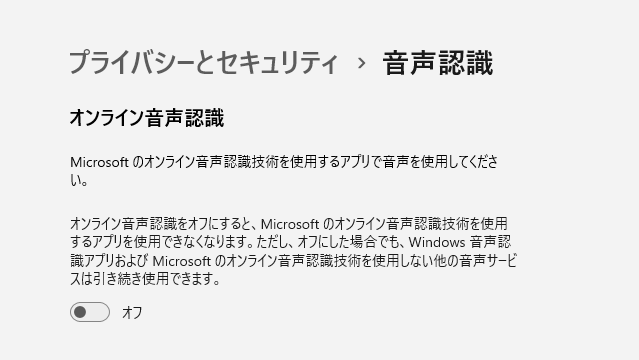
- 音声アクティビティ
→ 「音声認識」をオフにします。 - アクティビティ履歴
→ 「アクティビティ履歴をMicrosoftに送信する」をオフにします。
- 音声アクティビティ
アクティビティ履歴、音声認識を無効化するデメリットは以下の通りです。
デバイス依存の音声認識:オフライン音声認識は利用可能ですが、クラウドベースの認識に比べて精度や対応機能が劣る場合があります。
Microsoftアカウント同期の制限:Edge履歴や設定の同期が一部利用できなくなります。
タイムライン機能の利用不可:過去のアクティビティを時系列で確認・再開する機能が使えなくなります。
デバイス間の作業継続が不可:他のデバイスで作業を継続する機能が制限されます。
パーソナライズの低下:よく使うアプリの提案やタスク整理が機能しなくなります。
ステップ 3: 広告のパーソナライズを無効化する
- 設定 > プライバシーとセキュリティ > 一般
- 「アプリに広告IDを利用して関連性の高い広告を表示する」をオフにします。
ユーザーのプライバシーを守るために
Microsoftが提供する便利な機能が多い一方で、ユーザーのデータがどのように扱われているかについての透明性は十分ではありません。プライバシーを守るためには、自分で設定を見直し、必要ないデータ送信を制限することが重要です。

コメント