Windows 11では、複数のアカウントを利用することで、家族やチームで同じPCを安全かつ便利に共有できます。本記事では、アカウントの種類による違いから、アカウントの追加手順、管理者アカウントへの設定方法、そしてMicrosoftアカウントの活用法まで、詳しく解説します。
アカウントの種類による違い
Windows 11では、アカウントは大きく2つに分かれます。それぞれの特徴と用途を理解することが、効率的なアカウント管理につながります。
ローカルアカウント
- 特徴
- インターネット接続が不要な時でも使用できることがあります。
- PCに保存されるローカルデータのみを管理。
- セキュリティは設定されたパスワードやPINコードに依存。
- メリット
- プライバシー重視の設定が可能。
- シンプルな使い方を求めるユーザーに適している。
- デメリット
- Microsoftのクラウドサービス(OneDrive、Microsoft Storeなど)との連携が不可。
Microsoftアカウント
- 特徴
- Microsoftのオンラインサービスと連携。
- データや設定がクラウドで同期可能。
- 複数デバイス間でスムーズに切り替えられる。
- メリット
- OneDriveやOutlook、Teamsなどが利用可能。
- アカウント情報のバックアップが容易。
- デメリット
- プライバシー設定を適切に行わないとデータ収集のリスクがある。
アカウントを追加する方法
新しいアカウントを追加することで、PCを複数のユーザーと共有できます。以下の手順でローカルアカウントやMicrosoftアカウントを追加できます。
手順
- 設定を開く
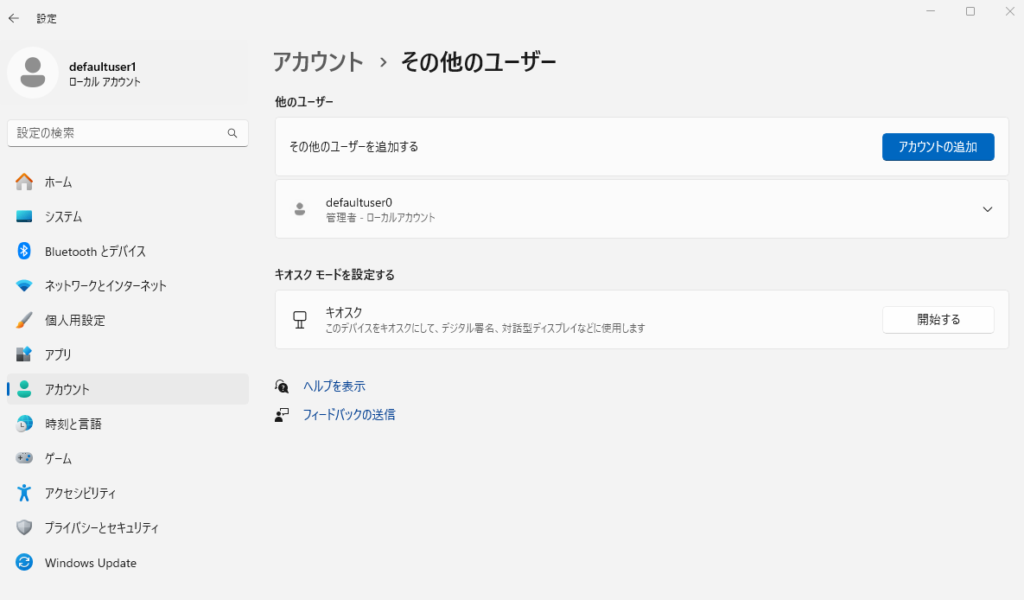
- スタートメニュー > 設定 > アカウント > 他のユーザーをクリックします。
- 新しいユーザーを追加
- 「その他のユーザーを追加する」アカウントの追加を選択します。
- 「このユーザーのサインイン情報がありません」を選択します。
- 「Microsoft アカウントを持たないユーザーを追加する」を選択します。
- ユーザー名、パスワード、質問の答えを3つ。それぞれ入力して次へをクリックして下さい。
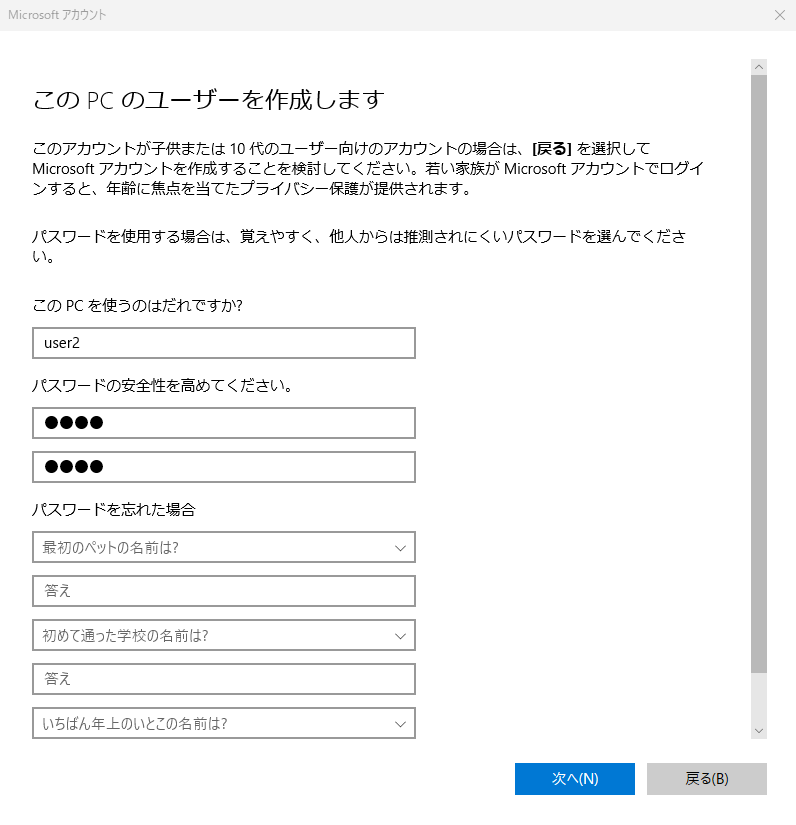
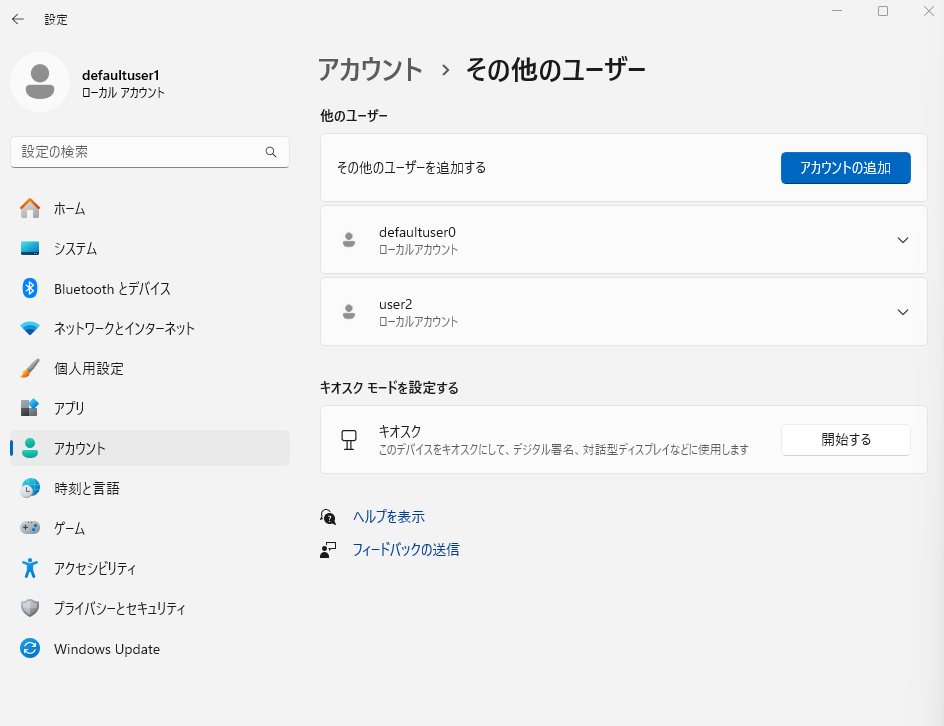
今回はuser2という名前で作成しました。ちなみに今ログイン中のアカウントは左上のアカウントdefaultuser1になります。
- アカウント情報を入力
- ローカルアカウントの場合はユーザー名とパスワードを設定します。
- Microsoftアカウントの場合はメールアドレスとパスワードを入力します。
- 設定完了
- アカウントの種類(標準または管理者)を確認し、必要に応じて変更します。
追加した後に注意、確認すること
新しいアカウントを追加した後には、いくつかの注意点があります。これらを事前に理解しておくことでトラブルを回避できます。
個別のユーザーフォルダが作成される
- 各アカウントごとに専用のフォルダが作成されます(例: C:\Users\新しいユーザー名)。
- このフォルダに保存されるデータは他のアカウントからアクセスできません(管理者権限を除く)。
権限に注意
- 新しいアカウントはデフォルトで「標準ユーザー」として作成されるため、管理者アカウントと同じ操作ができません。
- 必要に応じて管理者アカウントに設定を変更する必要があります。
初期設定の実行
- 初めてログインした際に、初期設定(壁紙やアプリの設定など)が行われます。
- 一部の設定やデータが初期化されることがあります。
アカウント削除
アカウントを削除する手順を以下に示します。ローカルアカウントの場合、削除を行う前に必要なデータをバックアップすることをお勧めします。
また、管理者アカウントを変更する場合や新しい管理者アカウントを作成する必要がある場合には、現在の管理者アカウントの権限を変更する手順が必要です。これらの手順を理解していれば、アカウント削除は特に問題ないと思います。
削除される可能性のあるもの
ユーザーフォルダ: デスクトップ、ドキュメント、ダウンロード、ピクチャ、ビデオ、AppData(アプリ設定やキャッシュ)。
アプリ設定: ブラウザのブックマーク、履歴、パスワード、一部のアプリ設定。
個人設定: テーマ、背景、通知設定、スタートメニューやタスクバーのカスタマイズ。
ローカル同期データ: OneDriveフォルダ(クラウドデータは残る)。
ユーザー固有の設定: ネットワークドライブ、デバイス設定、スケジュールタスク。
削除するとどうなるか(例)
- user2のアカウント:
削除したアカウント。このアカウントで保存していたデスクトップやドキュメント、壁紙の設定など、user2専用のデータは消えます。
フォルダ例: C:\Users\user2 が削除されます。 - user1のアカウント:
影響はありません。user1のアカウントにログインすれば、それぞれの設定やデータがそのまま使えます。
共有データは残る: パソコン全体で共有されているアプリケーションやファイル(例: C:\Program Files にインストールされたソフト)はそのまま使えます。
手順
- 設定を開く
- スタートメニュー > 設定 > アカウント > 他のユーザーをクリックします。
または、Win + I キーから > アカウント > 他のユーザーをクリック押して設定することもできます。
- スタートメニュー > 設定 > アカウント > 他のユーザーをクリックします。
- 削除するアカウントを選択
- 「その他のユーザー」のセクションで削除したいアカウントを見つけ、選択します。
- アカウント削除のオプションを選ぶ
- アカウント名の下にある「削除」ボタンをクリックします。
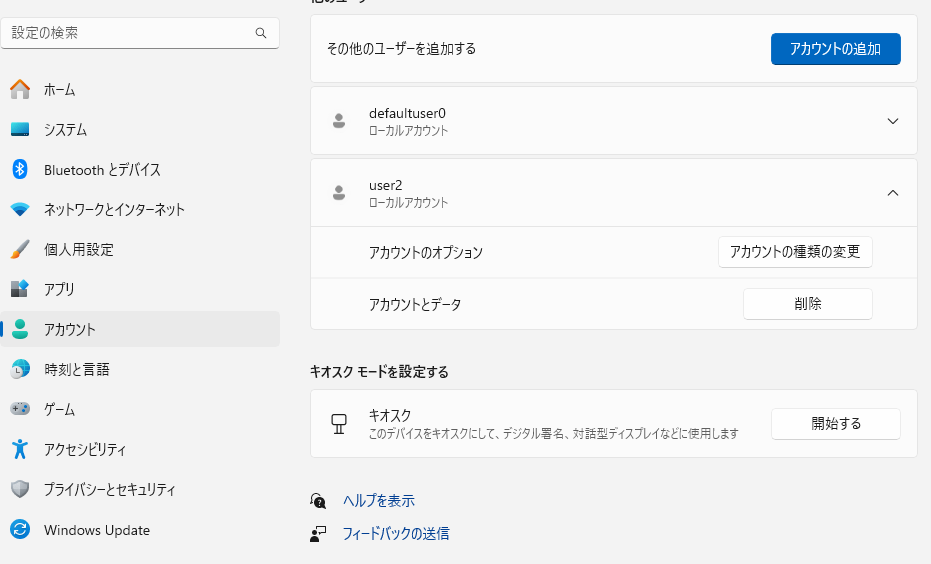
- データの扱いを確認
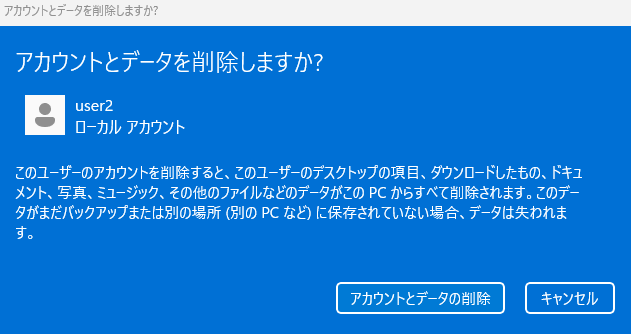
- 「アカウントとデータを削除しますか?」という確認画面が表示されます。
アカウントに関連するデータを削除したい場合は「アカウントとデータを削除」を選択してください。
- 「アカウントとデータを削除しますか?」という確認画面が表示されます。
- 削除の完了
- 数秒待つとアカウントの削除が完了します。
アカウントを管理者に設定する方法
Windowsでは、アカウントの権限を変更して「管理者」に設定することで、システム全体の管理や設定の変更が可能になります。例えば、新しいアプリケーションのインストールやセキュリティ設定の変更など、標準ユーザーでは制限される操作が実行できるようになります。この見出しでは、管理者アカウントにアカウントを追加する方法に限定して簡単に説明します。
管理者についての詳しい内容や注意点については、以下のリンクから別の記事をご覧ください。

手順
- 管理者アカウントでログイン
- 権限変更には既存の管理者アカウントが必要です。
- 設定を開く
- スタートメニュー > 設定 > アカウント > 他のユーザーをクリックします。
- アカウントを選択
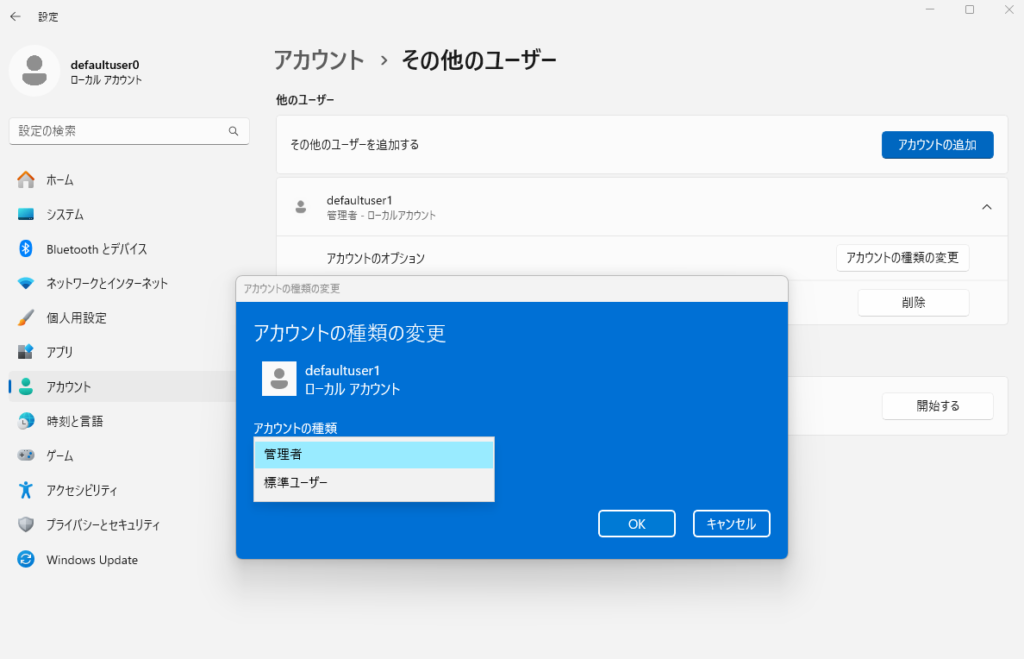
- 権限を変更したいアカウントを選択し、「アカウントの種類の変更」をクリックします。
- 権限を変更
- 「管理者」を選択し、「OK」をクリックします。
Microsoftアカウントを後から追加して管理者に設定する方法
Microsoftアカウントを後から追加し、それを管理者に設定することも可能です。
手順
- Microsoftアカウントを追加
- 設定 > アカウント > 他のユーザーで「その他のユーザーを追加する」アカウントの追加を選択します。
- Microsoftアカウントのメールアドレスを入力します。
- アカウントを管理者に設定
- 追加したMicrosoftアカウントを選択し、「アカウントの種類の変更」をクリック。
- 「管理者」を選択して設定を保存します。
- Microsoftアカウントでログイン
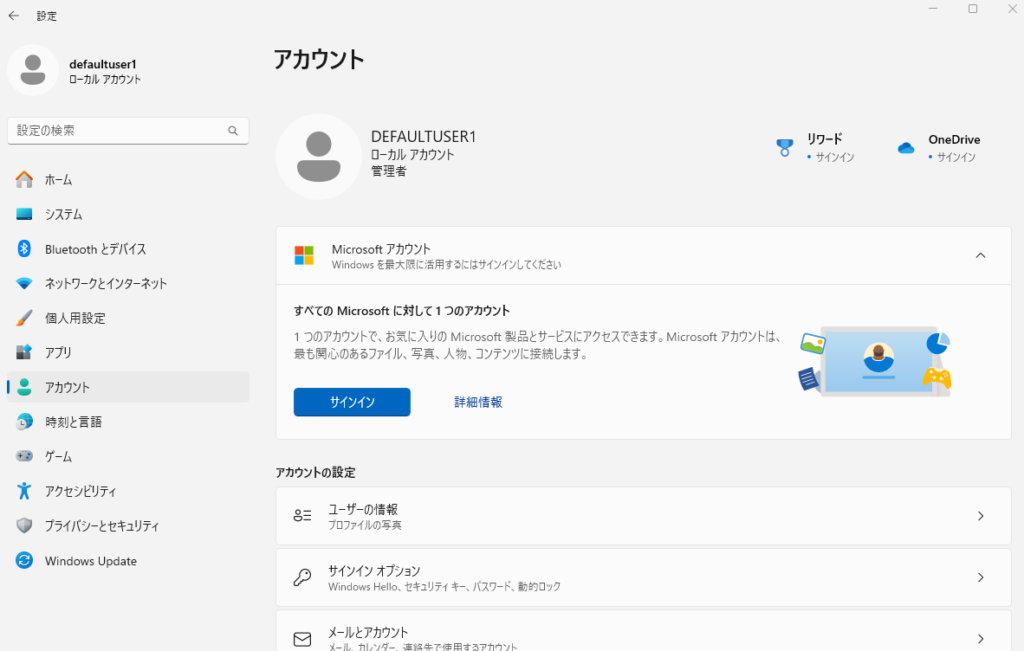
- 管理者権限が付与されたMicrosoftアカウントでログインし、設定や操作ができることを確認します。
まとめ
Windows 11では、ローカルアカウントとMicrosoftアカウントを適切に使い分けることで、安全かつ便利なPC管理が可能です。
- ローカルアカウントはプライバシー重視のユーザーに適しています。
- Microsoftアカウントはクラウド連携や同期機能を活用したい場合に便利です。
- 管理者アカウントを適切に設定し、操作権限を分けることで、セキュリティを確保できます。
これらの知識を活用して、自分に最適なアカウント環境を構築してください!


コメント