はじめに:ローカルアカウントとは?
Windows 10では、初期設定でMicrosoftアカウントによるサインインが求められることがありますが、ローカルアカウントを作成すれば、インターネット接続やMicrosoftのサービス連携を必要とせずにPCを利用できます。
この記事では、パソコン初心者の方でも安心して進められるよう、ローカルアカウントを作成する手順を画像付きでわかりやすく解説します。
手順1:設定アプリを開く
- 画面左下のスタートメニューをクリック
- 歯車アイコン(設定)をクリック
手順2:「アカウント」設定を開く
設定画面の中から「アカウント」をクリックします。
手順3:「家族とその他のユーザー」を選択
左メニューの「家族とその他のユーザー」を選びます。
手順4:「その他のユーザーをこのPCに追加」
「他のユーザー」のセクションにある「その他のユーザーをこのPCに追加」をクリックします。
手順5:Microsoftアカウントなしで追加する
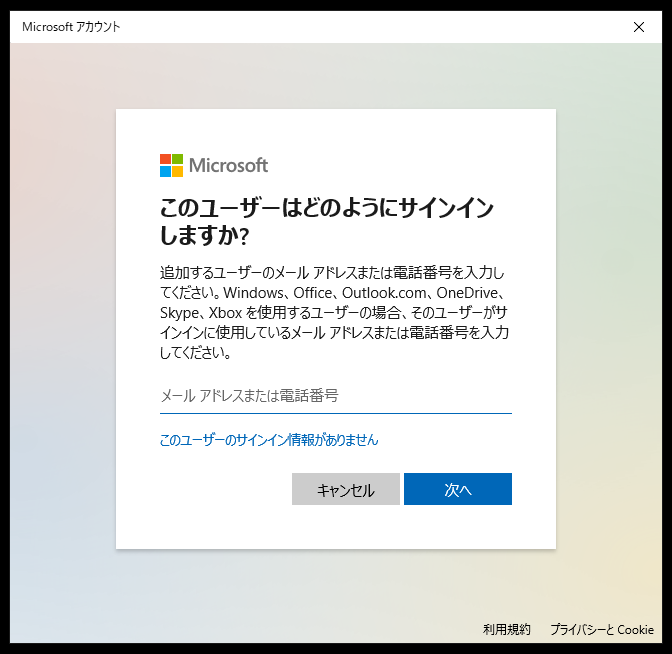
- 「このユーザーのサインイン情報がありません」をクリック
- 次の画面で「Microsoftアカウントを持たないユーザーを追加する」をクリック
手順6:アカウント情報の入力
- ユーザー名:任意のユーザー名を入力
- パスワード:必要に応じて設定(空白も可)
- パスワードのヒント:パスワードを設定した場合は入力必須
すべて入力したら「次へ」をクリックします。
手順7:アカウント作成完了の確認
作成したローカルアカウントが「家族とその他のユーザー」欄に表示されていれば完了です。
補足:管理者アカウントに変更したい場合
- 作成したユーザーをクリック
- 「アカウントの種類を変更」を選択
- アカウントの種類を「管理者」に変更し、「OK」をクリック
よくある注意点
- アカウントを複数作成した場合、どのアカウントが「管理者」か把握しておきましょう
- ローカルアカウントでは、OneDriveやMicrosoft Storeへのサインインは別途必要になります
- パスワード設定なしでも作成できますが、セキュリティ面では注意が必要です
まとめ:ローカルアカウントでWindowsをもっと自由に使おう
Windows 10でローカルアカウントを作成すれば、ネット接続なしでもPCを使える自由さが手に入ります。
- Microsoftアカウント不要でシンプルな操作が可能
- 子供用・テスト用などにも便利
- 管理者権限にも変更できる
この記事の手順を参考に、ぜひ自分に合ったアカウント環境を整えてみてください。


コメント