Windowsインストール時、セキュリティ機能がソフトや付属ファイルを脅威と判断し、エラーが表示される場合があります。主な原因はダウンロード元の信頼性不足やウイルス対策ソフトの過剰な反応です。
エラーが発生する原因
- ウイルス対策ソフトやセキュリティソフトの過剰な反応
- ウイルスやマルウェアを防ぐため、無害なファイルでも誤検知される場合があります。
- ダウンロード元やインストーラーに含まれる付属ソフトの存在
- 公式以外のサイトや、不必要な付属ソフトを含むインストーラーが信頼性を疑われ、ブロックされることがあります。
- Windowsのスマートスクリーン機能や制限付きモードの影響
- Windowsが未知の発行元や署名がないファイルを危険とみなし、インストールを停止する場合があります。
エラー例
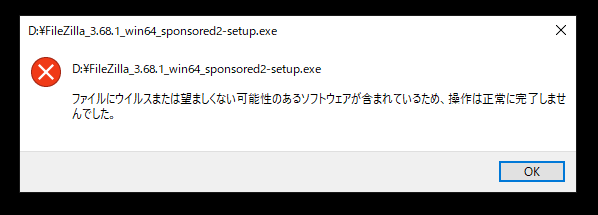
FileZillaというFTPソフトです。インストールを進めると、付属のソフトにAvastというウイルス対策ソフトが任意でインストールできるのですが、こちらが引っ掛かっていると思われます。
対処法
対処法はいくつかありますが、セキュリティソフトの無効化に絞って紹介します。Windowsでインストールエラーを回避するための方法として、リアルタイム保護の一時無効化と、特定のファイルまたはフォルダをスキャン除外に設定する手順があります。
リアルタイム保護を無効化することで一時的にセキュリティソフトの監視を停止し、正当なソフトのインストールを可能にします。また、信頼できるフォルダを除外に設定すれば、スキャン対象から外れるため誤検知を防げます。これらの手順を安全に実施し、作業後は必ず設定を元に戻すことが重要です。
リアルタイム保護を一時無効化する手順
設定を開く
- スタートメニューから「設定」(歯車アイコン) をクリック。
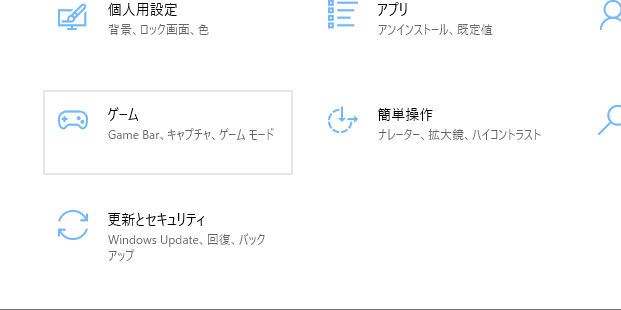
更新とセキュリティを選択
- 設定画面で「更新とセキュリティ」をクリック。
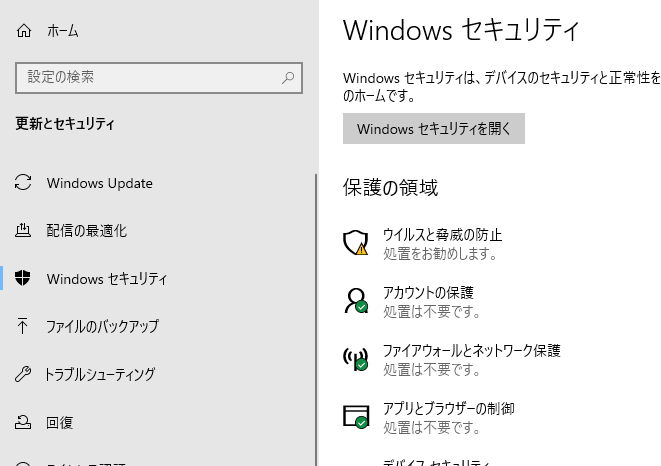
Windows セキュリティを開く
- 左メニューから「Windows セキュリティ」を選択し、「ウイルスと脅威の防止」をクリック。
リアルタイム保護を無効化
- 「ウイルスと脅威の防止の設定」セクションで、「設定の管理」をクリック。
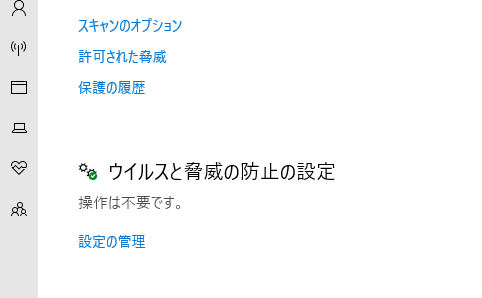
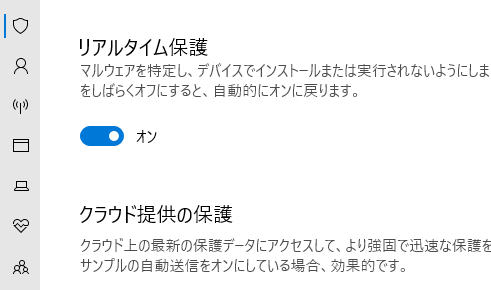
- 「リアルタイム保護」のスイッチをオフに切り替える。
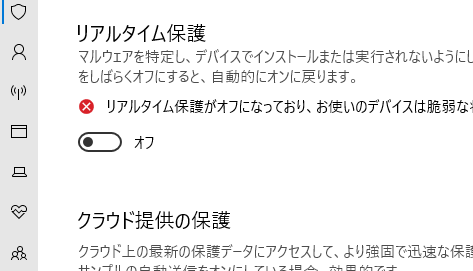
※ 作業が完了したら再度オンに戻してください。無効化中は注意して使用してください。
ファイルまたはフォルダの除外を設定する手順
- スタートメニューから「設定」をクリック。
- 「更新とセキュリティ」をクリックし、左メニューから「Windows セキュリティ」を選択。
- 「ウイルスと脅威の防止」をクリック。
※ここまではリアルタイム保護を一時無効化する手順と一緒です
除外の管理を開く
- 「ウイルスと脅威の防止の設定」セクションで「設定の管理」をクリック。
- 「除外」の項目で「除外の追加または削除」をクリック。
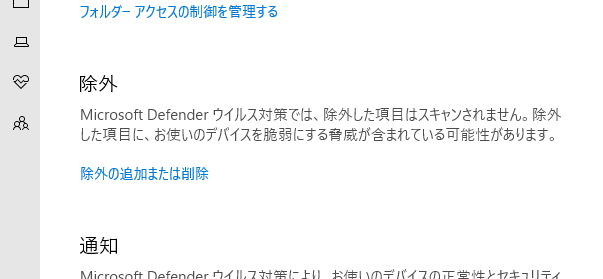
除外を追加
- 「除外の追加」の横の「+」をクリックし、以下のいずれかを選択:
- ファイル
- フォルダー
- ファイルの種類
- プロセス
- 除外したいファイルまたはフォルダを選択して追加する。
この画像には、Windowsの「ウイルスと脅威の防止」設定で除外リストに追加された3つのパスが表示されています。それぞれの内容と目的について説明します。
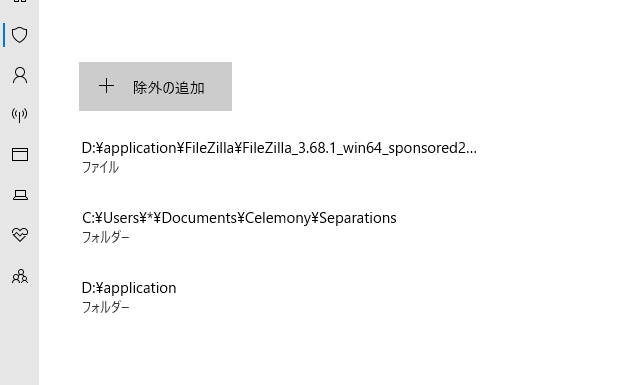
- D:\application\FileZilla\FileZilla_3.68.1_win64_sponsored2…
- 説明: FileZillaのインストーラーや関連ファイルを含むフォルダです。
- 目的: FileZillaはFTPクライアントとして広く使用されていますが、スポンサー付きバージョンには追加ソフトウェアが含まれている場合があります。ウイルス対策ソフトによって誤検知されることを防ぐために除外設定されています。
- C:\Users\ユーザー名\Documents\Celemony\Separations
- 説明: Celemony社のソフトウェア(例えばMelodyneなど)で使用する分離フォルダです。
- 目的: 音声ファイルの処理や分離に使用されるフォルダで、ここに保存されたファイルが誤ってスキャンされるのを防ぐために除外されています。
- D:\application
- 説明: Dドライブの「application」フォルダ全体が除外対象になっています。
- 目的: インストールや設定を行うアプリケーションのファイルが多く含まれるため、頻繁なスキャンを避けて作業効率を向上させるために除外されています。信頼できるファイルのみを配置することが前提です。
元々の設定はD:\applicationのみしか設定していませんでしたが、事例という観点で記載致しました。これらの設定により、誤検知やスキャンによる作業の遅延を防ぎますが、必要な場合のみ設定し、セキュリティリスクを最小限に抑えることが重要です。
注意点とお勧め
リアルタイム保護を一時無効化するのも悪くないですが、私的に今回のセキュリティソフトの無効化という観点だと、除外をもしくは一時的な除外をお勧めします。
インストール後に特定のソフトでエラーが発生した場合も、特定のフォルダを除外にすることで解決することがあります。
フォルダ除外のおすすめケース
- 信頼できるソフトウェアや開発ツールの一時利用時(例:ゲームのModファイルや開発用プロジェクト)。
- ローカル環境でのみ使用され、外部とのやり取りがない場合。
安全に除外を行うための対策
- 除外するフォルダは特定の目的に限定する(例:特定のアプリ専用フォルダ)。
- 必要がなくなったら除外設定を解除する。
- フォルダ内のファイルを定期的に手動でスキャンする。
- ソフトウェアを公式サイトからダウンロードし、信頼性を確認してから使用する。


コメント