
システム情報の確認
[システムプロパティ]
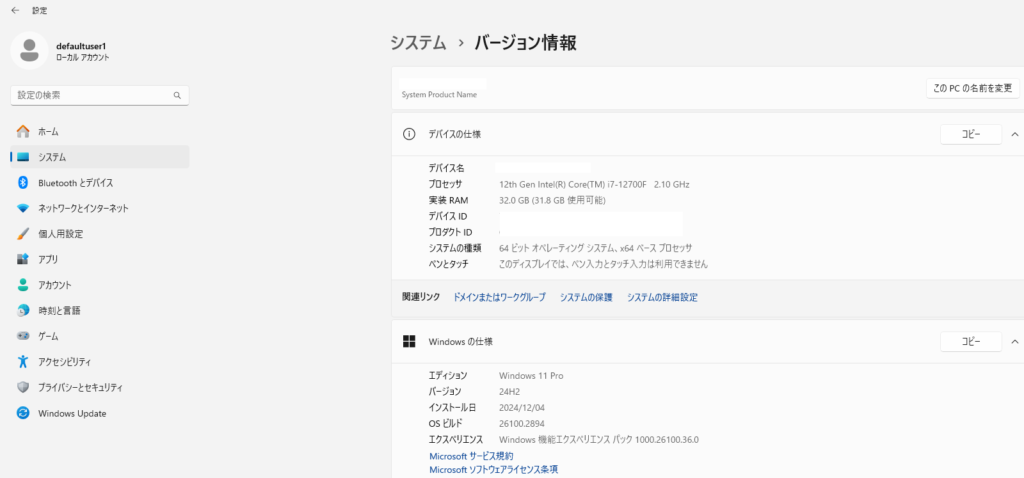
Win + Pauseキーを押すと、システムの基本情報(Windowsのバージョン、CPU、メモリの容量など)を確認できます。- また、[スタート] → [設定] → [システム] → [バージョン情報] でも詳細を確認可能です。
- 特にWindowsの内容について、詳しく書いてるのでお勧めです。
[msinfo32] コマンド
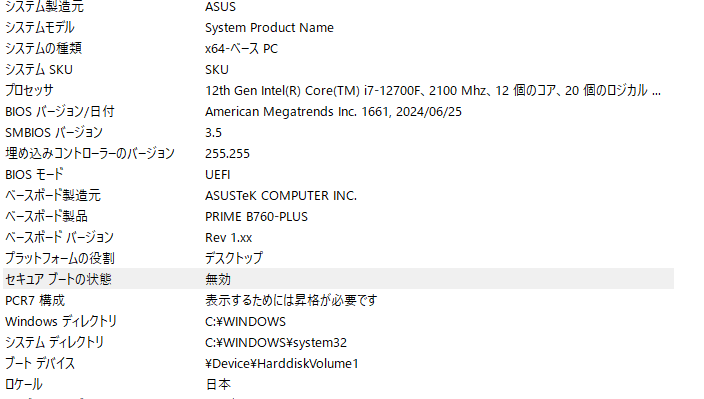
- コマンドプロンプトまたは「ファイル名を指定して実行」(Win + R)に msinfo32 と入力すると、「システム情報」ウィンドウが表示されます。
- システム全体の詳細な情報(ハードウェアリソース、コンポーネント、ソフトウェア環境)を確認できます。
たくさんの情報が記載されています。周辺機器だと、CPU、グラフィックボード、マザーボード。OSやBIOSの情報も見ることが出来ます。
デバイスマネージャーの利用
- Win + X を押して「デバイスマネージャー」を選択すると、接続されている全てのデバイスや周辺機器を確認できます。
- ドライバの状態やデバイスのエラーもここで確認できます。
ちなみに、デバイスマネージャーの**「プロセッサ」**の項目には、同じCPUの情報が複数表示されます。現在使用しているパソコンでは、Intel Core i5-9400F がこのように表示されています。
Intel(R) Core(TM) i5-9400F CPU @ 2.90GHz
Intel(R) Core(TM) i5-9400F CPU @ 2.90GHz
Intel(R) Core(TM) i5-9400F CPU @ 2.90GHz
Intel(R) Core(TM) i5-9400F CPU @ 2.90GHz
Intel(R) Core(TM) i5-9400F CPU @ 2.90GHz
Intel(R) Core(TM) i5-9400F CPU @ 2.90GHz
なぜか6個も表示されていますが、これは正常な状態です。デバイスマネージャーでは、CPUの論理プロセッサ(スレッド)ごとにエントリが表示されます。そのため、Intel Core i5-9400F(6コア / 6スレッド)では6つ、Intel Core i7-12700F(12コア / 20スレッド)では20個が表示されます。
これはWindowsの仕様であり、無効化するとシステムのパフォーマンスが低下する可能性があるため、通常は変更しないことを推奨します。
コマンドプロンプトを使った情報取得
[systeminfo] コマンド
- コマンドプロンプトで
systeminfoを入力すると、OSのバージョン、インストール日、プロセッサ、メモリ、ネットワーク設定など、詳細なシステム情報が一覧表示されます。
[wmic] コマンド
wmic(Windows Management Instrumentation Command-line)コマンドは、様々なハードウェアやシステム情報を取得できます。- 例えば、以下のコマンドで各種情報を得ることができます:
- プロセッサ情報:wmic cpu get name,CurrentClockSpeed
- メモリ情報:wmic memorychip get capacity
- ディスクドライブ情報:wmic diskdrive get model,size
- マザーボード情報:wmic baseboard get product,Manufacturer,version,serialnumber
- OS情報
:wmic os get Caption,Version,OSArchitecture
wmicコマンドはWindows 10(21H1)以降、非推奨となっています。今後のWindowsアップデートで削除される可能性があるため、PowerShellを使用するのが推奨されます。例えば、プロセッサ情報を取得する場合、次のPowerShellコマンドを使うことができます
Get-CimInstance Win32_Processor | Select-Object Name, CurrentClockSpeedPowerShell の Get-CimInstance についての記事。PowerShell:システム情報を取得する Get-CimInstance コマンド
[driverquery] コマンド
- driverquery コマンドを使うと、システムにインストールされているすべてのドライバのリストが表示されます。特定のデバイスに関連するドライバを確認するのに役立ちます。
コマンドプロンプト、driverqueryコマンド、インストールされているデバイスドライバの情報を表示する
ディスク情報の確認
[chkdsk] コマンド
- chkdsk コマンドでディスクのエラーをチェックし、修復できます。
- 例: chkdsk C: /f はCドライブのエラーをチェックして修正します。
コマンドプロンプト、chkdskコマンド、ディスクのエラーチェックおよび修復を行う
[diskpart] コマンド
- diskpart コマンドを使用すると、ディスクのパーティションを管理できます。ただし、このコマンドは強力なツールであり、誤った操作をするとデータが失われる可能性があるため、慎重に使用してください。
- 例: diskpart を入力し、list disk コマンドで接続されているディスクのリストを表示。
コマンドプロンプト、diskpartコマンド、ディスクのパーティション管理を行う
ネットワーク情報の確認
[ipconfig] コマンド
- ipconfig コマンドを使用すると、ネットワークのIPアドレス、サブネットマスク、ゲートウェイ情報を確認できます。また、以下のコマンドでIPアドレスをリセット・更新できます。
- 例: ipconfig /all で詳細なネットワーク設定情報を取得。
- ipconfig /release # 現在のIPアドレスを解放
- ipconfig /renew # 新しいIPアドレスを取得
コマンドプロンプト、ipconfigコマンド、ネットワークアダプタの設定を確認
[ping] コマンド
- ping コマンドを使うと、指定したアドレスに対してネットワークが正しく通信できるか確認できます。ネットワークの接続テストに便利です。
- 例: ping google.com
コマンドプロンプト、pingコマンド、ネットワークトラブルの原因を特定する
タスクスケジューラーの利用
- Windowsには「タスクスケジューラー」という標準機能があり、定期的に実行したいプログラムやスクリプトのスケジュールを設定できます。Win + R キーを押して、「ファイル名を指定して実行」ウィンドウを開きます。
taskschd.mscと入力すると起動します。
タスクマネージャー
タスクマネージャーを使用すると、システムの様々な情報をリアルタイムで確認および管理できます。以下は、タスクマネージャーで調べることができる主な項目です。
1. キーボードショートカットで起動
最も簡単な方法は、以下のショートカットキーを使う方法です。
- Ctrl + Shift + Esc を同時に押すと、すぐにタスクマネージャーが開きます。
2. タスクバーから起動
- 画面下部の タスクバー を右クリックし、メニューから「タスクマネージャー」を選択します。
確認と管理
プロセス:現在実行中のアプリケーションやバックグラウンドプロセスのリストを表示します。
パフォーマンス:CPU、メモリ、ディスク、ネットワーク(Wi-Fiやイーサネットなど)**の使用状況をリアルタイムで確認できます。
アプリの履歴:過去のアプリケーションのリソース使用履歴(CPU時間、ネットワーク使用量など)を確認できます。
スタートアップ:各アプリケーションがシステム起動に与える影響(高、中、低)が示されます。
ユーザー:システムに現在ログインしているすべてのユーザーと、それぞれが使用しているリソース(CPU、メモリ、ディスク、ネットワーク)の状況を確認できます。
詳細:実行中のすべてのプロセスの詳細な情報が表示されます。PID(プロセスID)、プロセスの優先度、メモリ使用量など、各プロセスに関する技術的な詳細を確認できます。
サービス:システム内で動作しているサービスの一覧が表示されます。
これらのコマンドや機能を活用して、システムや周辺機器の情報を確認し、パソコンの状態を把握することができます。


コメント