「軽量なWindows 11が欲しい」
「Tiny11のISOが落とせない or 不安定…」
そんなときは、自分で作ってしまうのが一番確実です!
この記事では、**NTDEV公式のスクリプト「Tiny11 Builder」**を使って、
誰でも簡単に 軽量Windows 11(Tiny11)を自作する方法 を紹介します。
Tiny11 Builderとは?
- PowerShellで動作するスクリプト
- どのバージョンのWindows 11にも対応
- 言語やアーキテクチャ(x64 / ARM)も自由に選べる
Microsoft公式のツール(DISM)だけを使って作られており、安全性も高めです。
必要なもの
| 項目 | 内容 |
|---|---|
| Windows 11 ISO | Microsoft公式サイトからダウンロード |
| PowerShell設定 | スクリプト実行を許可する設定変更が必要 |
公式サイト:
👉 https://www.microsoft.com/software-download/windows11
PowerShellで以下を実行(管理者権限)
Tiny11Builderのスクリプトを入手する
- GitHubの公式ページへアクセス:
👉 https://github.com/ntdevlabs/tiny11builder - ページ中央にあるファイル一覧から、以下のスクリプトを探してダウンロード。
- tiny11maker.ps1(通常版)
- tiny11Coremaker.ps1(より軽量なCore版)
- 任意のフォルダに保存(例:デスクトップや作業用フォルダ)
GitHub上のスクリプトは、以下の方法でもまとめて入手できます。
- 「Code」ボタン → 「Download ZIP」をクリック
- ZIPを展開すると、スクリプトファイル(
.ps1)が入っています
使い方
手順1:PowerShellを「管理者として」起動
- Windowsのスタートメニューで「PowerShell」と検索
- **「管理者として実行」**をクリック
- 以下のコマンドを入力して、スクリプトの実行許可を与える。
Set-ExecutionPolicy unrestricted→ Y を押して続行
ポイント
- 実行ポリシーが CurrentUser などに明示的に設定されていると、それが優先されます。
- 実際、ログでも RemoteSigned が有効のままであると表示されています。
手順2:スクリプト実行 → エラー発生
tiny11maker.psファイルがある、フォルダに移動します。
cd D:tiny11maker.ps1.\tiny11maker.ps1- この時点では、まだスクリプトに ブロック(Zone.Identifier) が残っていたため、実行が拒否された可能性があります。
- そのため、次の操作が必要になります。
手順3:スクリプトのブロックを解除
Unblock-File -Path .\tiny11maker.ps1- これはインターネットからダウンロードした .ps1 ファイルに付加されている「危険マーク」を解除するもの。
- RemoteSigned ポリシーのもとでも、このコマンドを使えば実行できるようになります。
手順4:再びスクリプトを実行 → 成功!
.\tiny11maker.ps1このとき、以下のメッセージが表示されれば成功です:
Welcome to the tiny11 image creator! Release: 05-06-24
Please enter the drive letter for the Windows 11 image:→ Tiny11の作成プロセスが開始されました!画面は開いてそのままにしてください。
手順5:Windows 11 ISOのマウント
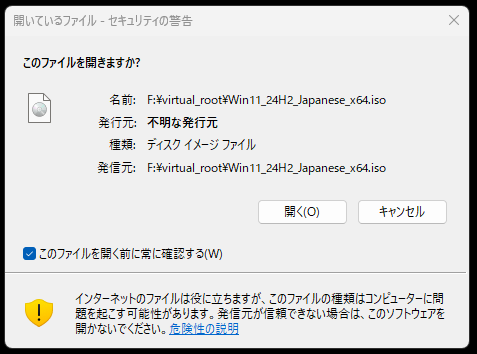
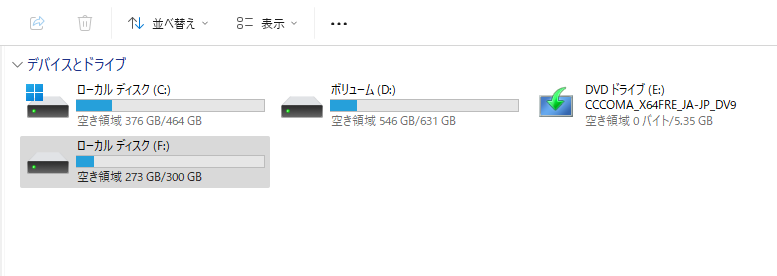
- エクスプローラーで Win11_24H2_Japanese_x64.iso を ダブルクリック
→ これで仮想DVDドライブとして自動的にマウントされます。 - 「PC」や「エクスプローラー」の中に表示される
例:
DVD ドライブ (E:) CCCOMA_X64FRE_JA-JP_DV9 - PowerShell に戻り、スクリプトの指示に従って「ドライブレター(例:E)」を入力します。
手順6:ドライブレターの入力
ここで、あらかじめマウントしておいたWindows 11のISOの**ドライブレター(例:E)**を入力します。
Welcome to the tiny11 image creator! Release: 05-06-24
Please enter the drive letter for the Windows 11 image:E※コロン : は不要です!
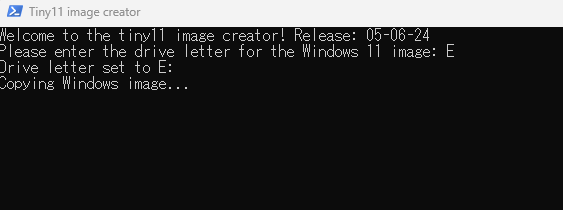
ここでは、マウントされたWindows 11のISOのドライブレター(この場合 E)を指定しています。
その後、スクリプトは install.wim を一時フォルダにコピー中です。
この作業には数分かかる場合もあります。
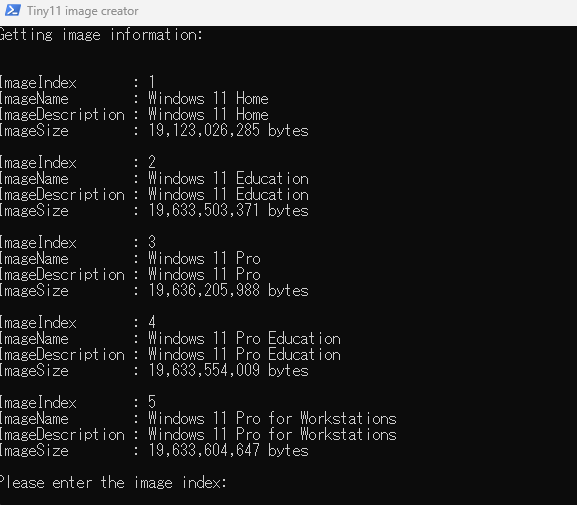
ISOの中に含まれているWindowsのエディション(SKU)の一覧が表示され、
その中からベースとするエディションを選びます。
👉 例:Proで作る場合は「3」と入力
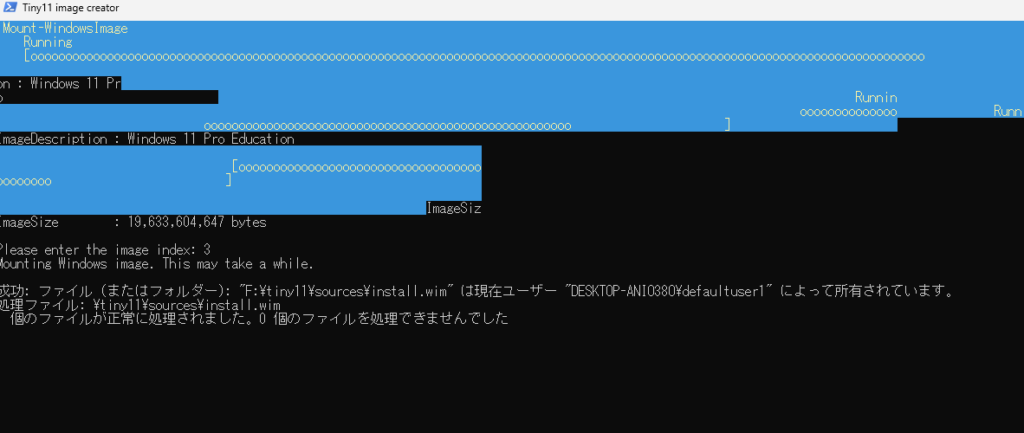
この時点では、一時フォルダ内に作られた tiny11\sources\install.wim に対してマウントしようとしましたが、
権限またはロックの問題で操作ができずにスキップされました。
🔧 このあと、スクリプトは再試行・別処理でフォローするように動いています。
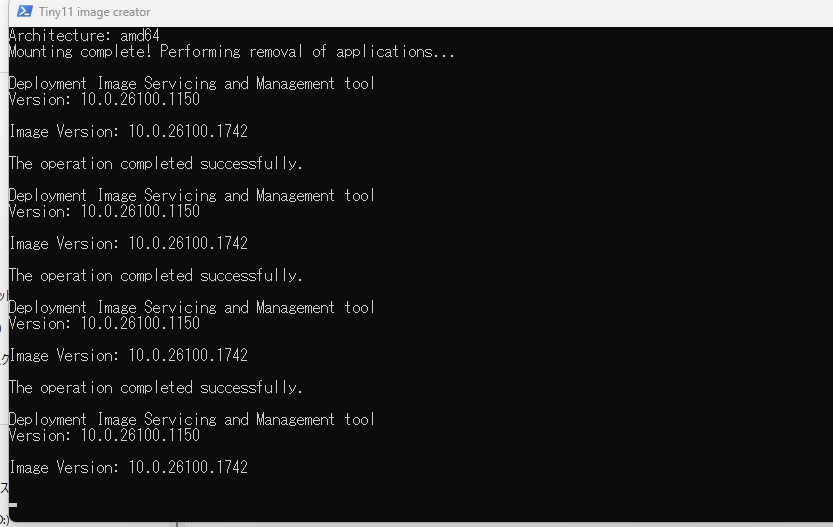
DISM コマンドを使って、不要アプリケーション(People、Xbox、Newsなど)の削除を順に実行しています。
すべての削除に対して “The operation completed successfully.” が返っているので、処理は問題なく進行中です。
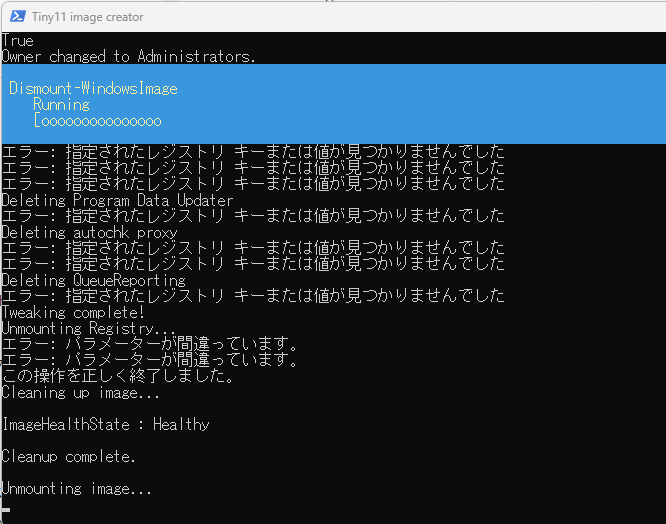
ここではカスタマイズされた Windows イメージのレジストリ調整後、不要な一時ファイルなどのクリーンアップを行っています。
ImageHealthState: Healthy と出ているので、システム状態は良好でエラーもなし。
その後、イメージのアンマウントに入っています。
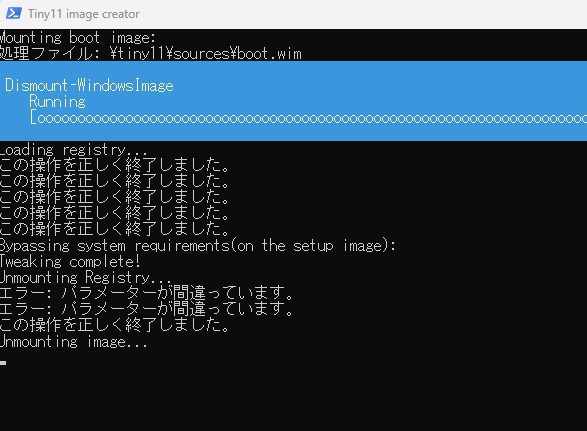
boot.wim は Windows セットアップ画面側のOS。
ここに「TPMチェックやRAM制限などのシステム要件」をバイパスする処理が行われています。
全行に「この操作を正しく終了しました」とあり、無事完了。
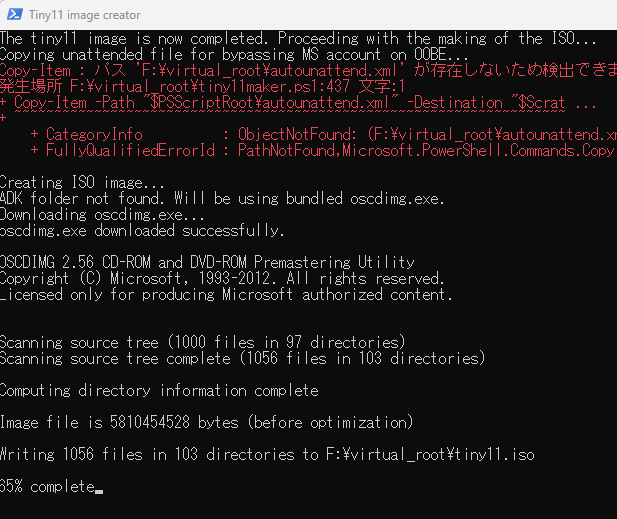
最終フェーズ!ここからは tiny11.iso を生成する作業。
Microsoft純正の oscdimg.exe を自動で取得・実行し、フォルダ構成をスキャンしてISO化します。
✅ 書き込み中(この段階では65%)
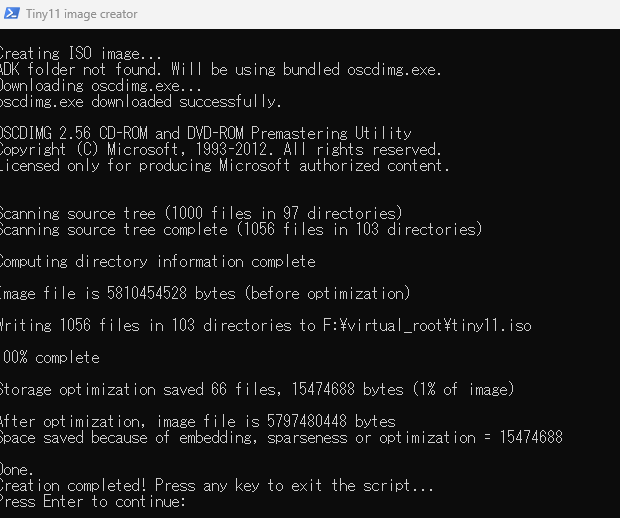
すべてのファイルの書き込みが完了!
最終的に 約5.8GB → 最適化後 5.79GB の tiny11.iso が生成されました。
スクリプト完走の合図「Press any key…」が出たら終了です。
✅ 🎉 完全に成功しました!
Tiny11 作成後にすること & 確認リスト
作成された ISO の存在と状態を確認
📂 フォルダで以下をチェック:
- パス:F:\virtual_root\tiny11.iso(※あなたの作業環境に合わせて)
- サイズ:約 5.7~5.8 GB
- タイムスタンプが「今の作成時間」になっているか
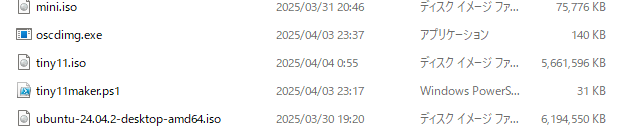
👉 ファイルがなければ、スクリプトが途中で失敗している可能性あり。
作成した ISO をマウントして中身確認(任意)
エクスプローラーで tiny11.iso を 右クリック → マウント
🧾 中身の例:
- sources\install.wim(最も重要なカスタムOS本体)
- sources\boot.wim(インストーラーを起動するためのミニOS(Windows PE))
- setup.exe(Windowsインストールを開始する実行ファイル(GUIランチャー))
- その他通常のISO構造
👉 正しく構成されていれば、インストール可能なISOです。
実際にインストールテストしてみる(おすすめ)
💻 仮想マシンで動作確認(VirtualBox/VMware)
- 仮想マシンを新規作成(TPMなしでもOK)
- ISOファイルをインストールメディアとして指定
- セットアップ画面で「Microsoftアカウントのスキップ」など確認

USBインストールメディアの作成(実機用)
🛠 ツール:Rufus(https://rufus.ie/ja/)
- ISO選択:tiny11.iso
- USBメモリ(8GB以上)を選択
- 「スタート」で書き込み開始
👉 作成されたUSBで物理PCへのインストールも可能です。
PowerShell実行ポリシーの確認・戻し(セキュリティのため)
Get-ExecutionPolicy -List必要に応じて、以下で元に戻します:
Set-ExecutionPolicy Restricted -Scope LocalMachine
Set-ExecutionPolicy Undefined -Scope CurrentUserまたは
Set-ExecutionPolicy RemoteSigned -Scope CurrentUser # 安全性と柔軟性のバランス型仮想ドライブアンマウント
- エクスプローラーで E: または G: を右クリック
- 「取り出し」を選択
仮想ドライブ(E: や G:)は、マウント中のISOイメージの一時的な読み取り専用ドライブです。
作業が完了して中身を確認する必要がなくなった場合は、アンマウント(右クリック →「取り出し」)することで、仮想ドライブを安全に消すことができます。
アンマウントしても、元のISOファイル(たとえば F:\virtual_root\tiny11.iso)はそのまま残り、必要に応じていつでも右クリックから再マウントできます。
ドライブレターが整理されるだけでなく、誤操作や混乱を防ぐためにも、不要になった仮想ドライブはアンマウントしておくのがおすすめです。
作業用フォルダの整理
- F:\virtual_root\tiny11(一時ファイルフォルダ)を削除してOK
- oscdimg.exe なども削除して問題ありません
- tiny11.iso はバックアップして保管しておくと安心
Tiny11で削除される主な機能
- Clipchamp、News、Weather、Xbox、Mail、People、Media Player
- Edge、Copilot、OneDrive などのプレインストールアプリ
- 必要なら
winget install edgeで再インストール可能
Tiny11 Core(より軽量版)について
- WinSxS(Windowsの機能追加用コンポーネント)削除
- Defender無効化 / Windows Updateも機能しない
- 本当に最小構成 → テストやVM向け。常用には不向き
今後の機能追加予定(GitHubより)
- テレメトリ無効(4月更新で対応済み)
- GUIインターフェース検討中
- 言語・構成カスタマイズの柔軟性向上予定
まとめ:どんな人におすすめ?
| あなたの目的 | 適した方法 |
|---|---|
| 自分で軽量Windowsを作りたい | ✅ Tiny11 Builder を使う |
| すぐ使いたい | Internet Archive からISOを探す |
| 超軽量なテスト環境が欲しい | Tiny11 Coreを作る(注意点あり) |
- Windows 11 ISO(公式ダウンロード元): https://www.microsoft.com/ja-jp/software-download/windows11
- Tiny11Builder スクリプト(GitHub公式): https://github.com/ntdevlabs/tiny11builder
- USBメディア作成ツール(Rufus): https://rufus.ie/ja/
- PowerShell 実行ポリシー解説(Microsoft公式): https://learn.microsoft.com/en-us/powershell/module/microsoft.powershell.core/about/about_execution_policies
これが「自作」と言えるのか?
- Microsoft公式のWindows 11 ISOを元に
- PowerShellスクリプト(tiny11maker.ps1)を使って
- 実行ポリシーやアンブロックを設定し
- 自らの判断でEditionを選び
- 不要なコンポーネントを取り除いた独自の軽量版(tiny11.iso)を生成
- 実行ログ・中身・構造まで確認した
これは単なる「誰かが作ったファイルをダウンロードしただけ」ではなく、
「元の素材から、目的に応じて自分でビルドした」という意味で、明確に自作(自分で組み上げた成果物)です。
たとえるなら
📦 元のWindows 11は「素材」
🔧 tiny11maker.ps1 は「調理器具」
👨🍳 あなたが「選び、加工し、盛り付けた」ので、
できあがった tiny11.iso はあなたのオリジナルな料理(自作カスタムOS)です。
だから、堂々と「自作のカスタムWindowsイメージを作成した」と言ってOKです。


コメント