Windows 11をインストールする際、誤って複数のWindows OSをインストールしてしまうケースがあります。この状況は、デュアルブート環境として意図的に作成された場合もあれば、誤操作による不要なインストールが原因の場合もあります。
起こり得るトラブル
- ストレージの圧迫
複数のWindows OSが存在すると、システムファイルやプログラムが重複し、ディスク容量を無駄に消費します。 - 起動時の選択画面
パソコンを起動するたびに、どのOSを起動するかを選択する画面が表示されるため、手間が増えます。 - システムの混乱
必要なシステムがどのディスクにあるのか分からなくなることで、作業効率が低下します。
デュアルブートの状態かを確認する手順
- 起動時のOS選択画面を確認
- PCを起動すると、「Windows Boot Manager」画面、オペレーティングシステムの選択が表示され、複数のOSを選択できる場合はデュアルブート状態になっています。
- 選択肢が1つしかない場合は、シングルインストールの可能性が高いです。通常はシングルインストールです。
問題の確認方法
以下は、Windowsの「ディスク管理」ツールを使用して、複数のWindowsがインストールされている可能性を確認する手順です。この操作では、パーティションの構造や内容を確認し、重複したWindowsインストールを特定します。
ディスク管理で確認する
ディスク管理を開く
- 「スタート」メニューを右クリック(または Windowsキー + X を押す)。
- 「ディスクの管理」を選択。
- ディスクとパーティションの構成が表示されます。
ディスクとパーティションを確認
今回はこちらの画像を例にして説明いたします。以下のような情報が表示されます。
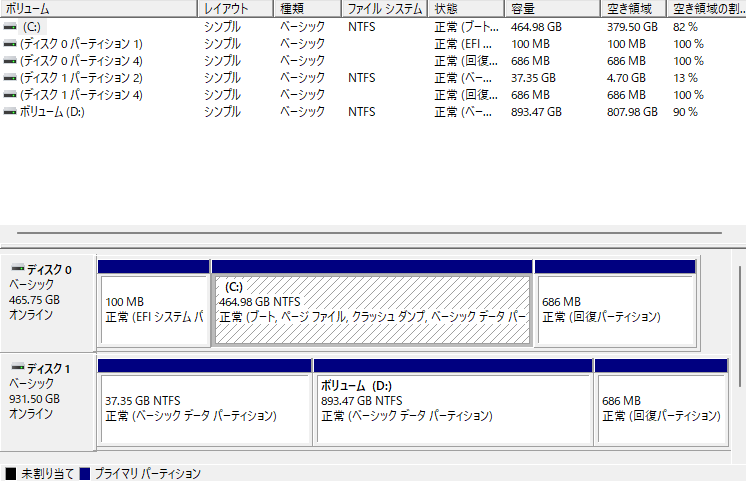
ディスク 0(メインディスク)
- C:ドライブ(464.98 GB)
- 「ブート、ページ ファイル、クラッシュ ダンプ、プライマリ パーティション」として表示されているため、このパーティションが現在のWindowsシステムドライブである可能性が高い。
- EFIシステムパーティション(100 MB)
- システム起動に必要なファイルが格納されている。
- 回復パーティション(686 MB)
- Windows回復環境が保存されている。
ディスク 1(サブディスク)
- パーティション 1(37.35 GB)
- プライマリパーティション。NTFSファイルシステムが使用されている。
- 他のWindowsインストールが含まれる可能性がある。
- パーティション 2(893.47 GB、D:ドライブ)
- 通常のデータパーティションとして使用されている。
- 回復パーティション(686 MB)
- Windows回復環境の一部か、不要なデータである可能性あり。
- Qディスク 1 の37.35 GBパーティションは何か?
- A
ディスク 1 に「37.35 GB」のプライマリパーティションがあります。このパーティションが、過去または現在のWindowsインストールに関連している可能性があります。
- Q回復パーティションが複数あるのはなぜ?
- A
ディスク 0 とディスク 1 の両方に回復パーティションが存在する場合、過去のWindowsインストールの痕跡である可能性があります。
- Qディスク 1 の37.35 GBのパーティションにWindowsはあるか?
- A
通常、Windowsがインストールされているパーティションは最低でも20 GB以上必要です。ディスク 1 の「37.35 GB」パーティションのサイズはWindowsインストールの要件を満たしているため、確認が必要です。
DiskPartでディスクの詳細を確認する
DiskPartの起動
- スタートメニューで「cmd」を検索し、「管理者として実行」を選択。
- 以下のコマンドを入力してDiskPartを起動します。
C:\Users\defaultuser1>diskpart

DISKPART>ディスクの一覧表示
現在接続されているディスクを確認します。
DISKPART> list disk

  ディスク      状態           サイズ   空き   ダイナ GPT
  ###                                          ミック
  ------------  -------------  -------  -------  ---  ---
  ディスク 0    オンライン           465 GB  1024 KB        *
ディスク 1 オンライン 931 GB 2048 KB *例:ディスク 0(メインディスク)、ディスク 1(追加ディスク)が表示される。
調査するディスクを選択
調査対象のディスクを選択します(例:ディスク 1)。
DISKPART> select disk 1

ディスク 1 が選択されました。パーティションの一覧表示
ディスク内のパーティションを確認します。
DISKPART> list partition

  Partition ###  Type                Size     Offset
  -------------  ------------------  -------  -------
  Partition 1    予約済み                16 MB  1024 KB
  Partition 2    プライマリ               37 GB    17 MB
  Partition 3    プライマリ              893 GB    37 GB
Partition 4 回復 686 MB 930 GB- 確認ポイント:
- プライマリパーティションが複数存在する場合、複数のWindowsインストールが疑われます。
- 回復パーティションや予約済みパーティションの有無も確認。
DiskPartでパーティションの詳細情報を確認
パーティションを選択
調査対象のパーティションを選択します(例:パーティション 2)。
DISKPART> select partition 2

パーティション 2 が選択されました。詳細情報を表示
選択したパーティションの詳細を確認します。
DISKPART> detail partition

パーティション 2
種類         : ebd0a0a2-b9e5-4433-87c0-68b6b72699c7
隠し属性     : いいえ
必要         : いいえ
属性         : 0X8000000000000000
オフセット (バイト): 17825792

  Volume ###  Ltr Label        Fs    Type        Size     Status     Info
  ----------  --- -----------  ----  ----------  -------  ---------  --------
* Volume 3 NTFS Partition 37 GB 正常確認ポイント
- 「種類」が通常のデータパーティション(ebd0a0a2-b9e5-4433-87c0-68b6b72699c7)であることを確認。
- 隠し属性や必要フラグの有無。
- 割り当てられているボリューム情報。
- 「タイプ」が「システム」または「EFI」と表示されている場合、Windowsがインストールされている可能性があります。
この結果から、Partition 2 は通常のデータ保存用パーティションであり、特にシステムやEFIに関連付けられたパーティションではないようです。別のWindows OSがインストールされている可能性は低いですが、さらに内容を確認してみましょう。
ドライブ文字を確認
Partition 2 にドライブ文字が割り当てられていない場合、中身を確認するにはドライブ文字を割り当てる必要があります。以下のコマンドを実行してください。
DISKPART> assign letter=E

DiskPart はドライブ文字またはマウント ポイントを正常に割り当てました。- これにより、Partition 2 に「E:」ドライブとしてアクセスできるようになります。
- 既にドライブ文字が割り当てられている場合は、exitでdiskpartを終了させ次のステップに進みます。
DISKPART> exit

DiskPart を終了しています...エクスプローラーで内容を確認
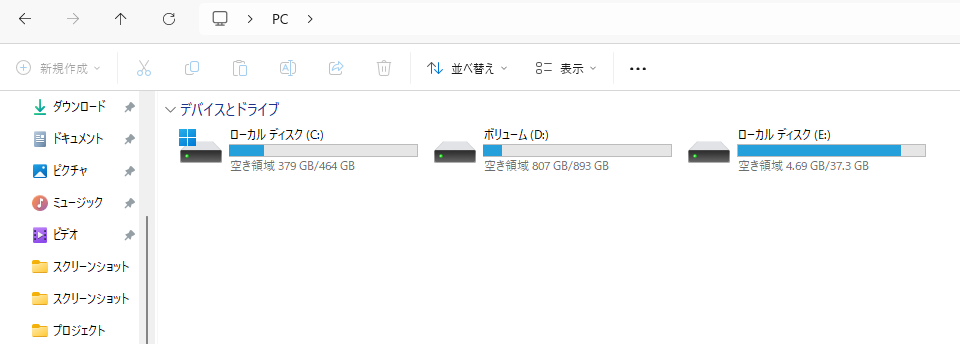
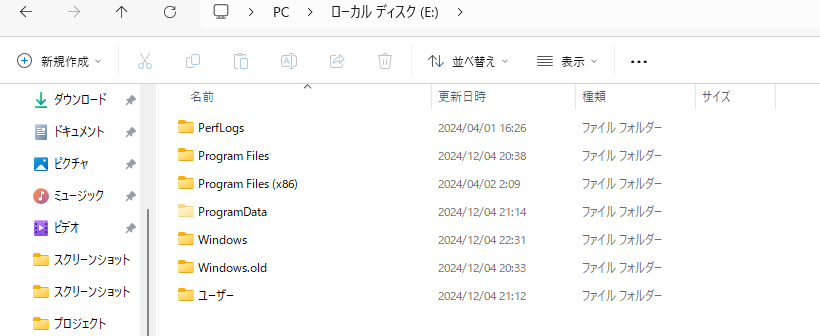
- エクスプローラーを開き、E
:ドライブを確認します。 - 以下のようなフォルダがある場合、別のWindowsがインストールされている可能性があります。
- Windows
- Program Files
- Users
- Boot
ブートエントリを確認
システム構成
プロンプト、または検索ボックスで「msconfig」と入力し、システム構成を開きます。「ブート」タブを選択します。
この画面は、msconfigの「ブート」タブで表示されており、ブートメニューに登録された個別のOSエントリを管理するためのものです。
現在のOS(正常動作するもの)が「既定」と表示されていることを確認します。Cドライブであることを確認できました。
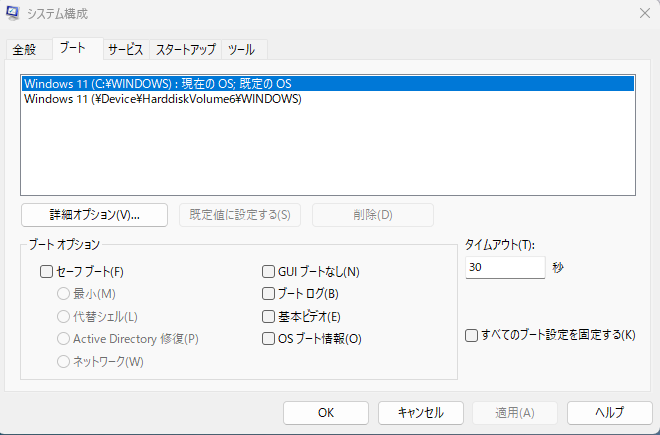
既定のOS以外に余分なブートエントリが存在することを確認できます。
bcdeditコマンド
こちらのコマンドからも確認ができます。スタートメニューで「cmd」を検索し、「管理者として実行」を選択。
C:\Windows\System32>bcdedit結果として、以下のような情報が表示されます。
Windows ブート マネージャー
--------------------------------
identifier              {bootmgr}
device                  partition=\Device\HarddiskVolume1
path                    \EFI\Microsoft\Boot\bootmgfw.efi
description             Windows Boot Manager
locale                  ja-JP
inherit                 {globalsettings}
default                 {current}
resumeobject            {febbf1af-b248-11ef-99c3-fdc8703a3f23}
#複数のエントリ
displayorder            {current}
                        {0xxxxxxx-0xxx-0xxx-0xxx-0xxxxxxxxxxx}
toolsdisplayorder       {memdiag}
timeout 30Windows ブート ローダー
--------------------------------
#使用中のOS
identifier {current}
device partition=C:
path \WINDOWS\system32\winload.efi
description Windows 11
locale ja-JP
inherit {bootloadersettings}
recoverysequence {84716a92-b233-11ef-a053-c5536f8fb879}
displaymessageoverride Recovery
recoveryenabled Yes
isolatedcontext Yes
allowedinmemorysettings 0x15000075
osdevice partition=C:
systemroot \WINDOWS
resumeobject {febbf1af-b248-11ef-99c3-fdc8703a3f23}
nx OptIn
bootmenupolicy Standard
Windows ブート ローダー
--------------------------------
identifier {0xxxxxxx-0xxx-0xxx-0xxx-0xxxxxxxxxxx}
device partition=D:
path \WINDOWS\system32\winload.efi
description Windows 11 (Dドライブ)
locale ja-JP
inherit {bootloadersettings}
osdevice partition=D:
systemroot \WINDOWS
resumeobject {0xxxxxxx-0xxx-0xxx-0xxx-0xxxxxxxxxxx}
nx OptIn
bootmenupolicy Standardこの出力結果の意味
- 複数のWindowsがインストールされている状態
- displayorderに複数のエントリが含まれているため、起動時にブートメニューでどちらのOSを起動するか選択できます。
- 現在のOS
- identifierが{current}となっているCドライブのWindowsが現在使用中のOSです。
ここまでのまとめ
現時点でわかっていること
- 不要なWindowsが存在するパーティションを特定
- ディスク1上に割り当てられていなかったパーティションを確認し、不要なWindowsインストールが含まれていることを特定しました。このパーティションをE:ドライブとして割り当て、WindowsやProgram Filesフォルダなど不要なWindows関連ファイルの存在を確認しました。
- エクスプローラーでの確認
- E:ドライブに割り当てられたパーティションをエクスプローラーで確認し、不要なWindows関連フォルダやファイル(例: Windows、Program Files)を特定しました。
- 現在のブート構成に問題なし
- 不要なパーティション(現在E:ドライブ)とそれに関連するブートエントリを削除する準備が整い、削除後にシステムが正常に動作することも確認済み。
- 不要なエントリの削除が可能
- 不要なパーティションとブートエントリを削除する準備が整い、削除後にシステムが正常に動作することも確認済み。
削除作業を進めることで、ストレージの最適化と起動時の選択肢の整理が可能です。次に進む際には慎重に操作を行いましょう。
不要なWindowsの削除手順
不要なWindowsインストール(E:ドライブ)のパーティションおよびブートエントリを削除する手順を、慎重に進めるための段取りを以下にまとめます。
必要な準備
- データのバックアップ
- E:ドライブに保存されているデータを確認し、必要なファイルがあれば外部ストレージやクラウドにバックアップします。
- C:ドライブが正常に動作しているか確認
- 現在使用中のWindows(C:ドライブ)が正常に起動することを再確認します。
- 削除する対象を明確化
- E:ドライブにある不要なWindowsフォルダやブートエントリが対象であることを確認します。
ブートエントリの削除
システム構成
システム構成のブートタブからの場合です。プロンプト、または検索ボックスで「msconfig」と入力し、システム構成を開きます。「ブート」タブを選択します。
不要なエントリ(6)の選択肢をクリックし、「削除」ボタンをクリックします。
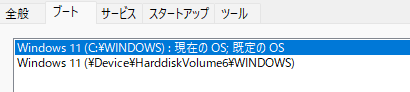
「適用」→「OK」をクリックして終了します。
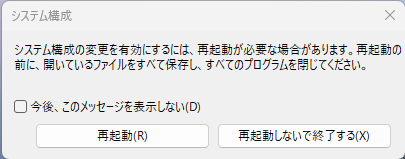
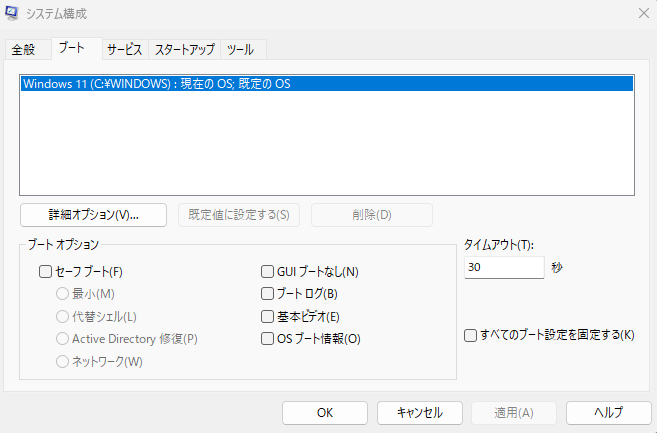
「再起動」ボタンをクリック
- すぐにPCを再起動して、変更を適用します。
再起動時に余計なOSが出現せずに起動できたはずです。
※注意: currentやC:ドライブに関連するエントリを誤って削除しないよう注意してください。
bcdeditコマンド
bcdeditコマンドの場合です。コマンドプロンプトを管理者権限で開き、以下のコマンドを実行してエントリを確認します。
bcdedit /enum all削除するブートエントリを特定
- 出力されたエントリの中から、D:ドライブに関連するエントリのidentifier(例: {0xxxxxxx-0xxx-0xxx-0xxx-0xxxxxxxxxxx})を確認。
bcdedit /delete {0xxxxxxx-0xxx-0xxx-0xxx-0xxxxxxxxxxx}※注意: currentやC:ドライブに関連するエントリを誤って削除しないよう注意してください。
E:ドライブ内のファイルを削除
- エクスプローラーでの削除
- エクスプローラーを開き、D:ドライブ内の以下のフォルダを確認して削除します。
- Windows
- Program Files
- Program Files (x86)
- Users
- エクスプローラーを開き、D:ドライブ内の以下のフォルダを確認して削除します。
- 削除できない場合の対処
- 管理者権限でコマンドプロンプトを開き、以下のコマンドを実行してフォルダを強制削除します
rd /s /q フォルダパス
rd /s /q E:\WindowsE:ドライブのパーティションを削除(オプション)
- ディスク管理を開く
- スタートメニューを右クリック → 「ディスクの管理」を選択。
- D:ドライブを選択
- 不要なパーティションを右クリックし、「削除」を選択。
- 未割り当て領域の処理
- 必要に応じて、削除した領域を既存のパーティションに統合するか、新しいパーティションとしてフォーマットします。
E:ドライブをD:ドライブに割り当てる
Eドライブを削除する
- ディスク管理ツールを開く
- スタートメニューで「ディスクの管理」と検索して開きます。
- Eドライブの削除
- Eドライブを右クリックして、「ボリュームの削除」を選択。
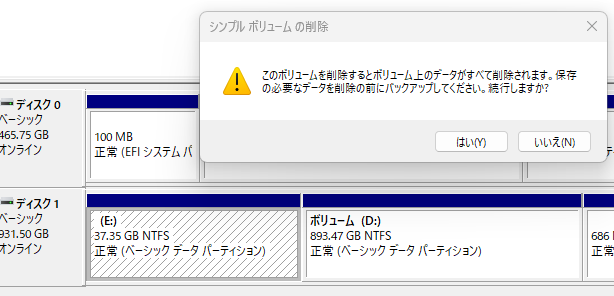
これにより、Eドライブは「未割り当て領域」となります。

Dドライブを拡張する
- Dドライブを右クリック
- 「ボリュームの拡張」を選択。
- 未割り当て領域を使用して拡張
- 「ボリュームの拡張ウィザード」が表示されるので、案内に従い、Eドライブの削除によって作成された「未割り当て領域」をDドライブに追加します。
- (37.35×1024)=37.35GB→一致していることを確認してください。
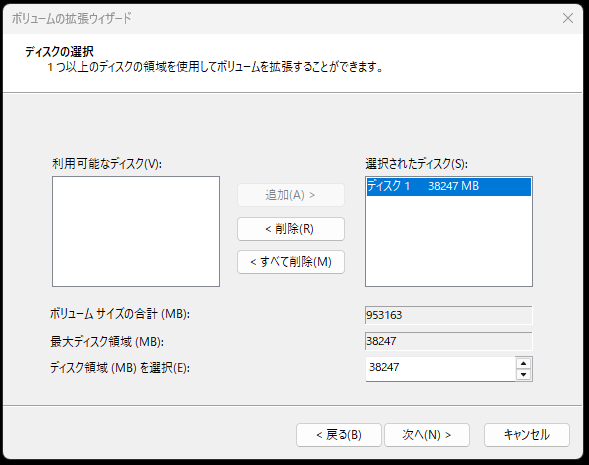
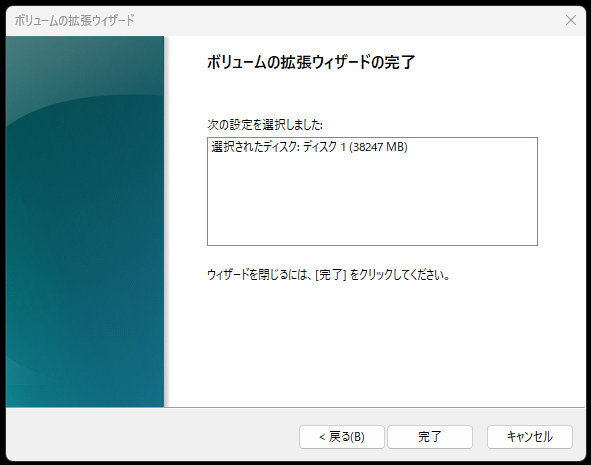
内容に問題がなければ「完了」をクリックして拡張を実行します。ディスク1が正常に拡張結合され、容量もアップしました。
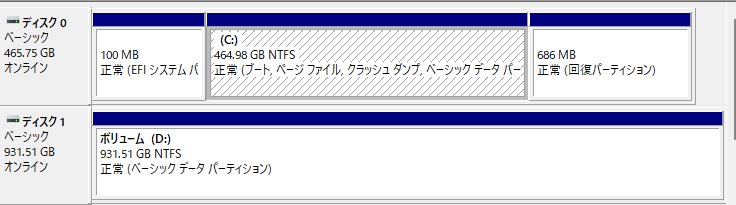
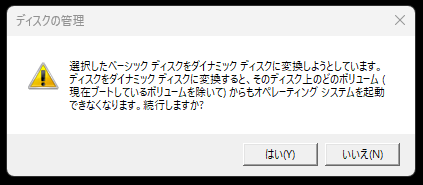
ダイナミック ディスクに変換しようとしています
この時はいいえを選択して別の方法をとります。サードパーティ製ツール(例: AOMEI Partition Assistant、MiniTool Partition Wizard、EaseUS Partition Master)を使用
まず、見てわかるように未割り当てが左側にあります。NTFSファイルシステムでは、パーティションを拡張する際に連続したデータ領域が必要です。Windowsのディスク管理ツールは、拡張対象パーティションの後ろ(右側)にある未割り当て領域を利用する設計になっており、左側の領域を統合する機能はありません。
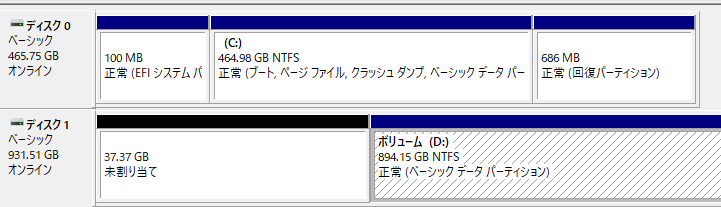
これは、パーティションテーブルが開始位置と終了位置を記録する構造であるため、開始位置を変更する操作は避けられ、安全性を優先しています。左側の領域を統合するにはパーティション全体を移動する必要があり、これには膨大なデータのコピー操作を伴い、エラー時にデータ損失のリスクが高まるためです。
サードパーティ製ツール
ダイナミックディスク自体、互換性の低さ、運用の複雑さ、復旧の難しさ、なんといっても非推奨になっています。AOMEI Partition Assistant私はいつもこちらのツールを使います。ツールはあくまでも最後の手段で考えた方がいいです。
ダウンロードインストール後、該当のドライブをクリックして右側の詳細、拡張から開始します。ウインドウズは一度停止されます。Windows PEという軽量のウインドウズ環境下で作業が行われます。少し時間がかかるかもしれません。再起動後パーテーションを確認すると結合されているかと思います。

コメント