Unityは、ゲームやシミュレーション、インタラクティブな3Dアプリケーションを作成するための統合開発環境(IDE)です。もともとはゲーム開発向けに設計されましたが、現在では建築、映画、教育、医療など幅広い分野で利用されています。Unityを使えば、初心者でも視覚的に豊かなアプリケーションを効率よく作成できます。
Unityの特徴と利点
クロスプラットフォーム対応
Unityで作成したアプリケーションは、PC、モバイル(iOS、Android)、ゲーム機(PlayStation、Xbox、Nintendo Switch)、AR/VRデバイスなど、さまざまなプラットフォームに対応しています。1つのプロジェクトで複数のプラットフォーム向けにアプリケーションをビルドできる点が大きな利点です。
リアルタイム3Dエンジン
Unityの強力な3Dエンジンを使うことで、リアルタイムで美しいグラフィックスや物理シミュレーションを実現できます。特に、ライトニングやシェーダーの表現力に優れています。
拡張性の高さ
Unityは豊富なアセットやプラグインが公式の「Unity Asset Store」で提供されており、これを使ってプロジェクトを拡張したり、開発をスピードアップすることができます。また、独自のスクリプトやツールをC#で簡単に追加・カスタマイズできます。
コミュニティとサポート
Unityは非常に大規模なユーザーコミュニティを持っています。初心者からプロフェッショナルまで、多くの人が質問やチュートリアル、リソースを共有しており、学習や問題解決がしやすい環境です。
無料版と有料版
Unityには無料版と有料版(Unity Pro)が存在します。無料版でも多くの機能が利用でき、小規模なプロジェクトや個人開発に最適です。収益や資金に制限がある場合は無料版を利用し、より高度なサポートやサービスが必要な場合には有料版を検討できます。
Unity Hubのダウンロードとインストール
Unity Hubは、Unityエディターの管理やプロジェクトの作成、バージョンの切り替えなどを簡単に行うための公式ツールです。ここでは、Unity Hubのダウンロードとインストール手順を説明します。
Unity Hubの役割
プロジェクトの管理:Unity Hubは、複数のUnityプロジェクトを一元管理でき、プロジェクトの作成や削除、エディターのバージョンごとの切り替えを行います。
バージョン管理:Unityのエディターは複数のバージョンが存在します。Unity Hubを使えば、複数のバージョンを簡単にインストール・管理し、特定のプロジェクトに適したバージョンを選択することができます。
ライセンス管理:Unity Hubを通じて、無料または有料のライセンス管理ができ、正しいライセンスでUnityを利用できます。
Unity Hubの公式サイトからのダウンロード方法
- Unityの公式サイトにアクセス:
- 以下のリンクからUnityの公式サイトにアクセスします。
- Unity Hubのダウンロード:
- ページ上部の「Unity Hubをダウンロード」ボタンをクリックします。
- ダウンロードが開始され、インストーラー(UnityHubSetup.exe)がPCに保存されます。
Unity Hubのインストール手順
- インストーラーの実行
- ダウンロードが完了したら、インストーラーをダブルクリックして実行します。
- インストールオプションの確認
- ライセンス契約に同意。
- インストール先を選択。
- インストールの完了
- 「Unity Hubを実行(R)」にチェックが入ったまま完了するとunity Hubが起動します。
Unity Hubの初回起動と設定
- Unityアカウントのログイン
- Unity Hubを初めて起動すると、Unityアカウントへのログインが求められます。
- まだアカウントがない場合は、「アカウント作成」ボタンをクリックして、無料のUnityアカウントを作成してください。Unityアカウントの作成手順に作成方法記載しています。
Unityアカウントの作成手順
Unityを使用するには、まずUnityアカウントを作成する必要があります。以下に、アカウント作成の手順を詳細に説明します。※作成済みの場合はとばしてください。
Unity公式サイトにアクセス
- ブラウザで Unity公式サイト にアクセスします。
- 画面右上にある「サインイン」ボタンをクリックします。
- ※サインインではなく、Unity ID を作成でも問題ないです。
- Unity Hubが起動した画面で、アカウントを作成するという項目もあるので、クリックすると作成ページにとぶことも出来ます。
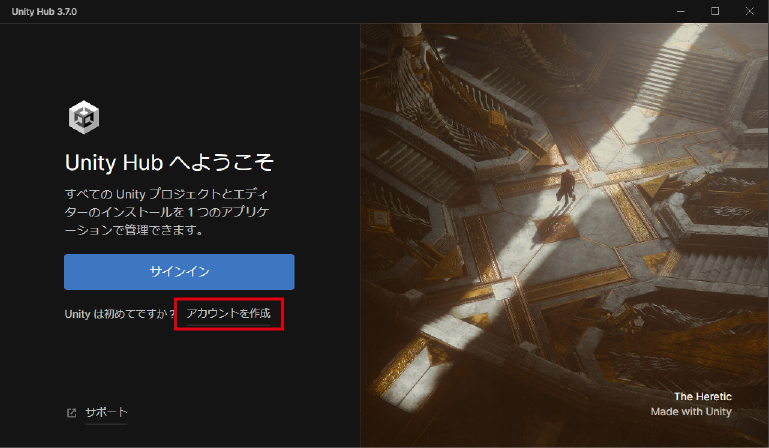
サインインページでアカウント作成を選択
- サインインページが表示されたら、「アカウントをお持ちでない場合は、新規作成」リンクをクリックします。
メールアドレス、Googleアカウントいずれかで登録できます。Googleアカウントの方が簡単です。
Googleアカウント、アカウント作成フォームの入力
下記のグーグルのマークをクリックします。
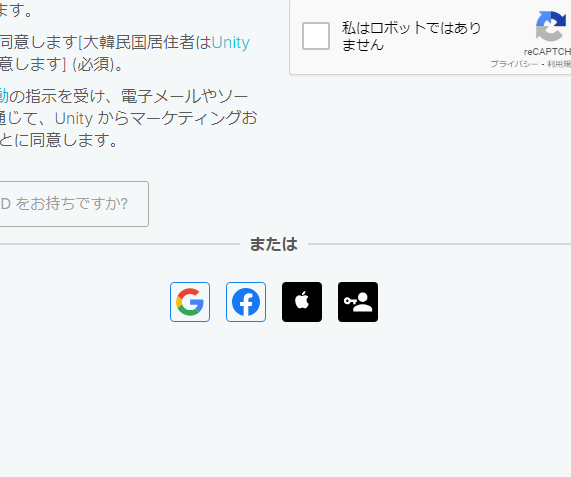
Googleアカウントのログイン画面に切り替わります。
Googleアカウントにログインします。
登録後、プライバシーポリシー、利用規約を読んでチェックします。
続行(Continue)をクリックします。
これでUnityアカウントの作成が完了します。
メールアドレス、アカウント作成フォームの入力
次に表示されるページで、必要な情報を入力します。
- メールアドレス: 有効なメールアドレスを入力します。
- パスワード: セキュリティに配慮したパスワードを設定します。パスワードは8文字以上で、数字と文字を組み合わせる必要があります。
- 氏名: フルネーム(本名)を入力します。
- ユーザー名: 他のユーザーに公開されるユーザー名を入力します。
私はロボットではありませんにチェック
利用規約同意にチェック
プライバシーポリシーにチェック
入力が終わったら、Unity IDを作成する「Create a Unity ID」をクリックします。
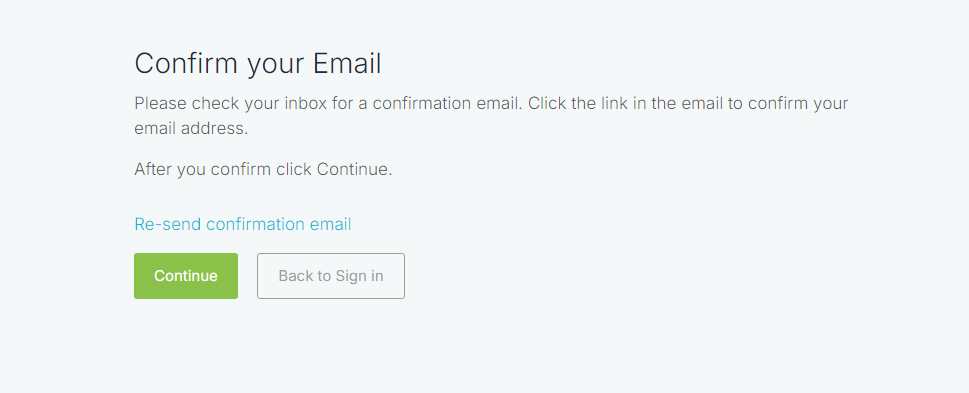
続行(Continue)をクリックします。
(Confirm your Email)画面。は閉じずにそのままにします。
確認メールが送信されるので、メールが届いているか確認します。
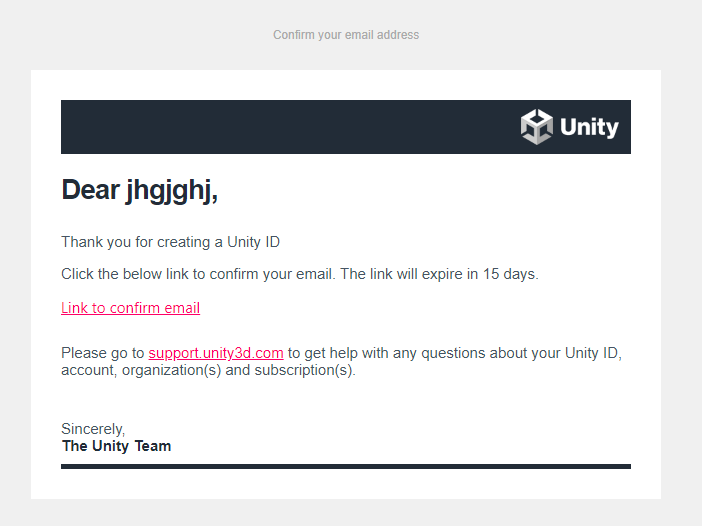
Link to confirm email をクリック。
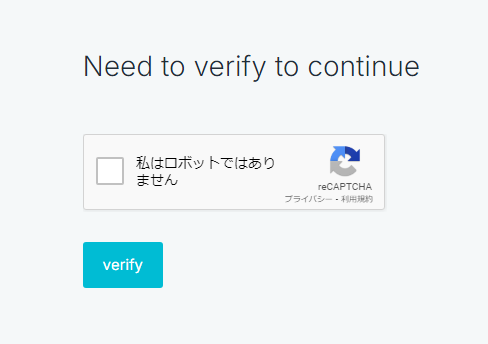
私はロボットではありませんにチェック
verifyをチェック。
閉じずにそのままにしておいた、(Confirm your Email)画面。の続行(Continue)をクリックするとログインできます。
verifyをチェック。するとログインの確認画面を求められます。
どちらでも問題ないです。
アカウント作成完了
これでUnityアカウントの作成が完了します。Unity HubやUnityの公式サイトで、このアカウントを使ってログインできるようになります。
アカウント作成が完了したら、次にUnity Hubでログインし、エディターのインストールなどを行う準備が整います。
Unity Hubの初期設定
- Unity Hubの日本語化手順
- ライセンスのアクティベーション
- Unityエディターのインストール方法
サインインをクリックしてください。
初めは「Sing in」になっているかと思います。
下記の画像は既に日本語化しているので、日本語化については後ほどお伝え致します。
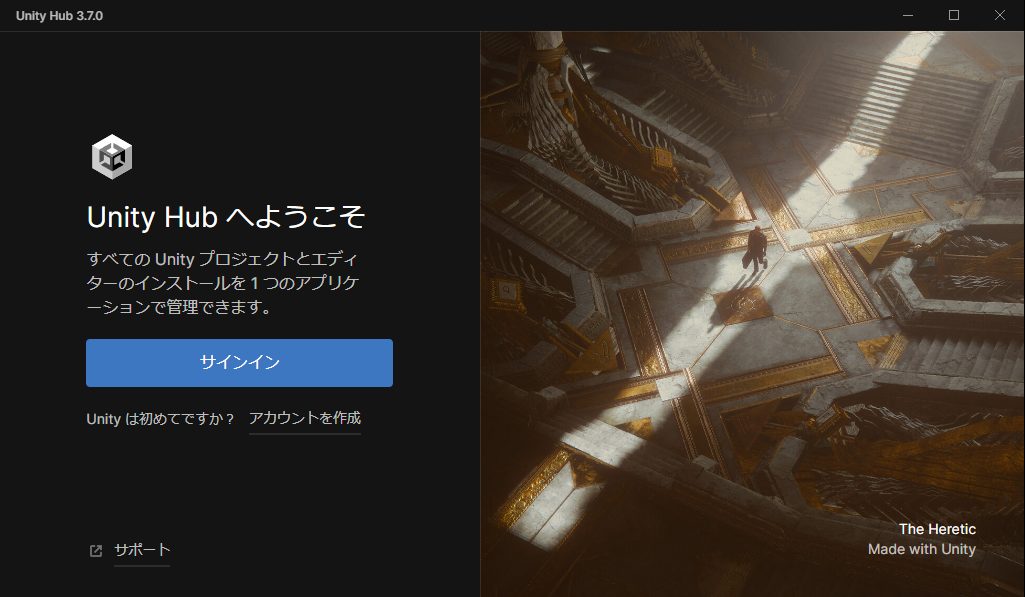
ブラウザで、新しいタブが開きます。
「 Unity Hubを開きますか?」と尋ねられるので、Unity Hubを開くをクリック。
Unity Hubのアプリに戻り、設定を進めます。
- エディターのインストール、ライセンスの設定は後にします。
- Install Unity Editorで「Skip installation」選択。
- Get Unity Personalで「Disagree」選択。
Unity Hubの日本語化手順
- Unity Hubを起動:まず、Unity Hubを開きます。
- 設定(Settings)メニューを開く:Unity Hubの左上にある歯車マーク
 をクリックして、設定画面を表示します。
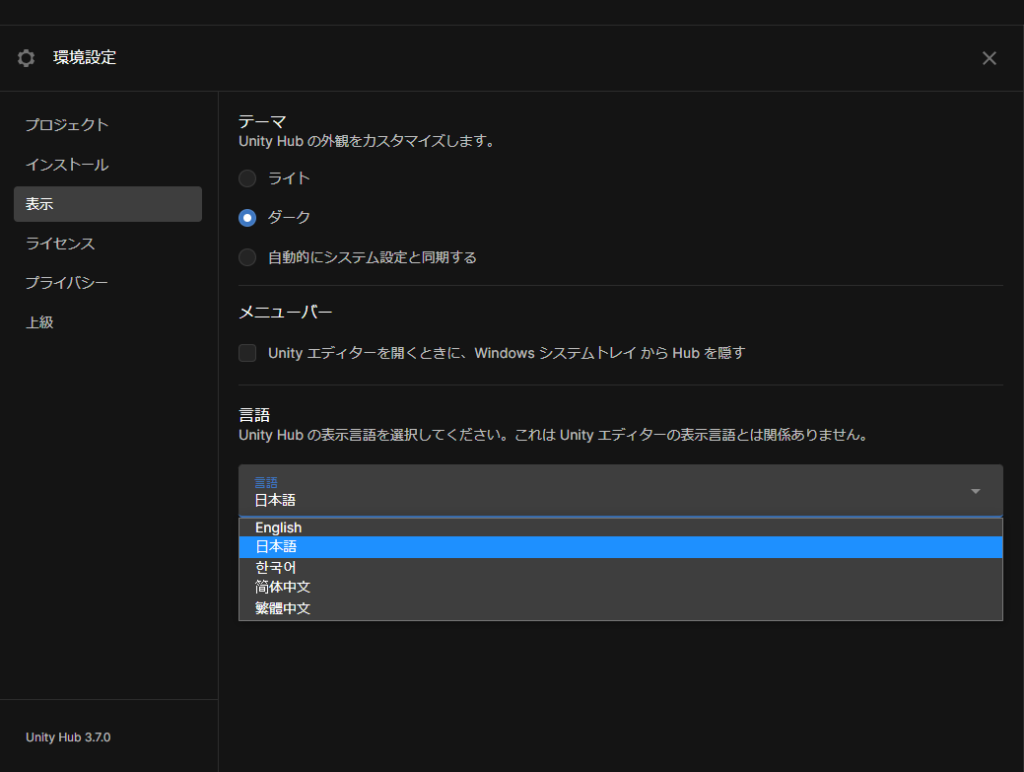
 - Appearance(表示)を選択。
- 日本語を選択:言語のドロップダウンメニューから「日本語」を選択します。
- Unity Hubの日本語化完了: 言語を変更した後、Unity Hubが日本語表示に切り替わります。
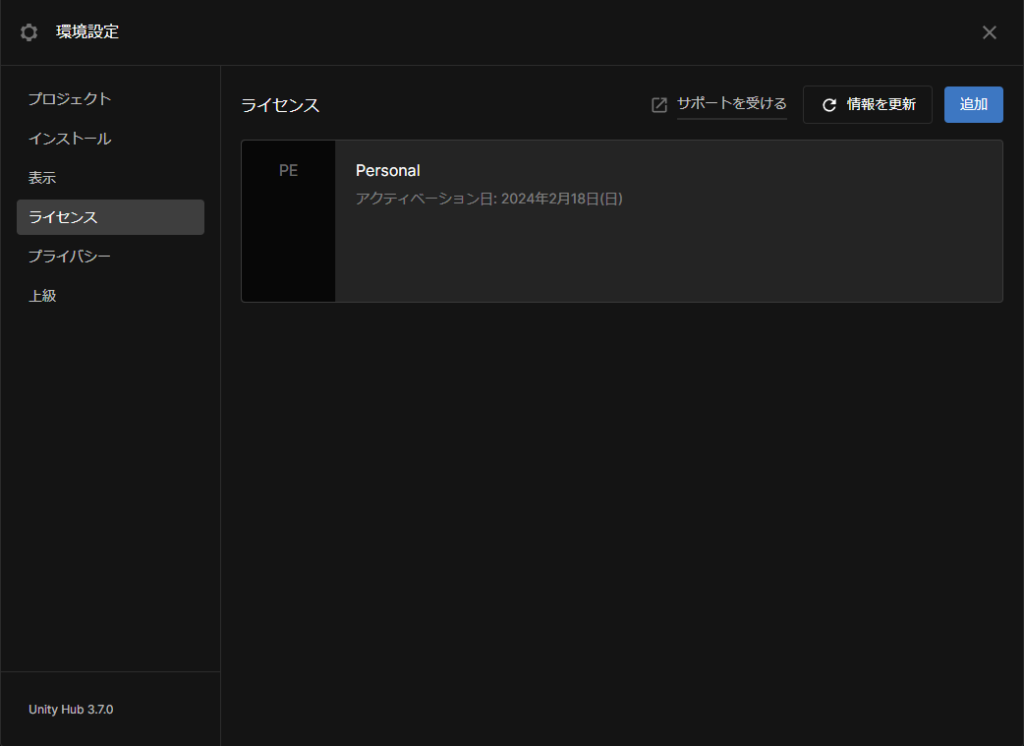
ライセンスのアクティベーション(Personal)
- Unity Hubを起動:まず、Unity Hubを開きます。
- 設定(Settings)メニューを開く:Unity Hubの左上にある歯車マークをクリックして、設定画面を表示します。
- licenses(ライセンス)を選択。
- 「新しいライセンスをアクティベート (Activate New License)」をクリック。
- 「Personal(個人利用版)」を選択します。
- 「私はUnityでの年間収益が10万ドルを超えていません」という条件に同意します。超えていたら有料Proになります。その場合は「Pro」または「Enterprise」を選択。購入時に発行されたシリアル番号を入力して、ライセンスをアクティベートします。
- 「同意してパーソナルのライセンスを取得」ボタンを押して、無料版のライセンスがアクティベートされます。
Unityエディターのインストール方法
- Unity Hubを起動
- Unity Hubを起動し、左のメニューにある「インストール」タブをクリックします。
- 新しいエディターの追加
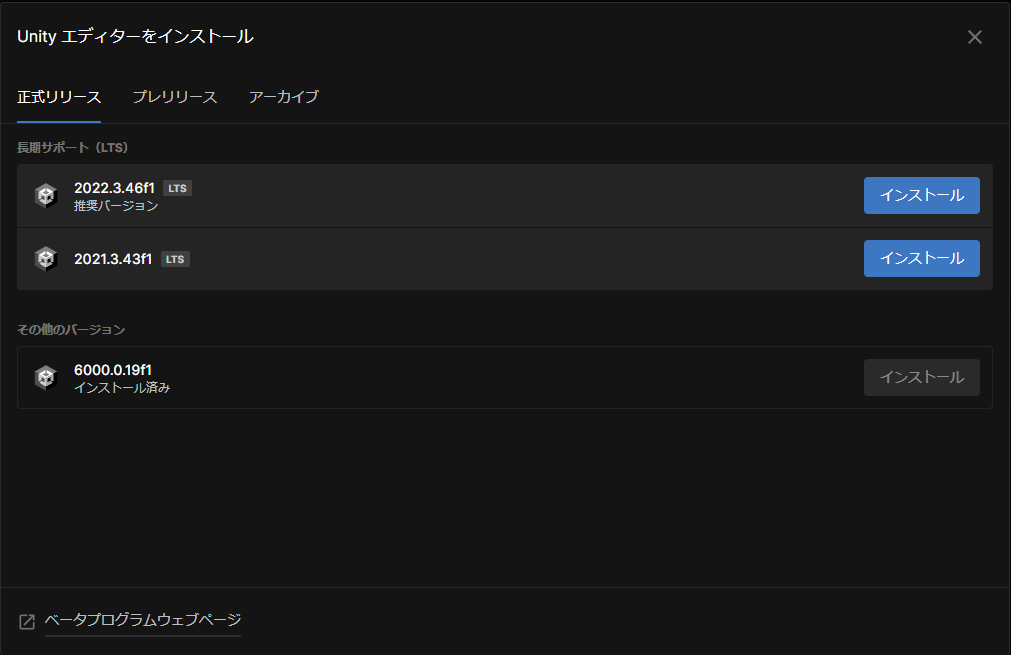
- 画面右上の「エディターをインストール」ボタンをクリックします。すると、選択可能なエディターバージョンの一覧が表示されます。
バージョンの選択(LTS版と最新バージョンの違い)
LTS版(Long Term Support)
- 安定重視のバージョンで、通常2年間のサポート。信頼性が必要なプロジェクトに最適です。
最新バージョン(Tech Stream)
- 新機能や最新技術を提供するバージョン。最先端の機能を試せますが、安定性が保証されていない場合があります。新しいプロジェクトや開発者向けです。
選び方のポイント
- 安定性が重要: LTS版を選択。
- 最新の技術を試したい: 最新バージョン(Tech Stream)を選択。
必要な追加モジュール(プラットフォームサポート、テンプレート)の選択
Unityエディターのインストール中には、プロジェクトの目的に応じて追加モジュールやプラットフォームサポートを選択する必要があります。
開発者ツール
- Microsoft Visual Studio Community
- Unityの公式推奨でMicrosoftが提供する統合開発環境(IDE)で、C#やC++、Pythonなど多くのプログラミング言語に対応しています。
- バージョン:Visual Studio 2019、Visual Studio 2022などがあります。
※モジュールを加えるとなっていますが、あくまでも単体のソフトと考えていでしょう。ですのでVisual Studioがインストール済みでしたら新たにインストールする必要はありません。
プラットフォーム
プラットフォームサポートは、開発するターゲットデバイスやプラットフォームに応じて選択します。以下は、よく使用されるプラットフォームモジュールです。初めはチェックなしでも問題ないです。後から追加も出来ます。Unityでは、プラットフォームを選択しなくてもPC上でゲームやアプリをテストできる機能がデフォルトで用意されています。
プラットフォームは別記事で紹介いたします!
Android Build Support(OpenJDK)
Android Build Support(Android SDK & NDK Tools)
iOS Build Support
tvOS Build Support
Linux Build Support(IL2CPP)
Linux Build Support(Mono)
Linux Dedicated Server Build Support
Mac Dedicated Server Build Support
Universal Windows Platform Build Support
WebGL Build Support
Windows Build Support(IL2CPP)
Windows Dedicated Server Build Support
インストール完了
それぞれ確認して、チェックなど付けたら、続行をクリックします。
エディターのインストール完了です。
Visual Studioのインストールも一緒にする場合、ワークロードの選択時、「Unityによるゲーム開発」選択してください。インストールをクリックしてください。インストール作業は完了です。
Visual Studioにサインインや、設定などありますが、必要なければ、とばしてVisual Studioのタブは削除して構いません。
新規プロジェクトの作成(エディターの起動)
Unity Hubを使って新規プロジェクトを作成する手順を説明します。プロジェクトは、開発の基盤となるもので、ここからゲームやアプリの開発が始まります。
Unity Hubを起動
- Unity Hubを起動します。インストール済みのUnityエディターやプロジェクトを管理できるダッシュボードが表示されます。
新しいプロジェクトを作成
- プロジェクトタブを開き、右上にある「新しいプロジェクト」ボタンをクリックします。
テンプレートの選択
Unityには複数のテンプレートが用意されており、用途に応じて適切なものを選択できます。
- 3D: 3Dゲームやアプリケーションを作成するためのテンプレート。標準的な3Dレンダリング環境が設定されます。
- 2D: 2Dゲームやアプリケーション向けのテンプレート。2Dスプライトや2D物理エンジンが使いやすい設定になります。
- URP(Universal Render Pipeline): パフォーマンスに優れ、幅広いプラットフォームに対応した3Dレンダリングパイプライン。
- HDRP(High Definition Render Pipeline): 高品質なグラフィックスを求める場合に適したテンプレート。
- AR/VR: ARやVRコンテンツの開発に適したテンプレート。
選び方のポイント
- 2Dゲーム: 「2D」や「Universal 2D」がおすすめ。
- 3Dゲーム: 「3D」や「Universal 3D」が汎用的。
- 高品質グラフィック: HDRP(「High Definition 3D」)を選択。
- モバイル向け: 「3D Mobile」または「2D Mobile」を選択。
- AR/VR/MR: 対応するテンプレート(「Mixed Reality」や「VR」など)を選択。
プロジェクトの目的や要件に応じて、最適なテンプレートを選択してください。選択後、必要に応じてテンプレートをダウンロードします。

プロジェクト名と保存場所の指定
テンプレートのダウンロードが完了すると、プロジェクト名等が入力できるようになります。
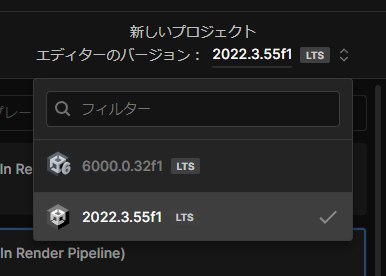
推奨バージョン: 特定のテンプレートには推奨されるUnityバージョンがあります。Unity Hubの「インストール」タブでバージョンを確認してください。
- プロジェクト名の入力:プロジェクトの名前を入力します。この名前はプロジェクトフォルダや関連ファイルに適用されます。
- 例:”MyFirstUnityProject” のように、プロジェクトの内容がわかりやすい名前を付けると管理がしやすくなります。
- 保存場所の指定:作業中のプロジェクトが保存されるディレクトリを指定します。
※左上にある歯車アイコン(設定メニュー)、から「プロジェクト」タブで変更できます。 - プロジェクト設定
- プロジェクトで使用するUnityのバージョンが、選択したテンプレートに対応しているか確認してください。テンプレートやバージョンの互換性が低い場合、エラーが発生する可能性があります。
- Unity 組織は自動的に作成され、個人アカウントに関連付けられます。特に設定を変更する必要はなく、そのまま使用できます。チームメンバーを招待して組織を共有できます。
- 必要に応じてUnity Cloudやバージョン管理システム(Unity Version Control)を有効化することも検討してください。個人での開発の場合はオフで問題ありません。
- 入力が完了したら、画面右下の「プロジェクトを作成」ボタンをクリックします。
「プロジェクトを作成」をクリックすると、Unity Editorが起動します。
起動時に、エディターのシステムやインターフェースの初期化が行われます。
初期化が完了すると、Unity Editorが使用可能になり、作業を開始できます。
これで新規プロジェクトの作成が完了し、Unityでの開発を始める準備が整いました。次のステップとして、初期設定や必要なアセットのインポートを進めましょう。



コメント