Thunderbirdは、無料で使えるオープンソースのメールクライアントです。
GmailやYahoo!メール、Outlookなど複数のメールアカウントを一括管理でき、Windows・macOS・Linuxすべてに対応。
本記事では、Thunderbirdの特徴からインストール手順、セキュリティ、認証方式の違いまで、初心者でも迷わず使いこなせるように網羅的に解説します。
メールクライアントとは?
パソコンやスマホにインストールして使う「メール専用のアプリ(ソフト)」のことです。
例えば、ThunderbirdやOutlookなどがそれにあたります。Gmailのようなウェブメールとは少し違い、複数のメールアカウントをまとめて管理できたり、より高機能な使い方ができるのが特徴です。
Thunderbirdの特徴と主な機能
無料で使える高機能なメールクライアント
- 完全無料・オープンソース:誰でも自由に使えてカスタマイズも可能
- 豊富なアドオン:テーマ変更や機能追加が自由自在
- Windows / Mac / Linux 対応:マルチOSで利用可能
- 多機能対応:メールだけでなく、ニュースフィード・カレンダーも統合管理可能
セキュリティ面も安心
- スパムフィルター・暗号化機能が充実
- OpenPGPサポート:メールの暗号化・デジタル署名を内蔵機能で対応
- OAuth2対応:GoogleやYahooなどの安全なログイン方法に準拠
🔒 セキュリティ表示もあり、暗号化されたかどうかが一目でわかる設計です。
高度な検索機能で管理も快適
- キーワード検索(件名・送信者・本文)
- 条件付きフィルタ(タグ・添付ファイル・日付など)
- 検索フォルダを保存して再利用可能
- メールインデックス化による超高速検索
Thunderbirdのインストールと初期設定手順
1. ダウンロードとインストール
- Thunderbirdの公式サイトにアクセス
- 「無料ダウンロード」をクリック
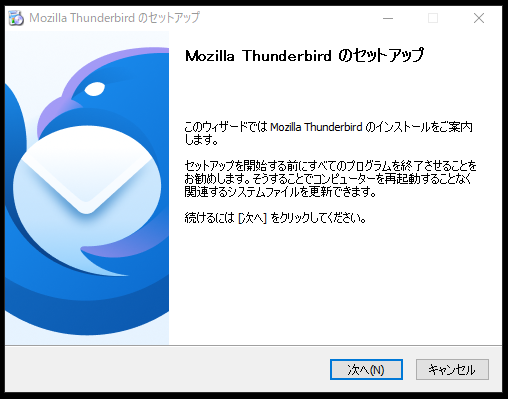
- セットアップファイル(Thunderbird Setup XX.X.exe)を実行
- 標準インストールまたはカスタムインストールを選択
- 「インストール」→「完了」をクリックで起動
2. 初回起動時のメールアカウント設定
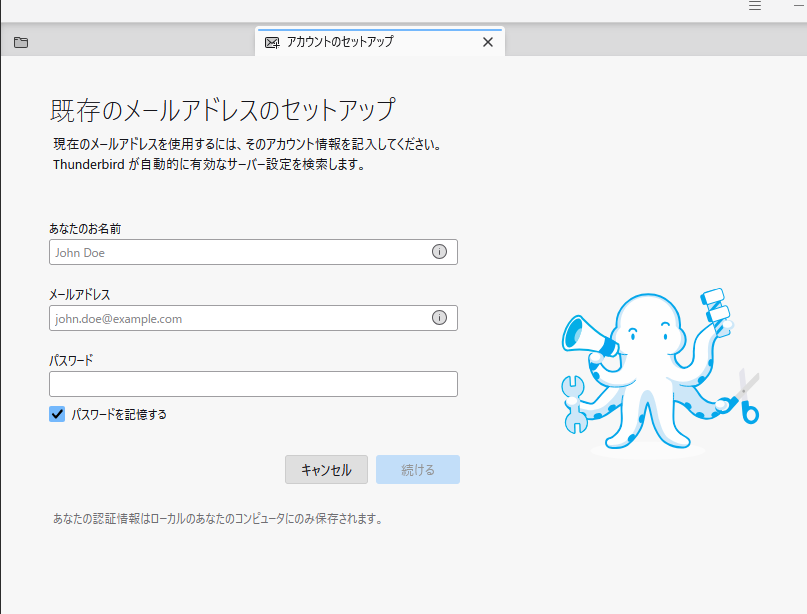
Thunderbird起動直後、「既存のメールアドレスのセットアップ」画面が表示されます。
入力項目:
- 名前(例:山田 太郎)
- メールアドレス(例:yourname@gmail.com)
- パスワード(GoogleやYahooのログイン情報)
「続ける」をクリックすると、自動でサーバー設定が検出されます。
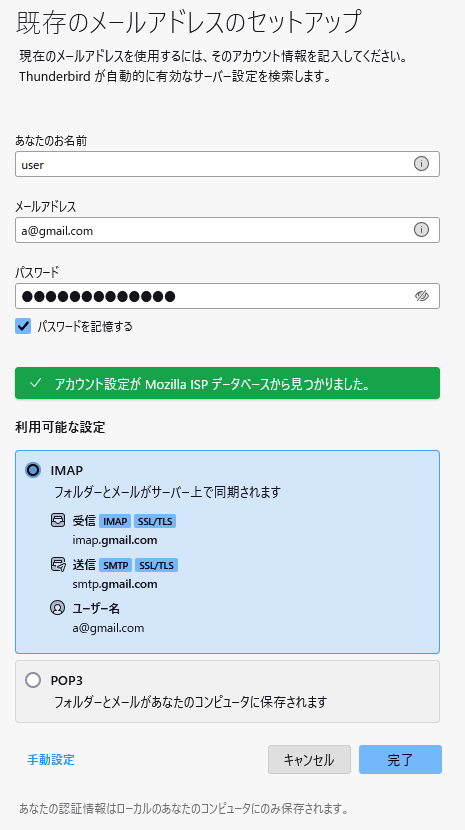
Gmailなど主要サービスはMozilla ISPデータベースから情報取得され、IMAPやSMTP設定が自動適用されます。
- あなたの名前、メールアドレス、パスワードを入力する。
- 例:
- 名前: 任意(例: 太郎)
- メールアドレス: あなたのメールアドレス(例: yourname@gmail.com)
- パスワード: メールアカウントのパスワード(またはアプリパスワード)
- 例:
- 「続ける」をクリック(手動設定はまだ不要)
Thunderbirdがサーバー設定を自動検索
- Thunderbirdは Mozilla ISPデータベース から適切なメール設定を検索し、自動で設定を提案する。
- Gmailの例(IMAPの場合)
- 受信メールサーバー(IMAP): imap.gmail.com
- 送信メールサーバー(SMTP): smtp.gmail.com
- 暗号化: SSL/TLS
- 認証方法: OAuth2(Googleログイン認証)
- Gmailの例(IMAPの場合)
- 利用可能な設定が表示される
- 「IMAP(推奨)」が選択されていることを確認。
- 「POP」に変更も可能だが、IMAPの方が便利。
- 「完了」をクリック(ただし、Gmailの場合は次の手順が必要)
Gmailの場合「完了」後の手順(OAuth2認証)
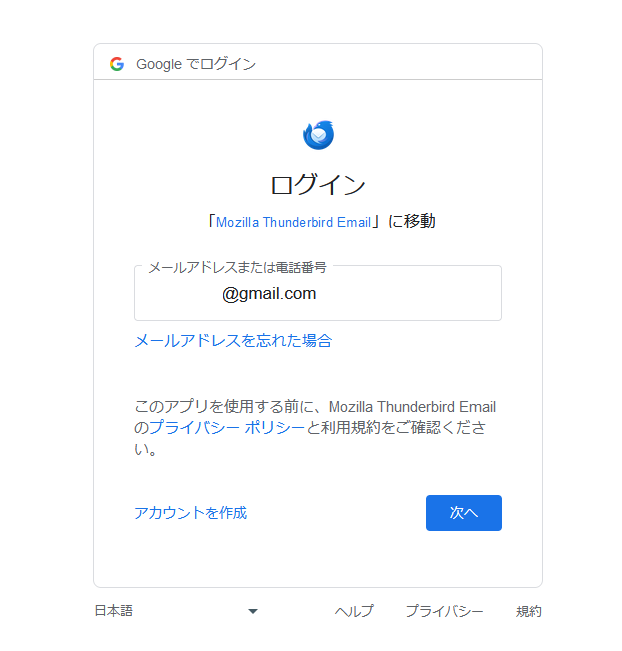
- Googleのログイン画面がポップアップ表示される
- Gmailのメールアドレスを入力し、次へ。
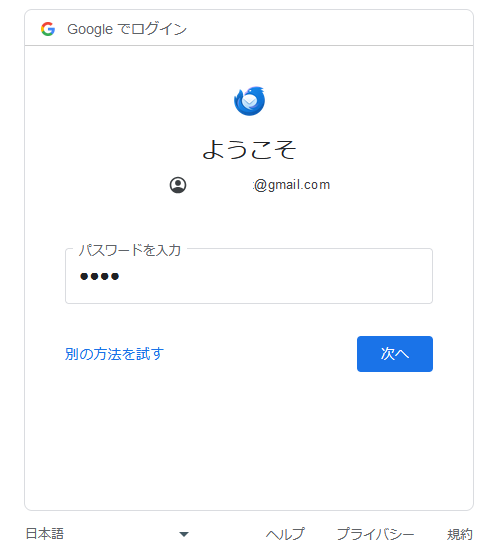
- 通常のGoogleパスワードを入力し、次へ。
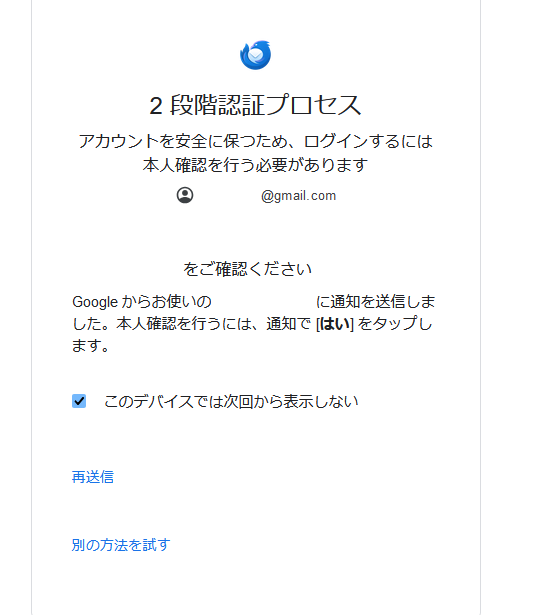
- 2段階認証を有効にしている場合は、スマホで確認する。
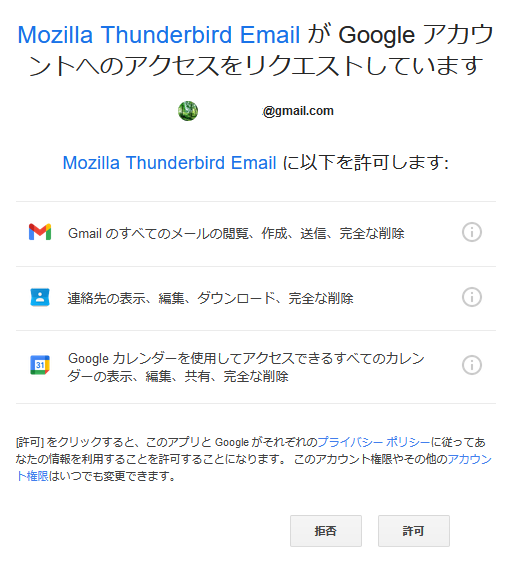
- Thunderbirdにアクセス許可を与える
- 「ThunderbirdがGoogleアカウントにアクセスすることを許可しますか?」と表示されるので、「許可」をクリック。
- ログインが成功すると、Thunderbirdにメールが同期される。
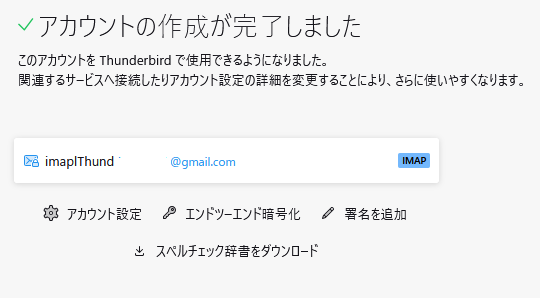
Thunderbirdの認証方式とセキュリティの違い
OAuth2認証とは?
Gmail、Yahoo!メール、Outlookなどの大手メールサービスでは、セキュリティ強化のため通常のパスワード認証は非対応となっており、代わりにOAuth2という方式が標準で使われています。
OAuth2の流れ:
- Thunderbirdでメールアドレスを入力
- ブラウザが起動し、GoogleやMicrosoftのログイン画面が表示される
- 認証に成功すると、Thunderbirdには「アクセストークン」が発行され、以後はそのトークンで安全にアクセス
🔐 Thunderbirdはパスワードを保持せず、GoogleやYahoo!が直接認証するため、セキュリティが非常に高くなります。
認証方式の種類と選び方
| 認証方式 | セキュリティ | 利用シーン(推奨) |
|---|---|---|
| OAuth2 | 最高 | Gmail / Yahoo / Outlook(推奨) |
| 通常のパスワード | 低(非推奨) | 古いローカルサーバー向け |
| 暗号化パスワード | 中 | 一部の企業サーバーで採用 |
| Kerberos/GSSAPI | 高 | 大学や企業のWindowsドメイン環境 |
| NTLM | 高 | Windows ServerのExchange環境 |
❗ GmailやYahooでは、通常のパスワード認証は拒否されるため、必ずOAuth2を選んでください。
SMTP・IMAP設定の確認方法
受信サーバー(IMAPまたはPOP)
- 画面右上「≡メニュー」→「アカウント設定」
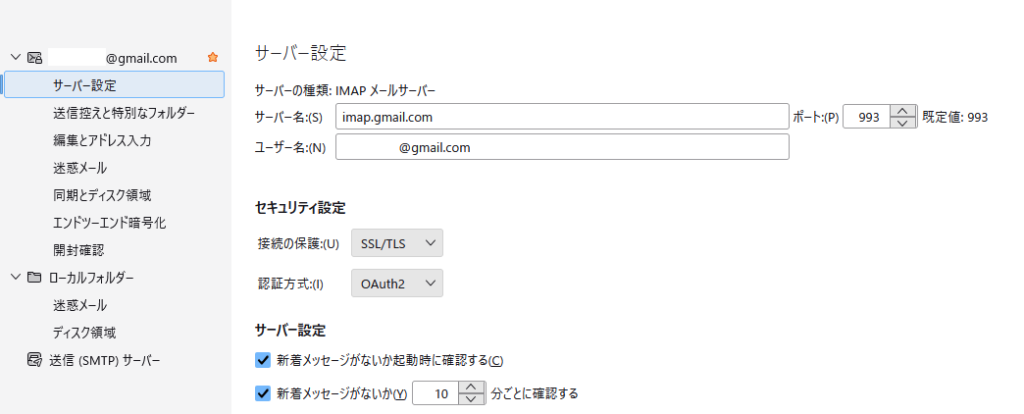
- 「サーバー設定」から以下を確認:
- サーバー名:imap.gmail.com(IMAPの場合)
- ポート:993(IMAP)または995(POP)
- 接続の保護:SSL/TLS
- 認証方式:OAuth2
送信サーバー(SMTP)
- 同じくアカウント設定内の「送信(SMTP)サーバー」
- 以下を確認:
- サーバー名:
smtp.gmail.com - ポート:465(SSL)または587(STARTTLS)
- 認証方式:OAuth2
- ユーザー名:メールアドレス
アカウントの追加方法
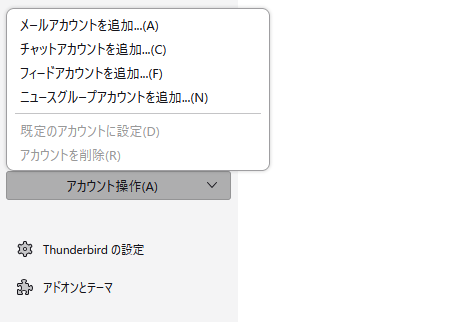
- 「アカウント設定」→左下「アカウント操作」→「メールアカウントを追加」
- 初回と同じく、名前・メールアドレス・パスワードを入力すればOK
設定が正しいか確認する
受信サーバー(IMAP/POP)
- 右上の「アカウント設定」 を開く
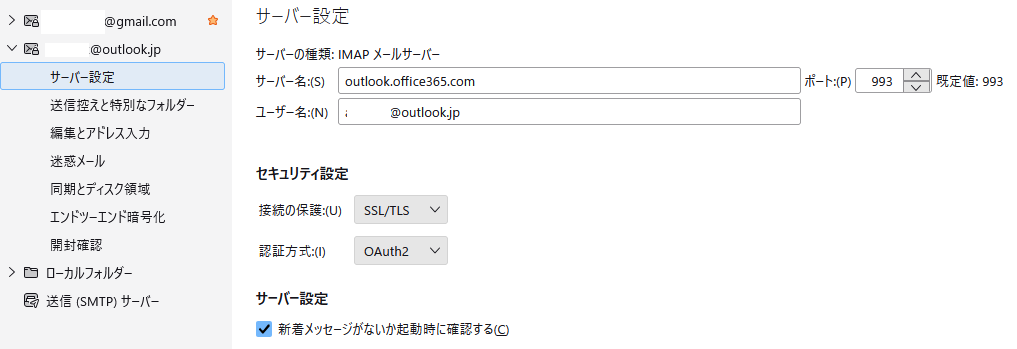
- 該当のメールアドレス、「サーバー設定」タブ で受信サーバー(IMAP/POP)が正しく設定されているか確認
- サーバー名(例:imap.gmail.com や imap.mail.yahoo.com)
- ポート番号(IMAPなら 993、POPなら 995)
- 認証方式(GmailやYahooなら OAuth2)
- 接続の保護(SSL/TLS)
送信(SMTP)サーバー
- 右上の「アカウント設定」 を開く
- 「送信(SMTP)サーバー」 で送信サーバーの設定も確認
- サーバー名(例:smtp.gmail.com)
- ポート番号(465(SSL/TLS)または 587(STARTTLS))
- 認証方式(Gmailなら OAuth2)
- ユーザー名(メールアドレス)
🔹 この画面で設定が間違っている場合、送受信は正常に動作しないため、ここで確認できる。
Mozilla ISP データベースとは?
Mozilla ISP データベース(ISPDB)は、Thunderbird がメールプロバイダーの受信/送信サーバー設定を自動取得するためのデータベースです。
主要なプロバイダー(Gmail, Yahoo, Outlook, AOL, Zohoなど)の設定が登録されており、ユーザーは手動設定なしでメールを利用開始できます。
ISPDBの主な機能
- 🔄 自動設定機能:メールアドレス入力後、ISPDBからIMAP/POP/SMTPの設定が自動適用される
- 🌍 主要プロバイダー対応:Gmail / Yahoo! / Outlook など有名サービス多数対応
- 🧩 手動編集も可能:非対応のプロバイダーは手動入力で補完できる
実際の利用例(Gmail)
メールアドレス:yourname@gmail.com を入力すると自動で以下が設定されます:
| 項目 | 自動設定値 |
|---|---|
| 受信サーバー | imap.gmail.com(IMAP) |
| 送信サーバー | smtp.gmail.com |
| 接続の保護 | SSL/TLS |
| 認証方式 | OAuth2 |
ISPDBを確認する方法
📌 公式エンドポイントから確認
- Gmailの設定情報:
https://autoconfig.thunderbird.net/v1.1/gmail.com - 独自ドメイン(例:example.com)の設定:
https://autoconfig.thunderbird.net/v1.1/example.com
📌 GitHubで構成ファイルも公開中
※開発者やシステム管理者が独自の設定ファイルを追加・編集することも可能です。
ISPDBが使われるタイミング
- Thunderbirdでアカウント追加画面を開く
- メールアドレスを入力
- ISPDBで設定を検索 → 自動的に適用
✅ 「Mozilla ISP データベースから設定を取得しました」と表示されれば成功です。
まとめ|Thunderbirdは誰にでもおすすめできる万能メールクライアント
🔹 Thunderbirdの基本まとめ
| 項目 | 内容 |
|---|---|
| 利用料金 | 無料(オープンソース) |
| 対応OS | Windows / macOS / Linux |
| 対応サービス | Gmail / Yahoo! / Outlook / AOL / 独自ドメインなど |
| 主な機能 | メール管理、ニュースフィード、カレンダー、検索、暗号化、スパム対策など |
| 認証方式 | GmailなどはOAuth2推奨、古い環境では通常のパスワードやNTLMも選択可能 |
🔹 Thunderbirdのおすすめポイント
✅ 複数アカウントを1つの画面で一括管理できる
✅ インストール・初期設定が簡単、ISPDBで自動構成
✅ スパム対策や暗号化など、セキュリティ対策が強力
✅ 自由にアドオンで機能追加・カスタマイズ可能
✅ OAuth2対応でGoogleやYahooと安全に連携できる


コメント