画像の一部だけを自然に差し替えたり、不要な物を消したり、キャラクターや人物の顔を別の表情に変えたり──そんな夢のような編集を可能にするのが Stable Diffusion + inpainting です。
これをローカル環境で動かせば、インターネットにデータを送らず、安全に高度な画像編集ができます。
この記事では、初心者でも簡単に始められる Stable Diffusion WebUI(Automatic1111版) を使った環境構築方法を解説します。
Stable Diffusion + inpainting とは?
Stable Diffusion は高精度な画像生成AIです。
その中でも「inpainting(インペインティング)」は、画像の一部を選択してAIで塗り直す機能。
例えばこんな編集ができます。
- 写真の背景だけを別の景色に変更
- 人物の服や髪色だけを変更
- 写真から不要な物を自然に消す
必要なもの
- Windows 10/11
- NVIDIA GPU(VRAM 6GB以上推奨)
- Python 3.10.x
- Git
- 編集したい画像(JPG/PNG)
環境構築手順
現在公式では、「Python を PATH に追加」をチェックして、Python 3.10.6をインストールします(新しいバージョンの Python は torch をサポートしていません)。となっているため、3.10.6を使用するのが賢明です。
Python をインストール
- Python公式サイト から 3.10.x をダウンロード
- Windows installer (64-bit)→普通のWindows 10/11はこれ
- インストール時に「Add Python to PATH」にチェック
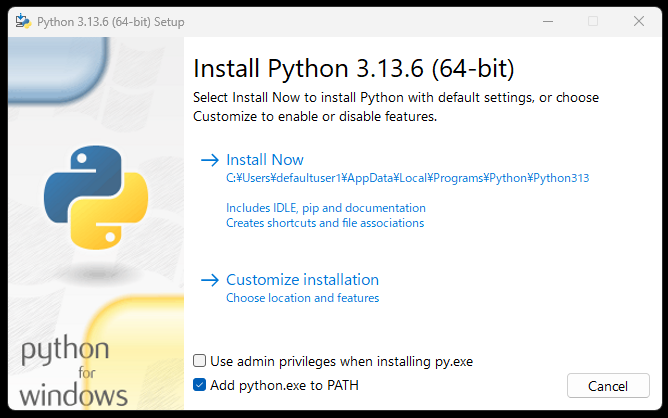
この画面では、
- 「Add python.exe to PATH」にチェック
→ コマンドプロンプトで python が使えるようになるので必ず推奨。 - その後 「Install Now」 をクリック
→ 標準設定でPython本体+pip(パッケージ管理)などがインストールされる。
これだけでOKです。バージョンを確認するコマンドを打つと、バージョン情報が出てくるので成功です。
C:\Users\defaultuser1>python --version
Python 3.13.6Git をインストール
- Git公式サイト からダウンロードしてインストール

Stable Diffusion WebUI をダウンロード
- 任意の場所(例:
C:\AI\)に移動 - コマンドプロンプトで以下を実行
git clone https://github.com/AUTOMATIC1111/stable-diffusion-webui.gitモデルファイルを用意
Stable Diffusionはモデル(Model)と呼ばれる学習データを使って画像を生成します。
モデルによって作風や得意なジャンルが異なるため、目的に合ったものを選びましょう。
- Tensor.artやCivitai、などから好みのモデルをダウンロード
- ダウンロードしたファイル(拡張子が .safetensors または .ckpt)を、次のフォルダに入れます。
- WebUIを起動すると、モデル選択メニューから読み込めるようになります
stable-diffusion-webui\models\Stable-diffusion起動
- WebUIフォルダに移動
- 起動スクリプトを実行
- 初回は必要なライブラリが自動インストールされます
- 完了後、ブラウザで http://127.0.0.1:7860 を開くとWebUIが表示されます
cd C:\AI\stable-diffusion-webui
移動Stable Diffusion WebUI が必要とする 追加ライブラリ(依存パッケージ)のダウンロードとインストール を行っています。
webui-user.bat
venv "D:\application\AI_Stable Diffusion WebUI\stable-diffusion-webui\venv\Scripts\Python.exe"
Python 3.10.6 (tags/v3.10.6:9c7b4bd, Aug  1 2022, 21:53:49) [MSC v.1932 64 bit (AMD64)]
Version: v1.10.1
Commit hash: 82a973c04367123ae98bd9abdf80d9eda9b910e2
Installing torch and torchvision
Looking in indexes: https://pypi.org/simple, https://download.pytorch.org/whl/cu121
Collecting torch==2.1.2
  Downloading https://download.pytorch.org/whl/cu121/torch-2.1.2%2Bcu121-cp310-cp310-win_amd64.whl (2473.9 MB)
━━━━━━━━━━━━━━━━━━━━━━━━━━━━━━━━━━━━━╸━━ 2.3/2.5 GB 17.9 MB/s eta 0:00:09 インストールが完了すると、自動的にWebUIが起動します。
ブラウザでhttp://127.0.0.1:7860/のアドレスを開くと、Stable Diffusion WebUIの画面が表示されます。
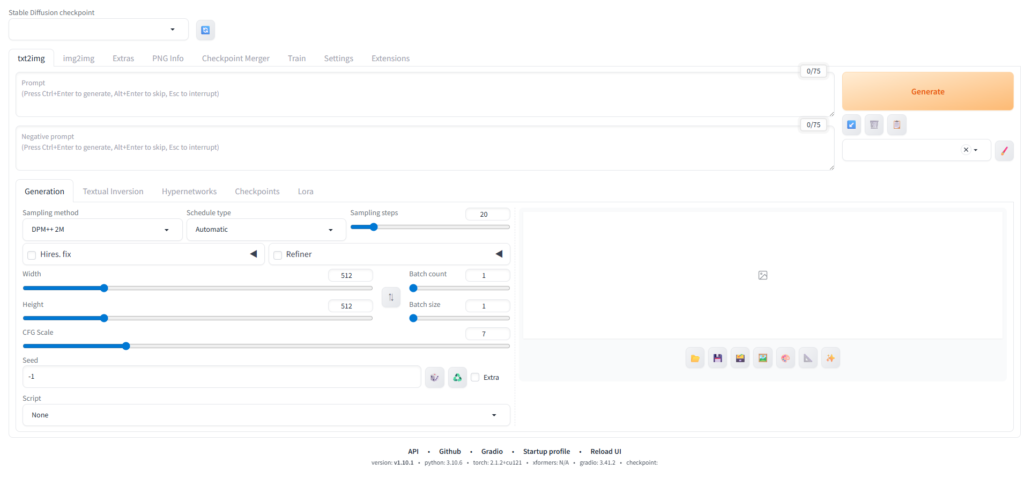
次のステップ
ここまででStable Diffusion WebUIが動く状態になりました。
次回は、この環境を使って、基本操作を解説します。
ローカル実行なので、プライバシーを守りつつ、自由度の高い画像編集が可能です。
自分だけのクリエイティブ環境を構築してみましょう。
これで環境構築編の記事は完成です。
次の「操作方法編」では、実際のinpainting手順やマスクの塗り方、仕上がりを自然にするコツを紹介できます。