Stable Diffusion WebUIは、テキストから美しい画像を生成できるオープンソースのツールです。
インストールが完了したら、いよいよ画像生成の基本操作をマスターしていきましょう。
本記事では、画面構成や主要な機能、操作手順を初心者にもわかりやすく解説します。
Stable Diffusion WebUI の画面構成
まずはWebUIの全体像を知っておきましょう。
トップ画面には、いくつかのタブが並んでおり、それぞれ役割が異なります。
各タブの役割(txt2img / img2img / Extras / その他)
- txt2img:テキストから新規に画像を生成するメイン機能。
- img2img:既存の画像を読み込み、加工や変換を行う。
- Extras:画像のアップスケーリングや顔補正など、生成後の後処理に便利。
- その他:Extensions(拡張機能管理)、Train(学習用)、PNG Info(生成情報の確認)など。

設定メニュー(Settings)の概要
Settingsタブでは、以下のような調整が可能です。Stable Diffusion WebUI には非常に多くの設定項目があります。この一覧は公式ドキュメントの目次のようなもので、機能や設定をカテゴリ別に整理しています。
Saving images(画像保存関連)
- Paths for saving:保存先フォルダの設定
- Saving images/grids:生成画像やグリッド画像の保存方法
- Saving to a directory:特定ディレクトリへの直接保存設定
Stable Diffusion(モデルと生成設定)
- Compatibility:互換性設定
- Extra Networks:LoRAやTextual Inversionなど追加ネットワーク機能
- Optimizations:メモリ節約や高速化設定
- Sampler parameters:サンプラーの詳細設定
- Stable Diffusion / Stable Diffusion 3 / Stable Diffusion XL:モデルごとの設定項目
- VAE:VAEモデルの選択・設定
- img2img:既存画像を使った生成機能の詳細
User Interface(UI関連)
- Gallery:生成画像ギャラリー
- Infotext:生成情報(プロンプトやパラメータ)
- Live previews:生成中のリアルタイムプレビュー
- Prompt editing:プロンプトの動的編集
- Settings in UI:UI上での設定編集
- UI alternatives:別UIスキンやレイアウト
- User interface:UI全般の設定
System(システム連携)
- API:外部アプリやスクリプトからWebUIを操作
- Callbacks:特定イベント時の処理フック
- Profiler:パフォーマンス計測
- System:システム設定
Postprocessing(後処理)
- Face restoration:顔の修復(GFPGAN、CodeFormer)
- Postprocessing:後処理全般の設定
- Upscaling:高解像度化処理
Training(学習機能)
- Training:LoRAやTextual Inversionなどの学習
Uncategorized(その他機能)
- Canvas Hotkeys:キャンバス上でのショートカット
- Hypertile:タイル分割生成
- Interrogate:画像からプロンプトを推測
Other(その他)
- Defaults:デフォルト設定
- Sysinfo:システム情報
- Actions:アクション設定
- Licenses:ライセンス情報
必要に応じて自分の作業環境に合わせて調整すると、より快適に利用できます。
モデル選択・切り替え方法
- 画面右上のモデルセレクターをクリック
- stable-diffusion-webui\models\Stable-diffusion フォルダに保存したモデルが一覧表示
- 任意のモデルを選択すると数秒で切り替え完了
画像生成の基本(txt2img)
Stable Diffusionのもっとも基本的な使い方が「txt2img」です。
テキスト(プロンプト)を入力するだけで、好みの画像を生成できます。
Prompt(プロンプト)の入力方法
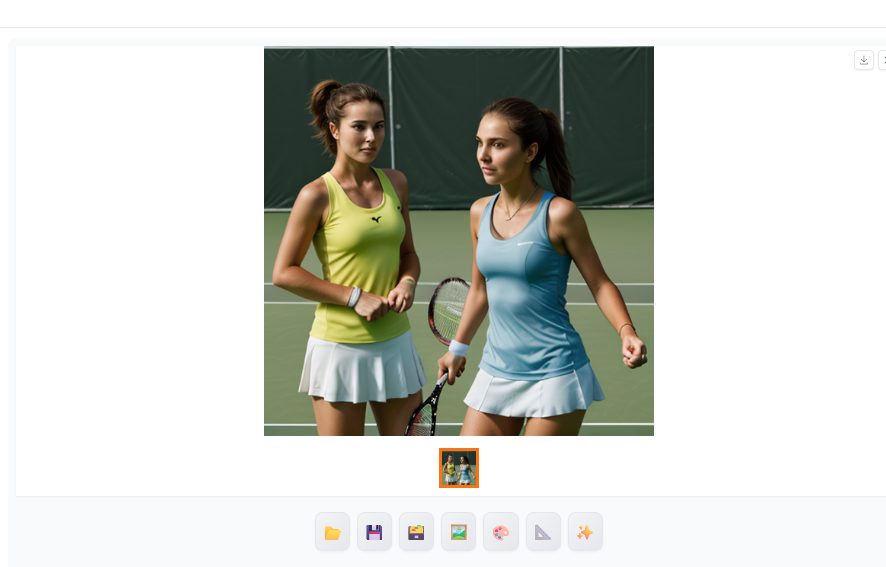
プロンプトには、描きたい内容を英語で入力します。
例:
people playing tennis詳細を加えるほど狙った画像に近づきますが、詰め込みすぎると不自然になることもあります。
Negative Prompt の使い方
Negative Promptには、生成したくない要素を入力します。
例:
blurry, low quality, watermarkこれにより、ぼやけや透かしなどの不要な要素を排除できます。
出力サイズ・ステップ数・サンプラーの設定
- Width / Height(出力サイズ):生成する画像の解像度(例:512×512)
- Sampling steps(ステップ数):生成処理の繰り返し回数。多いほど高精細になるが時間もかかる
- Sampling method(サンプラー):生成アルゴリズムの種類(Euler a、DPM++ 2Mなど)
- Schedule type:サンプラーのスケジュール方法(通常はAutomaticでOK)。
- Hires. fix(高解像度修正):低解像度で生成後、解像度を上げて再描画する機能。
- Batch count:一度に生成するバッチの数(同時に作るセット数)。
- Batch size:1バッチあたりの画像枚数。
- CFG Scale(ガイド強度): プロンプトへの忠実度。高すぎると不自然になり、低すぎると無関係な画像になる。
- Seed:ランダム生成の元番号。-1なら毎回ランダム。
-2→ 前回と同じSeed再利用。それ以外は全部「固定Seed」扱い。 - Script:追加スクリプトの選択。特別な処理を入れるときに使う。
自分のPC性能や目的に合わせて調整しましょう。
生成ボタンとプレビュー確認
設定が終わったらGenerateボタンを押します。
数秒〜数十秒後、右側に生成結果が表示されます。
気に入った画像は保存アイコンからPCにダウンロード可能です。
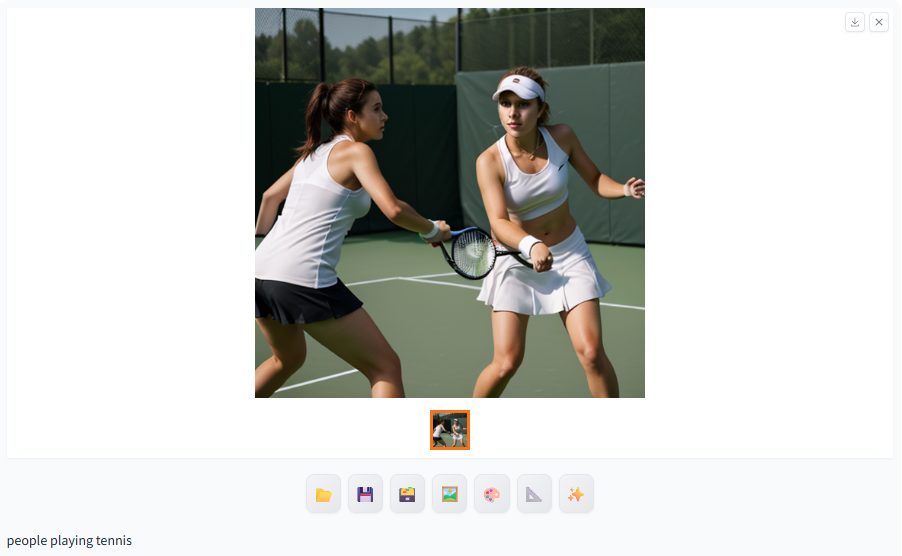
左から順に:
- 📂(黄色のフォルダ) → 生成画像と設定情報をまとめて保存
- 💾(紫色のディスク) → 画像を単体で保存
- 🖼(絵のようなアイコン) → グリッド表示保存(複数枚生成時)
- ✉(メールアイコン) → 外部送信や共有(拡張機能がある場合)
- 📄(紙のようなアイコン) → 生成情報(Promptや設定)をテキストで保存
- ⭐(星アイコン) → お気に入りや履歴登録(履歴機能有効時)
既存画像を編集する(img2img)
すでにある画像をベースに加工する場合は、img2imgタブを使います。
画像の読み込み方法
「Drop Image Here」エリアに直接ドラッグ&ドロップするか、ファイル選択から読み込みます。
変換強度(Denoising Strength)の調整
- 0.2〜0.4:元の雰囲気を残しつつ修正
- 0.6〜0.8:構図や内容を大きく変える
強度が高いほど自由度は上がりますが、元の画像からかけ離れやすくなります。
スケッチ・マスクによる部分編集(inpainting)
- Maskモードをオンにして、修正したい部分をブラシで塗る
- Promptに修正後のイメージを入力
- Generateを押すと、塗った部分だけが置き換わります
部分修正に最適で、不要な物の除去や差し替えなど幅広く活用できます。
画像の保存と履歴
Stable Diffusion WebUIでは、生成した画像が自動で保存されるほか、WebUIから直接ダウンロードすることもできます。
自動保存フォルダの場所
生成画像は通常、stable-diffusion-webui\outputs\txt2img-images または img2img-images フォルダに保存されます。
日付ごとにフォルダ分けされるため、過去の作品も探しやすくなっています。
WebUIからのダウンロード
生成結果の右下にある保存アイコンをクリックすると、その場でPCに保存できます。
必要な画像だけダウンロードする場合に便利です。
生成履歴の呼び出し方
WebUIのPNG Infoタブを使うと、過去に生成した画像のプロンプトや設定を読み取れます。
画像をドラッグ&ドロップすると、その時の条件が自動で入力され、再生成も可能です。
便利機能
Stable Diffusion WebUIには、より高度な表現を可能にする便利な機能がいくつもあります。
ControlNetによる構図指定
ControlNet拡張を導入すると、参考画像や線画をもとに構図を固定して生成できます。
人物や建物の位置を指定したい場合に特に有効です。
Highres. fixで高解像度化
生成後に画質を向上させたい場合は、Highres. fixをオンにします。
一度低解像度で生成し、その後アップスケール処理を行うため、ディテールが美しく仕上がります。
複数枚バッチ生成
Batch countやBatch sizeを設定すると、1回の生成で複数枚の画像を作成できます。
色違いや構図違いのパターンをまとめて確認したい時に便利です。
トラブルシューティング(よくあるエラーと対策)
WebUIを使っていると、環境や設定によってエラーが発生することがあります。
代表的なものと解決策をまとめました。
生成が遅い/失敗する
- 不要な拡張機能をオフにする
- 出力サイズやステップ数を減らす
- GPUドライバを最新に更新する
VRAM不足エラー
- 生成サイズを小さくする(例:512×512)
- –medvramや**–lowvram**オプションを有効にする
- 不要なモデルやLoRAを外す
モデルが読み込めない
- モデルファイル(
.safetensorsまたは.ckpt)を正しいフォルダに置く - ファイル名に日本語や特殊文字を使わない
- WebUIを再起動して反映を確認する
まとめ
Stable Diffusion WebUIは、テキスト入力だけで多彩な画像を生成できる強力なツールです。
基本操作を覚えれば、プロンプトや便利機能を活用して、思い通りの作品作りが可能になります。
本記事で紹介した機能やトラブル対策を押さえて、あなたのクリエイティブ活動をさらに広げていきましょう。