
独自ドメインを使ってサイトを運営する際、メール認証やGoogleサービスの連携(Google Search Console、AdSense など)では、TXTレコードを追加するよう求められることがあります。
本記事では、さくらインターネットの管理画面からDNSレコードを追加する手順を、実際の画面例を交えながら解説します。
1. 会員メニューにログインする
まずは、さくらインターネットの会員ログインページにアクセスし、IDとパスワードでログインします。
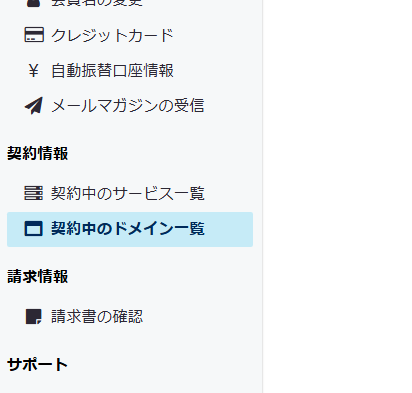
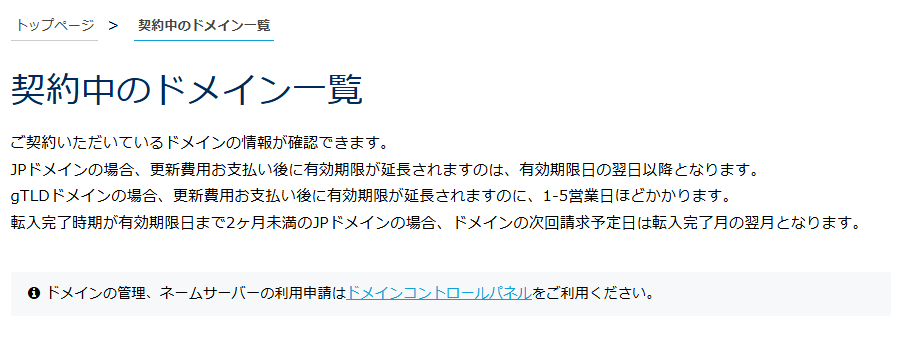
ログイン後、左メニューの 「契約中のドメイン一覧」 をクリックします。
(ここで、現在契約しているドメインの一覧が確認できます)
ドメインコントロールパネルを開く
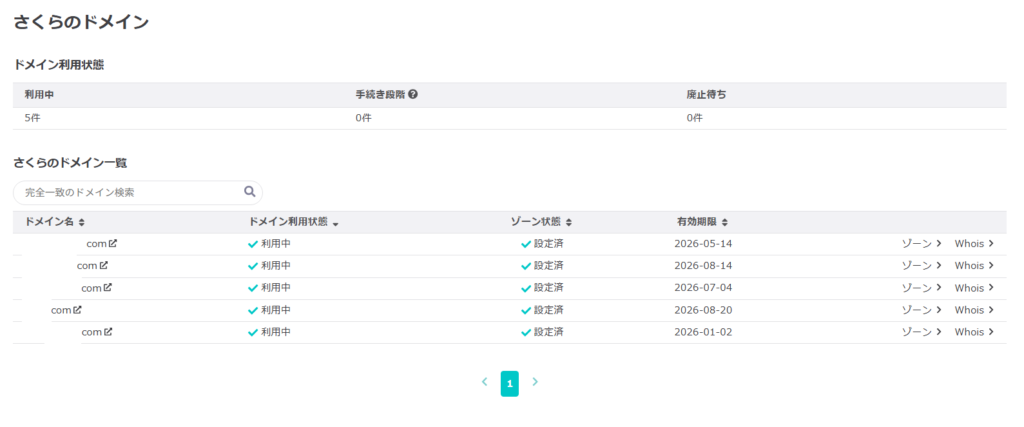
契約中のドメイン一覧から、レコードを追加したい対象のドメインを選択します。
表示されたページにある 「ゾーン」 をクリックすると、ドメインのDNS設定(ゾーン情報)が確認できます。
ゾーン情報を編集する
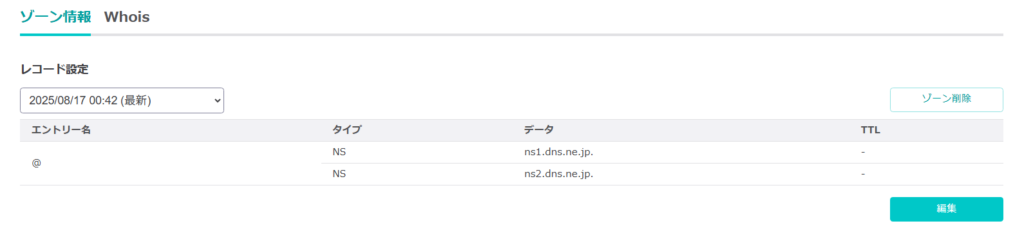
ゾーン情報のページには、現在設定されているレコード(NSなど)が表示されています。
右下にある 「編集」ボタン をクリックすると、レコードを追加・変更できる画面に移動します。
レコードを追加する
編集画面では新しいレコードを追加できます。
- エントリー名:空欄でOK(ドメイン直下に設定する場合)
- タイプ:TXT を選択
- データ:サービス提供元から指定された値(例:google-site-verification=xxxxxxx)を入力
入力が終わったら 「追加」→「保存」 をクリックします。

反映を確認する
設定を保存すると、数分~数時間で反映されます。
反映後は、Google Search Console や AdSense の認証画面で「確認」をクリックすると、ドメイン所有権の確認が完了します。
まとめ
本記事では、さくらインターネットでTXTレコードを追加する手順を解説しました。
- 会員メニューから「契約中のドメイン一覧」を開く
- ドメインコントロールパネルに進む
- ゾーン情報を編集する
- TXTレコードを追加し保存する
Googleサービスやメール認証など、独自ドメインを利用する上で欠かせない作業です。
設定自体はシンプルなので、必要な値を間違えずに入力すれば問題ありません。


コメント