Windows 11で「Windowsキー」が効かない問題は、操作性に大きく影響を与える厄介なトラブルです。この記事では、その主な原因と対策を簡潔に解説し、解決方法をご紹介します。まずは、Windows+FnやFn+F10を試してみてください。これで問題が解決する場合もあります。ぜひ、お時間がありましたらこの記事をご覧ください。
キーボードが故障しているか確認
オンスクリーンキーボードで確認
キーボードが物理的に壊れている場合もあります。別のキーボードやオンスクリーンキーボードでWindowsキーを試してみてください。
- オンスクリーンキーボードを開く方法
- Ctrl + Win + O を押す。
- 「スタートメニュー」 → 「設定」 → 「アクセシビリティ」 → 「キーボード」を選択し、スクリーンキーボードをオンにします。
- オンスクリーンキーボードでWindowsキーをクリックして反応を確認します。Windowsキー以外のキーでも、物理キーボードで反応しないキーを確認して見てください。
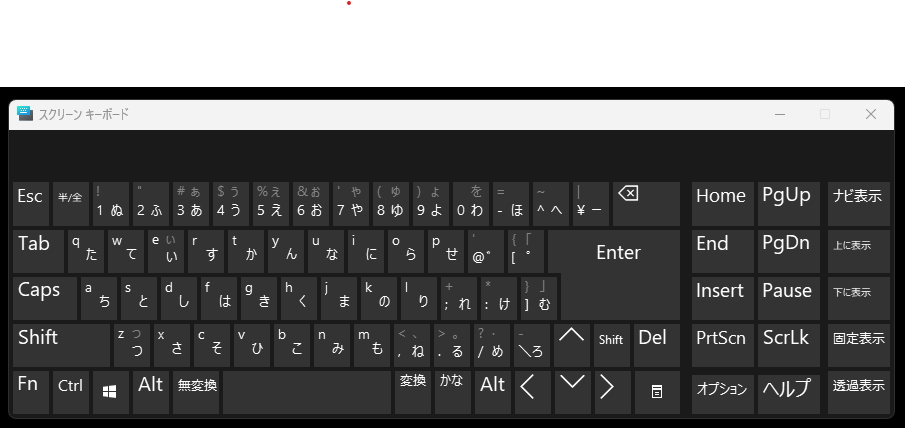
この際、オンスクリーンキーボードでキーが反応すれば、物理キーボードが故障している可能性があります。
物理キーボードの接続確認
物理キーボードが故障している可能性の場合の対処方法。
- ケーブル接続の場合、ポートを別のUSBポートに差し替えます。
- ワイヤレスの場合は電池を交換、またはBluetooth設定を確認します。
- キーの清掃:ホコリやゴミが原因の場合、キーキャップを外し、エアダスターや柔らかい布で清掃します。
- 最終的には買い替えです。
Windowsキーが無効化されている可能性
スクリーンキーボードでもWindowsキーが反応しない場合、必ずしもキーボードの故障とは限りません。ソフトウェア設定やシステムの問題が原因であることも多いです。
ドライバーやキーボードの設定問題
キーボードドライバーの更新
- スタートボタンを右クリックします(または「Windows + X」キーを押します)。
- 表示されるメニューから「デバイスマネージャー」をクリックします。
- デバイスマネージャーで「キーボード」項目を右クリック
- 対象のキーボード→ 「ドライバーの更新」。
外部デバイスの影響排除
- 他のUSBデバイス(特にゲームコントローラーやカスタマイズ可能なキーボード)が接続されている場合、それを一旦外してテストします。
ゲーミングキーボード
今回例として、Razer製のキーボードで説明します。Windowsキーがロックされている可能性があります。Razer制のキーボードなど、ゲーミングキーボードは、Windowsキーを無効化する「ゲームモード」という機能が備わっていることが多いです。以下の方法で確認と対処を行ってください。
何故Razer製かについては、私が今このキーボードを使っているからという理由です。申し訳ございません。基本ゲーミングキーボードにはWindowsキーを無効化する「ゲームモード」という機能が備わっています。
Razerでは、Fn+F10で解除できますが、できない場合や確認したい場合は、ソフトウェアで設定を確認してください。
Razer Synapseソフトウェアでの設定確認
Razer Synapse 4をダウンロードします。ダウンロードページ
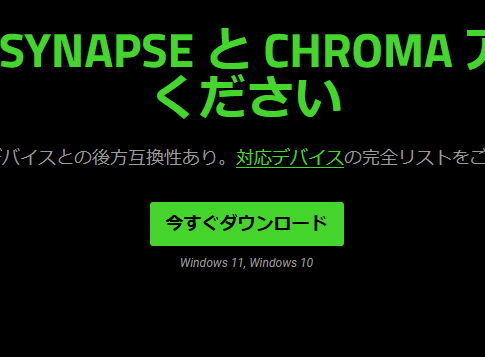
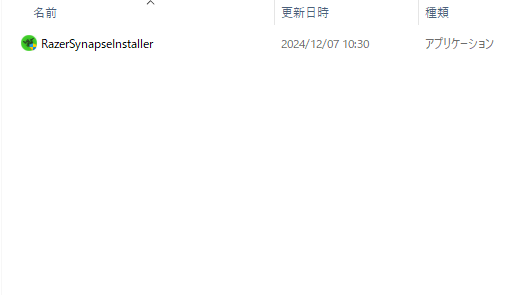
ダウンロードしたインストーラをダブルクリックして実行します。
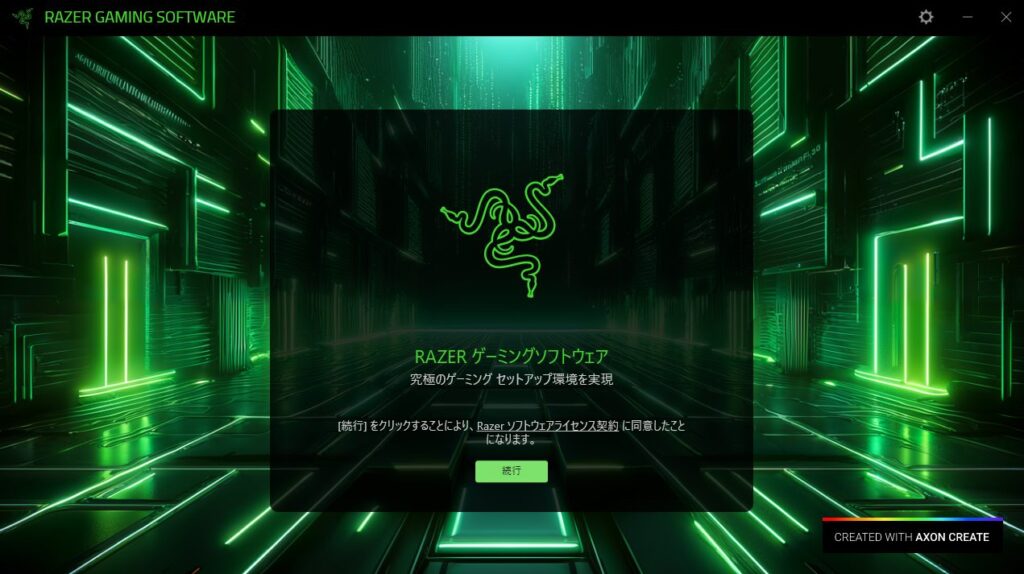
ライセンス契約を確認し、「同意する」または「続行」をクリックします。
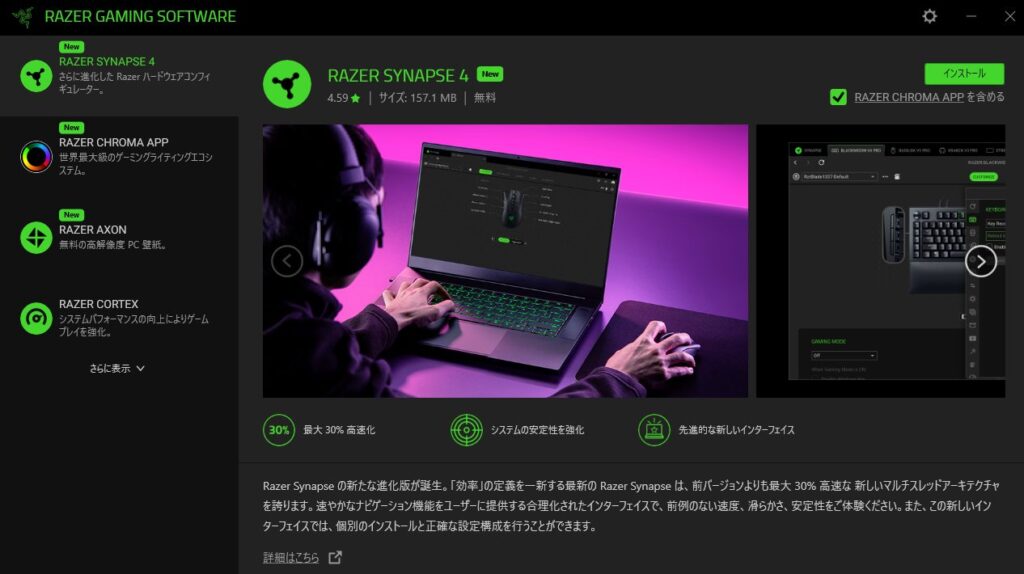
Razer Synapse 4のインストーラーに他のRazer関連ソフトウェア(Razer ChromaやRazer Axonなど)が表示されています。Razerが統合インストーラーを使用しているためです。このインストーラーでは、複数のRazerアプリケーションを一度にインストールするオプションが提供されています。
Razer Chroma Appが必要なければチェックが入ったままなので外してください。
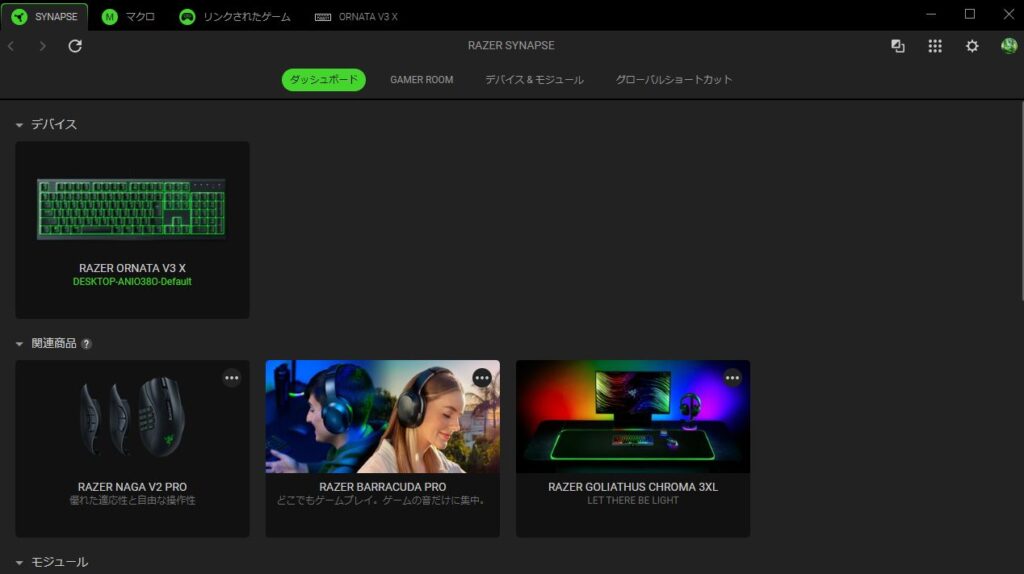
下記がRazer Synapse 4の画面です。ダッシュボードになります。接続しているキーボードが表示されています。デバイスから対象のキーボードをクリックして下さい。
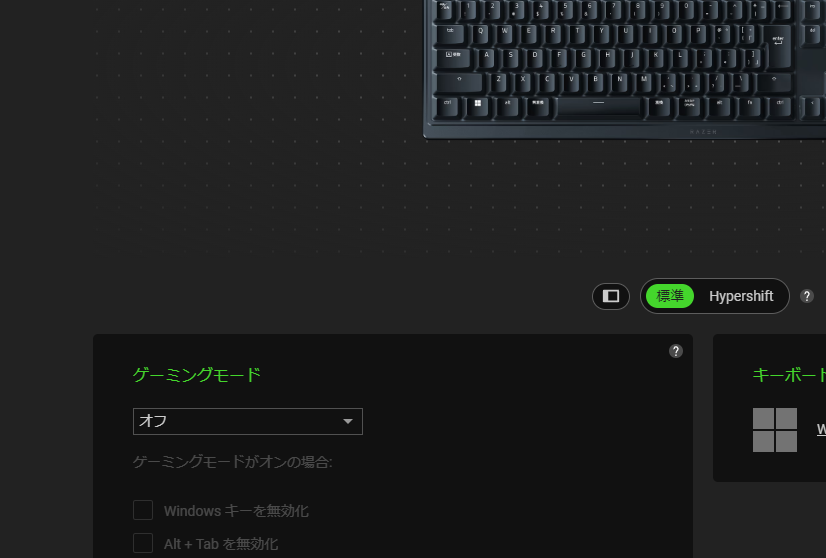
Windowsキーが効かない場合、本来は Fn+F10 で解除できますが、それでも解決しない場合は、直接設定を変更してみます。この状態では、Windowsキーは有効になっています。
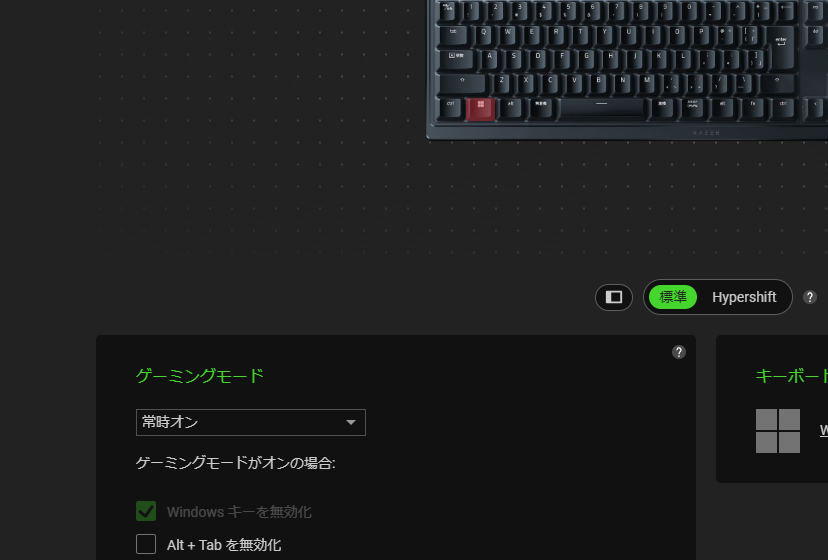
ゲーミングモードが「常にオン」の状態になっているため、Windowsキーが無効になっています。「オフ」に切り替えて、Windowsキーが使えるようにしましょう。「ゲーム時有効」でもいいです。そのままの意味で、ゲーム時に常時オンになります。
まとめ
Windows 11で「Windowsキー」が効かない原因は、物理的な故障やソフトウェアの設定によるものが考えられます。オンスクリーンキーボードでの確認や、キーボードの接続・清掃、ドライバーの更新を試すことで解決する場合があります。
特にゲーミングキーボードでは、Windowsキーが「ゲームモード」によって無効化されていることがあります。Razer製の場合、Fn+F10で解除できるほか、Razer Synapseでの設定変更も有効です。
Windowsキーが使えない場合は、これらの方法を試し、快適な操作環境を取り戻しましょう。


コメント