ロリポップで不要になったドメインを解除したいけれど、「どこから操作すればいいのか」「解除後にどんな影響が出るのか」不安に感じていませんか?
この記事では、ロリポップの管理画面からドメインを安全に解除する具体的な手順と、解除前後に確認すべき注意点をわかりやすく解説します。バックアップやメール設定の見直しなど、ミスを防ぐポイントもしっかりカバーしているので、この記事を読めば安心して作業を進められます。
✅この記事でわかること
- ロリポップのドメイン解除方法
- 解除前に必ず確認すべき3つのポイント
- サーバーやメールアドレスへの影響と対策
ドメイン解除とは?【まずは仕組みを理解】
ロリポップで取得・設定した独自ドメインをサーバー上から完全に削除する操作です。これを行うと以下が発生します。
- 該当ドメインでのWebサイト表示が停止
- 該当ドメインのメールアドレスが使用不可に
- ロリポブログでのURLが変更される
解除後は元に戻せないため、事前にバックアップと確認作業が必須です。
【STEP別解説】ロリポップでドメインを解除する手順
STEP1:「ドメイン解除」ボタンを有効にする
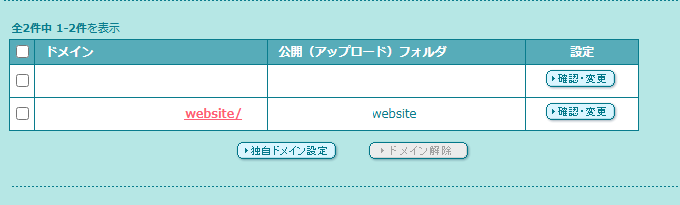
まず、ロリポップの管理画面にログインし、「独自ドメイン設定」へ。解除したいドメインの左にあるチェックボックスを選択します。
→グレーアウトしていた【ドメイン解除】ボタンがクリック可能になります。
STEP2:「ドメイン解除」をクリック
チェック済みの状態で【ドメイン解除】をクリック。
STEP3:「OK」を押して解除を確定
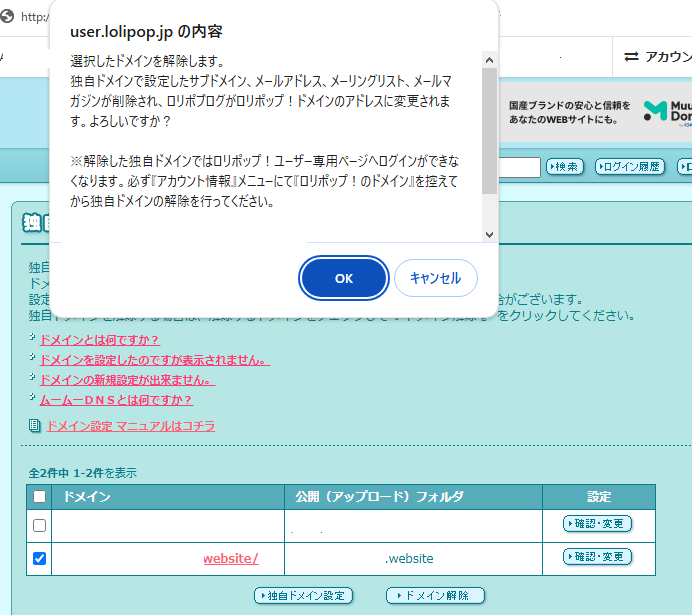
確認のポップアップが表示されるので、内容をよく読み【OK】を押すと削除処理が開始されます。
解除前にやるべきこと【失敗しないための3つの準備】
✅① Webサイトのバックアップ
FTPツールやファイルマネージャーを使って、Webサイトのファイルをダウンロード保存しましょう。
✅② メールデータの保存
メールクライアント(Outlook、Thunderbirdなど)を使い、関連アカウントのメールデータをエクスポートします。
✅③ 影響範囲の確認
- 他のドメイン(例:xxx.info)へ影響がないか確認
- ロリポブログ利用者はURLが変更される点に注意
解除後のチェックリスト【ここまでやれば安心】
- 「メール設定」ページで不要な設定が残っていないか再確認
- FTPでサーバー内の関連フォルダを確認・整理
- 他のサイトやメールが正常に動作しているかテスト
よくある質問(FAQ)
Q. 解除後に再度同じドメインを使えますか?
ロリポップ上の解除は可能ですが、ドメイン自体の契約が残っている場合は管理会社での処理が必要です。
Q. メールアドレスが消えてしまいました。復旧できますか?
基本的に解除と同時に削除されるため、バックアップしていない場合は復旧不可です。
✅まとめ:解除は慎重に!準備・確認が命
ドメイン解除は一見簡単な操作に見えても、影響は広範囲に及びます。
特にメールやWebサイトの停止リスクがあるため、以下を守って安全に作業を進めましょう。
- ✔ バックアップを必ずとる
- ✔ 影響を確認する
- ✔ 不要ファイルを整理してサーバー容量も最適化

コメント