
AWS の AI 開発IDE「Kiro」は、セットアップさえ終われば、いつもの開発フローに“AIの相棒”をスッと足せるタイプのツールです。とはいえ初回は、インストール先や追加タスク(右クリック追加・PATH追加など)で迷いやすく、ここで適当に進めると「起動できるけど使いにくい」状態になりがちです。
そこでこの記事では、Windows 環境で Kiro をインストールして起動するまでを、画面の流れ通りに整理して解説します。途中で出てくる選択肢についても、「どれを選ぶと後でラクか」を短く補足しながら進めるので、初めてでも迷わず再現できます。
この記事でわかること
- Kiro のインストール手順(ライセンス同意〜インストール完了まで)
- 追加タスクのおすすめ(右クリックメニュー・PATH追加など)
- インストール後、初回起動で“最低限ここだけ確認すればOK”なポイント
この手順どおりに進めれば、Kiro を「入れただけ」で終わらせず、すぐ開発に使える状態まで持っていけます。
- インストール手順
- インストール後の初期設定(最初にやること)
- よくあるつまずき(短め対策)
- まとめ
- 基本的な使い方:Kiro の “3本柱” を触る
- MCP(Model Context Protocol):Kiro を外部ナレッジで強化する
- 本題:AWS Knowledge MCP Server とは?何に使う?
- Kiro IDE に AWS Knowledge MCP Server を追加する手順
- 使い方例:こう聞くと強い(プロンプト例)
- 追加で入れておくと便利なセクション(記事に入れやすいネタ)
- まとめ
- 日本語化
インストール手順
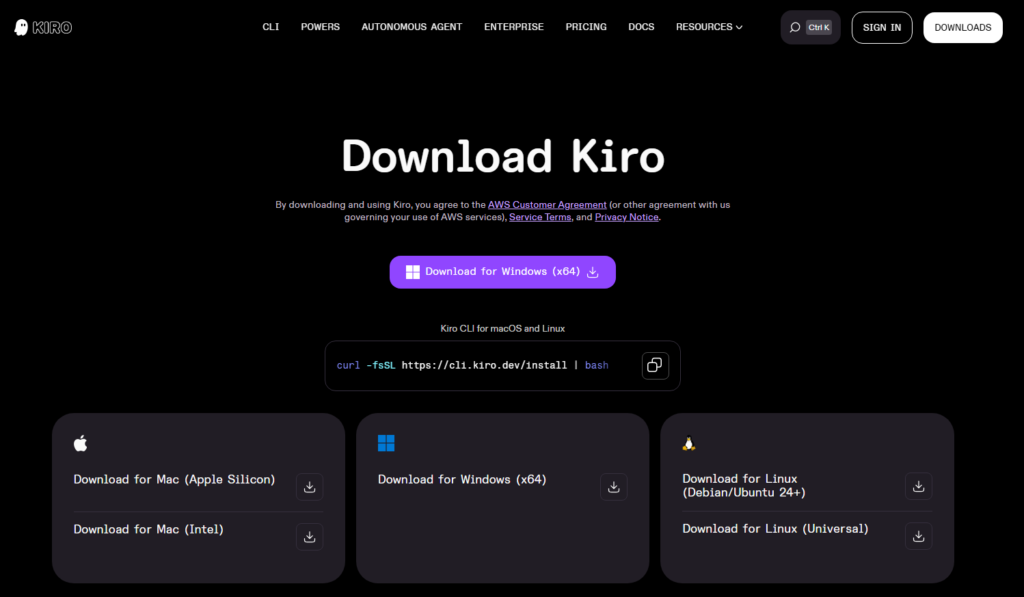
まずは公式サイトからまずは公式サイトの Download Kiro から Windows 版を入手します。
Download for Windows (x64) をクリックして .exe をダウンロードし、完了したらファイルを実行します。
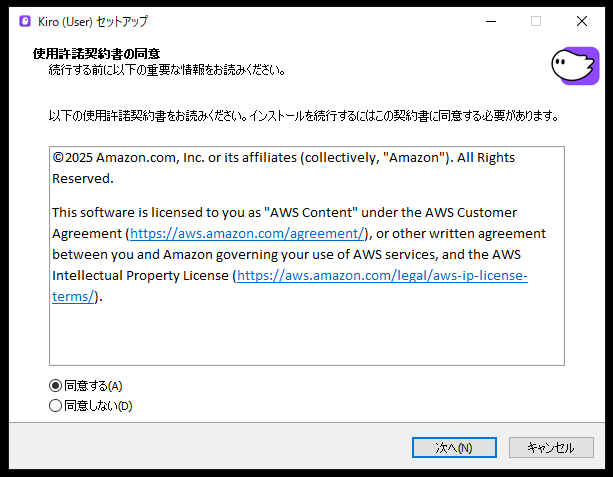
使用許諾を確認して進む
ここではライセンス(AWS関連の規約リンク)が表示されます。内容を確認したら「同意する」を選んで「次へ」をクリックします。
画面下部に「同意する/同意しない」があり、「同意する」を選ばないと先に進めません。
インストール先フォルダを指定
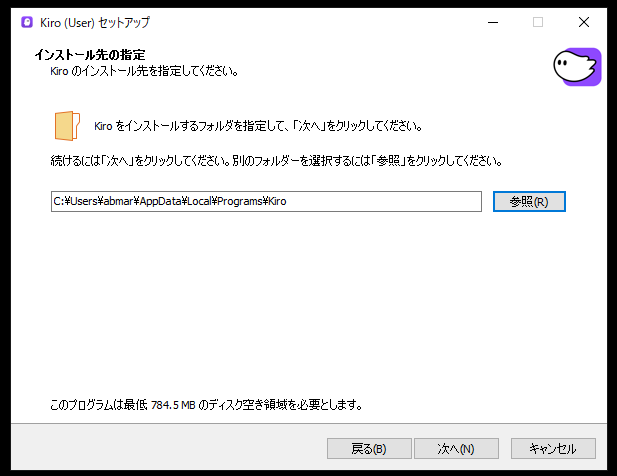
基本はデフォルトのままでOKです(ユーザー配下の AppData → Local → Programs → Kiro)。
こだわりがある場合だけ「参照」から変更します。
画面下に必要容量の目安が表示されるので、空きが少ない場合はここで気づけます。
スタートメニューフォルダーを指定
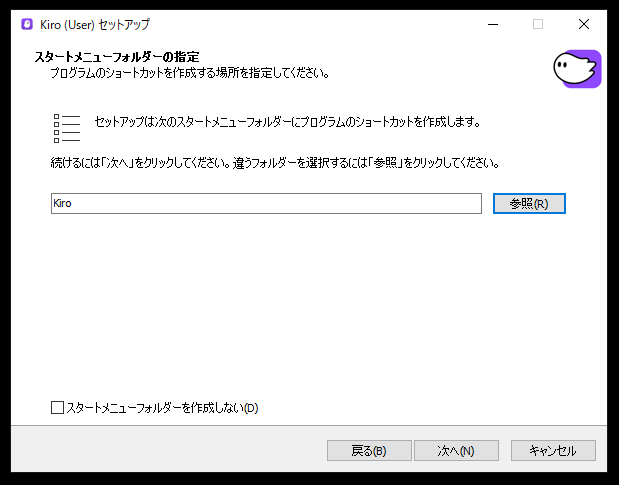
スタートメニューに作成されるショートカットのフォルダー名を決めます。通常は Kiro のままでOKです。
「スタートメニューフォルダーを作成しない」にチェックすると、スタートメニューから探しづらくなるので、特別な理由がなければオフのままがおすすめです。
追加タスクを選ぶ(ここが重要)
インストール時に便利機能の有効化を選べます。おすすめは次の通りです。
- デスクトップにアイコンを作成:好みでOK
- エクスプローラーの右クリックに「Kiroで開く」を追加:オン推奨(作業が早くなる)
- 対象ファイルの既定のエディターとして登録:好み(既にVS Code固定なら無理に変えなくてOK)
- PATH への追加:オン推奨(ターミナルから呼び出せるようになりやすい)
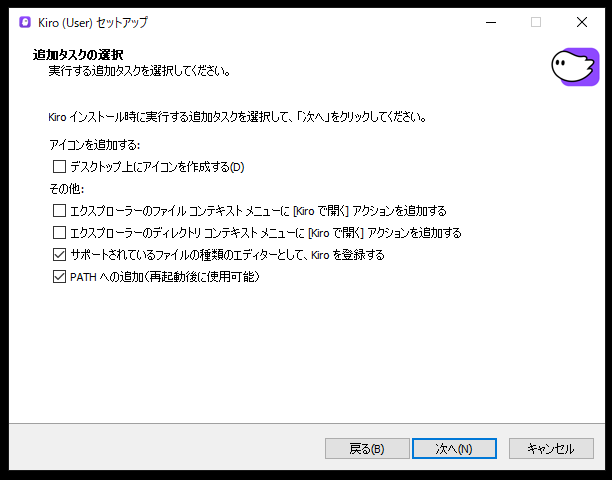
チェック内容を決めたら「次へ」をクリックします。
【画像8:追加タスクのチェックと次へ】(kiro_step_08.png)
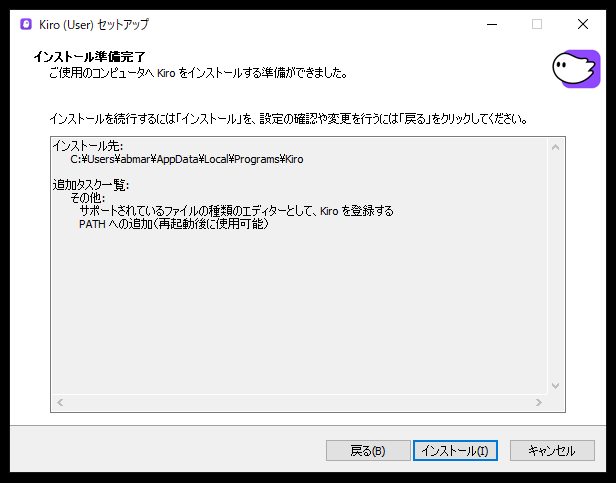
インストール実行
これまでの設定内容が一覧で表示されます。問題なければ「インストール」をクリックします。
インストールが進行したら、完了まで待ちます。
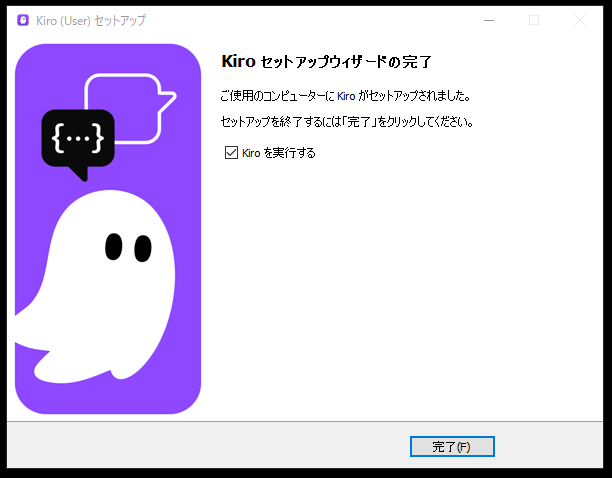
セットアップ完了 → Kiro を起動
完了画面で「Kiroを実行する」にチェックが入っていれば、そのまま「完了」で起動できます。
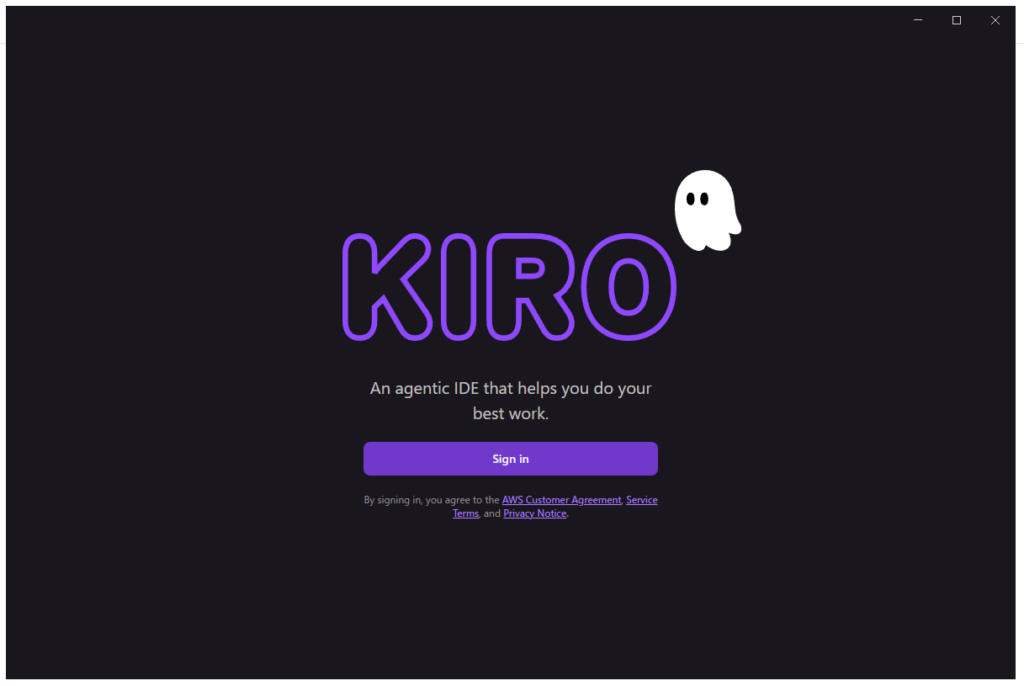
起動するとサインイン画面が表示されます(ここから初期設定に入ります)。
インストール後の初期設定(最初にやること)
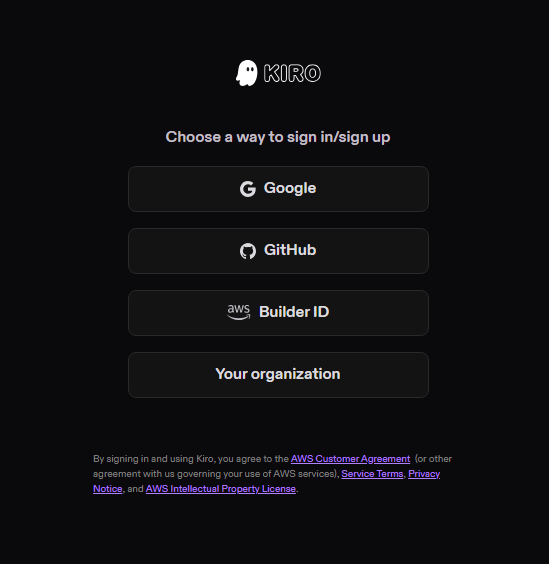
サインイン方法を選ぶ
起動直後にサインイン画面が出ます。画像では以下の選択肢が表示されています。
- GitHub
- AWS Builder ID
- Your organization(組織アカウント)
普段の開発フローに合わせて選べばOKですが、個人開発なら Google / GitHub が手早いことが多いです。
業務利用なら組織(Your organization)を選んだ方がSSO等と噛み合うケースがあります。
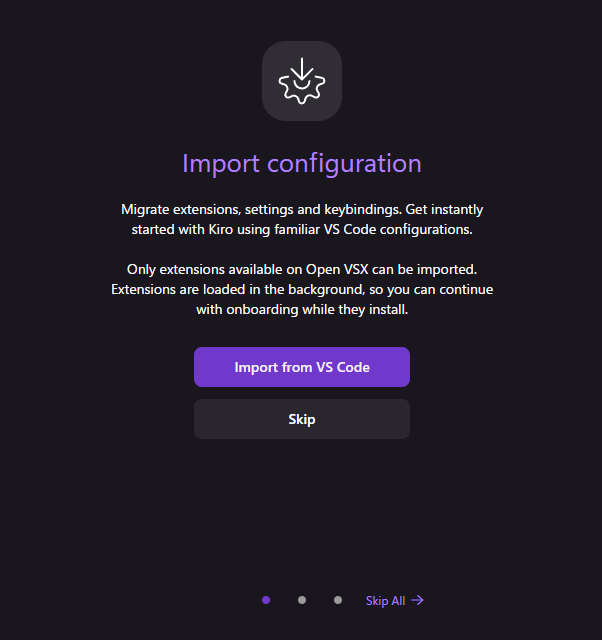
VS Code の設定を取り込む(Import configuration)
次に「VS Code の設定や拡張機能をインポートする」案内が出ます。
- すでに VS Code の設定が育っている人:Import from VS Code を推奨
- まっさらで始めたい人:Skip でもOK(後から設定できます)
※「拡張機能はバックグラウンドでインストールされる」といった説明が出るので、取り込み後すぐに全部揃っていなくても焦らなくて大丈夫です。
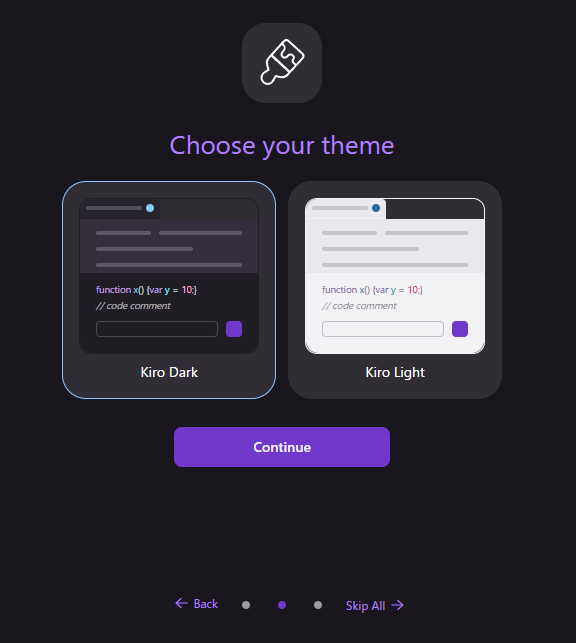
テーマを選ぶ(Kiro Dark / Kiro Light)
テーマ選択が出たら、好みで選んで Continue。
迷うなら Kiro Dark を選んでおけば、目が疲れにくい派の人には無難です(ただし好みが全てです)。
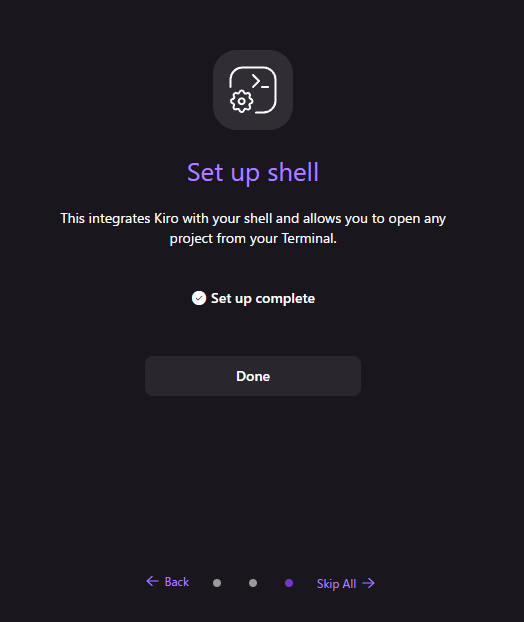
4. シェル連携(Set up shell)
「ターミナルからプロジェクトを開けるようにする」設定です。
インストール時に PATH 追加をオンにしていると、ここもスムーズに完了しやすいです。
画面が Set up complete になったら Done を押して次へ進みます。
5. 最初のプロジェクトを開く
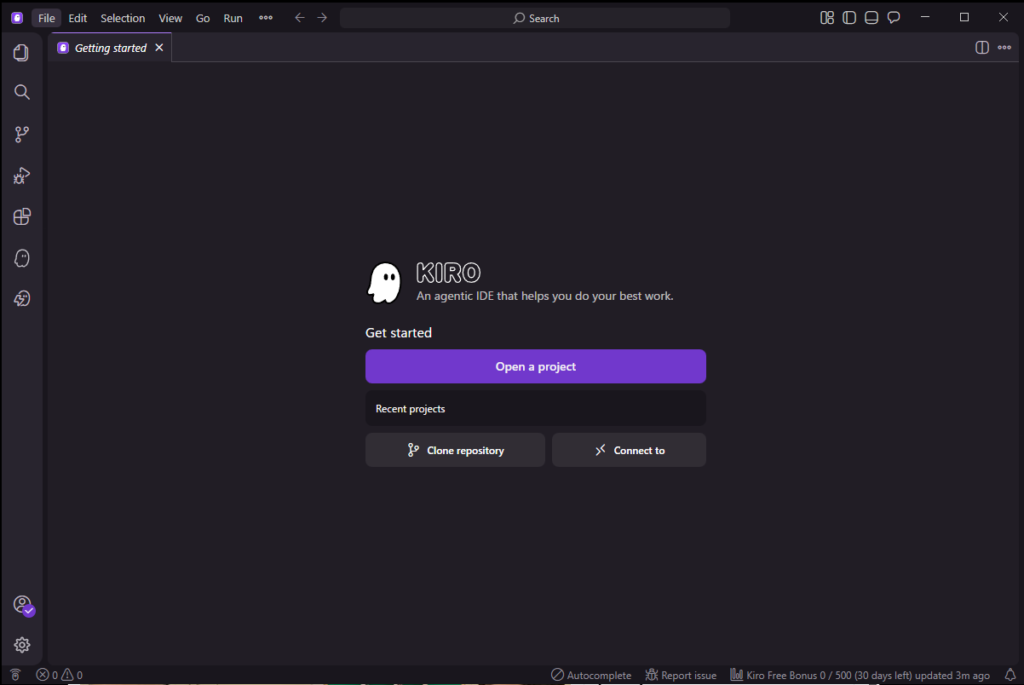
初期画面(Get started)ではだいたい次の選択肢が出ます。
- Open a project:既存フォルダを開く
- Clone repository:Gitリポジトリをクローンして始める
- Connect to:何らかの接続(環境によって表示が変わることがあります)
迷ったら、まずは Open a project でローカルの作業フォルダを開くのが最短です。
よくあるつまずき(短め対策)
- サインイン画面が真っ白/進まない
→ いったん再起動。ネットワーク制限(社内プロキシ等)がある環境だと組織ログインが必要な場合があります。 - 右クリックに「Kiroで開く」が出ない
→ 追加タスクでオフにした可能性があります。再インストールまたは設定から関連項目を確認します。 - ターミナルから呼び出せない(PATHが効いてない)
→ いったんPCを再起動。PATH反映は再起動で直ることが多いです。
まとめ
Kiro のインストールは、基本的に「次へ」を押していくだけで完了します。
ただし、途中の「追加タスク(右クリックメニュー/PATH追加)」は日々の作業効率に直結するので、ここだけは意識して選ぶのがポイントです。
インストール後は、サインイン → VS Code設定の取り込み → テーマ選択 → シェル連携 → プロジェクトを開く、まで終えるとスタートダッシュが決まります。
MCP を使うなら、IDE 側で MCP Support を ON
Kiro IDE では、設定(Settings)で “MCP” を検索して MCP support を有効化する導線があります。
基本的な使い方:Kiro の “3本柱” を触る
1) Specs:要件 → 設計 → 実装を「仕様」として残す
Specs は、複雑な機能開発を「Requirements → Design → Implementation」の 3 フェーズで進めるための構造化成果物です。ユーザーストーリー、受け入れ基準、設計ドキュメント、タスク分解、進捗トラッキングまでを 1 セットで扱えます。
使い始め方(概略)
Kiro のパネルから Specs の追加(+)→ 作りたい機能を自然文で説明 → 3フェーズに沿って進める。
2) Steering:プロジェクトの前提・ルールを “ファイル” で固定
Steering は、プロダクト目的・技術スタック・プロジェクト構造などの “前提” をファイルで持ち、Kiro の提案や生成をブレにくくします。基礎となる 3 つのファイル(product / tech / structure)を生成できます。
チーム全体で共通化する運用(グローバル配置)も想定されています。
3) Hooks:保存や作成などのイベントで “自動で” エージェントを動かす
Hooks は、保存・新規作成・削除などのイベントをトリガーに、エージェントのプロンプトやシェルコマンドを自動実行できます。品質維持やセキュリティチェック、ドキュメント更新の自動化に向きます。
MCP(Model Context Protocol):Kiro を外部ナレッジで強化する
MCP は、IDE から外部サービス/データソース/ツールに接続するための仕組みです。Kiro 側には MCP Servers タブがあり、設定済みサーバーの状態やツールを確認できます。
トラブル時は “Kiro – MCP Logs” を見られます。
MCP 設定ファイルの場所(重要)
Kiro の MCP 設定は 2 階層で持てます。
- Workspace(プロジェクト単位):.kiro/settings/mcp.json
- User(ユーザー全体):~/.kiro/settings/mcp.json
両方ある場合はマージされ、Workspace 側が優先されます。
Windows でパスを手で探すより、Kiro のコマンドパレットから “Open workspace MCP config” / “Open user MCP config” を開くのが確実です。
本題:AWS Knowledge MCP Server とは?何に使う?
AWS Knowledge MCP Server の概要
AWS Knowledge MCP Server は、AWS 公式コンテンツ(ドキュメント、API リファレンス、トラブルシューティング、アーキテクチャガイダンス等)に 最新情報ベースでアクセスできる、フルマネージドなリモート MCP サーバーです。GA(一般提供)と明記されています。
提供ツール(代表例)は以下です。
- search_documentation(横断検索)
- read_documentation(URL から内容を取り出して扱いやすく)
- recommend(関連ページ推薦)
- list_regions(リージョン一覧)
- get_regional_availability(サービス/機能/API/CFn リソースのリージョン対応状況)
何が嬉しい?
- “検索エンジン結果” ではなく、AWS 公式ナレッジに寄せた回答を作らせやすい
- リージョン対応状況(例:ある機能が東京リージョンで使えるか)を、ツールとして問い合わせできる
- 新機能やベストプラクティスの確認を、IDE の会話の流れで差し込める
Kiro IDE に AWS Knowledge MCP Server を追加する手順
手順1:mcp.json を開く
- Kiro のコマンドパレットで、User か Workspace の MCP 設定を開きます(運用方針に合わせて選択)。
手順2:リモート MCP サーバーとして登録
AWS Knowledge MCP Server はリモートサーバーで、接続 URL が公開されています。
Kiro の MCP 設定は remote の場合 url を書く形式です。
例(User レベルで登録する場合のイメージ):
{
  "mcpServers": {
    "aws-knowledge": {
      "url": "https://knowledge-mcp.global.api.aws",
      "disabled": false
    }
  }
}
※「リモートサーバーを扱えない MCP クライアントもあるので、必要ならプロキシを用意してね」という注意書きがあります。Kiro 側はローカル/リモート両対応を前提に説明されています。
手順3:MCP Support を有効化して、MCP Servers から確認
- Settings で MCP support を有効化
- Kiro パネル → MCP Servers タブで、接続状況・ツール一覧を確認
- 動かない場合は “Kiro – MCP Logs” を確認
使い方例:こう聞くと強い(プロンプト例)
Kiro の会話内で、たとえばこんな質問に向いています。
- 「(サービス名)の最新の推奨構成は?前提条件も含めて整理して」
- 「機能 X は ap-northeast-1 で使える?代替案は?」(リージョン可用性)
- 「このアーキテクチャの注意点を、Well-Architected 観点で洗い出して」
追加で入れておくと便利なセクション(記事に入れやすいネタ)
MCP のセキュリティ注意点(短くても入れると強い)
Kiro 側の設定ガイドには、環境変数参照の推奨や、認証情報を直書きしない、信頼できるリモートにだけ接続する、autoApprove を乱用しない…といった注意点があります。
AWS 公式ナレッジでも、社内情報や機密を混ぜる運用はチームルール化がおすすめです。
将来:AWS MCP Server を使う場合の衝突メモ
AWS には “AWS MCP Server” という別枠もあり、既存の AWS Knowledge MCP Server 等がある場合は競合回避のため削除推奨、という手順がドキュメントに書かれています。将来的に両方触る可能性があるなら、記事末尾に注釈として入れておくと親切です。
まとめ
- Kiro(Windows デスクトップIDE)は、インストール自体は普通の Windows アプリと同じ流れで導入でき、初回起動でログイン・VS Code 移行・Shell integration まで済ませると使い始めが速いです。
- Kiro の核は Specs / Steering / Hooks。仕様を残して、方針を固定し、繰り返し作業を自動化する流れが作れます。
- AWS Knowledge MCP Server を MCP に追加すると、AWS 公式ナレッジを IDE の会話に直結でき、リージョン可用性確認や最新仕様の確認がかなり楽になります。
必要なら、この構成のまま「あなたのブログ用の文体(ですます/だである)」「見出しを H2/H3 前提」「スクショ差し込み位置(Windows 画面のどこを撮るか)」まで整えて、コピペできる記事本文として出力します。
日本語化
これは 設定画面の検索欄からは変えにくい ので、コマンドパレットからやるのが確実です。
- Ctrl + Shift + P を押す(コマンドパレット)
- display language と打つ(途中まででOK)
- Configure Display Language(表示言語の設定)を選ぶ
- 日本語(Japanese / ja)を選ぶ
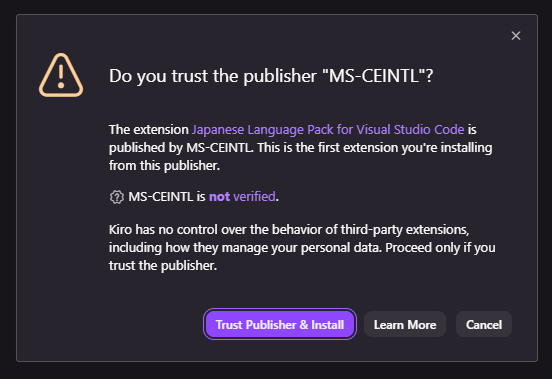
これは 日本語化(Japanese Language Pack)を入れるときの「この拡張機能の発行元を信頼しますか?」 という確認です。
画面に書いてある内容を噛み砕くとこうです。
何が起きてる?
- 入れようとしている拡張:Japanese Language Pack for Visual Studio Code
- 発行元(publisher):MS-CEINTL
- いまのKiroは「拡張の動作を完全には管理できない。個人データに触れる可能性もゼロではないから、信頼できるなら進めてね」と言っている
さらに
- “MS-CEINTL is not verified.”
→ Kiro側の仕組みでは「発行元が検証済み表示になっていない」という意味です(=危険確定ではなく、Kiro側で“公式マーク”が付いてない状態)。
どれを押す?
日本語化したいなら
- Trust Publisher & Install を押す
→ 発行元を信頼してインストールを続行します。
やめるなら
- Cancel(中止)
押したあとどうなる?
- インストールが進む
- 終わると多くの場合 再起動(Restart) を促されるので、再起動するとメニューや設定画面が日本語になります。
右下に “Installing 日本語 language support…” と出ているので、いままさに日本語サポートを入れている途中です。
このダイアログが出た=確認待ちで止まってるので、日本語化するなら Trust Publisher & Install を押してください。
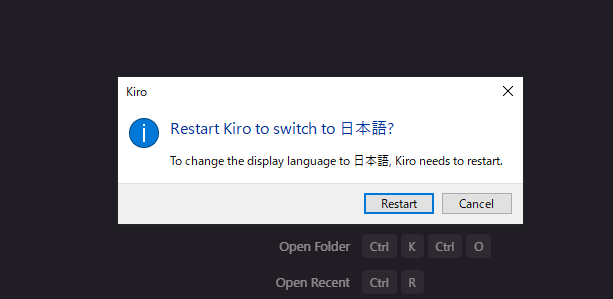
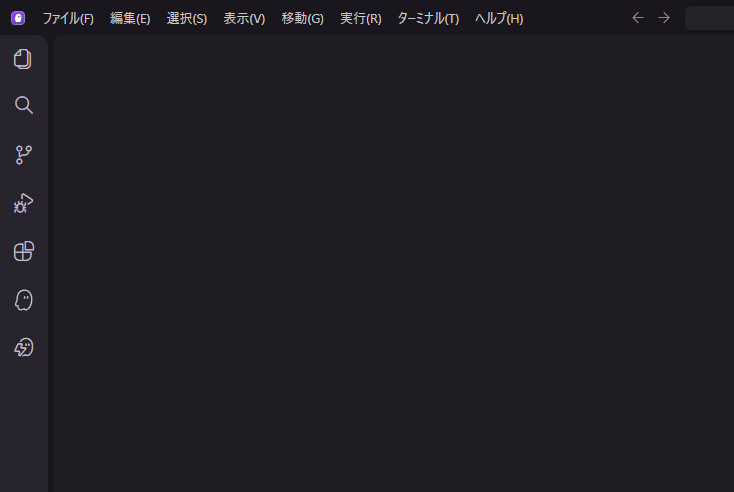
日本語になりました。
- もし日本語が候補に無ければ、Install additional languages(追加言語のインストール)を選んで
Japanese Language Pack を入れる - 再起動(Restart) して反映
ポイント
- 表示言語は、だいたい「言語パックを入れる → 表示言語を選ぶ → 再起動」で反映されます。
MCP機能をオンにする
- Kiroで設定を開く(Windows/Linuxは Ctrl + ,)
- 検索欄で MCP を検索
- “MCP support” を有効化(ON)
この流れはKiro公式ドキュメントにあります。
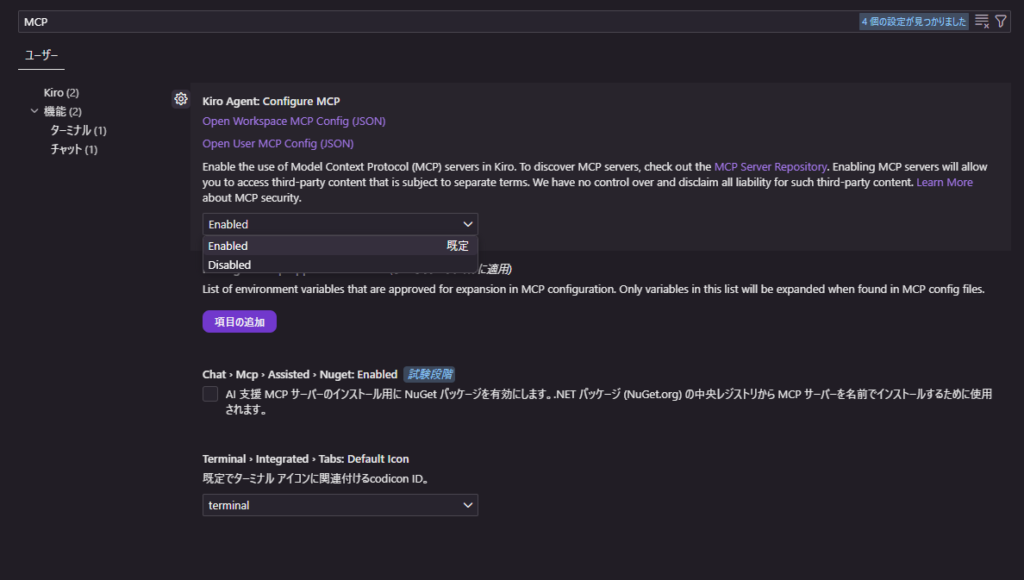
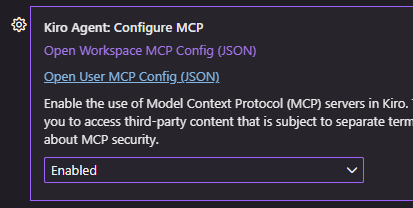
MCP設定ファイル(mcp.json)を開く
方法は2つあります(どっちでもOKです)。
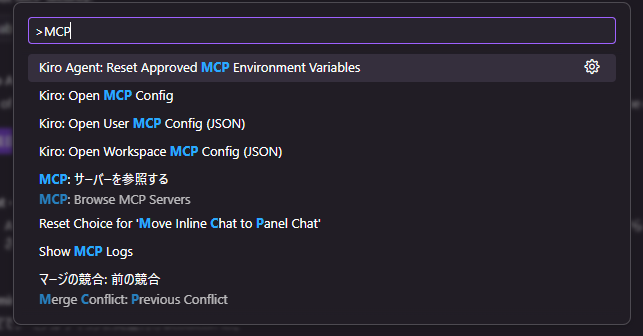
- コマンドパレットから開く
- Ctrl + Shift + P
- “MCP” で検索
- Kiro: Open user MCP config (JSON)(ユーザー全体で使う設定)を選ぶ
- もしくはワークスペース単位で設定したいなら
Kiro: Open workspace MCP config (JSON)(プロジェクトだけで使う設定)
※設定場所は「ユーザー全体:~/.kiro/settings/mcp.json」「ワークスペース:.kiro/settings/mcp.json」です。
AWS Knowledge MCP Server を追加する(remote server設定)
開いた mcp.json に、remote server として追加します。
KiroのMCP設定は “url” を持つリモートサーバー形式に対応しています。
例(既存があれば “mcpServers” の中に追記):
{
  "mcpServers": {
    "aws-knowledge": {
      "url": "https://knowledge-mcp.global.api.aws",
      "disabled": false
    }
  }
}- “url” に上のエンドポイントを指定するのがポイントです。
保存して、接続状態を確認する
- KiroのサイドバーのKiroパネルに「MCP Servers」タブがあり、そこに設定したサーバーとステータスが出ます。
使い方(Kiroに指示する)
Kiroのチャット(またはエージェント)で、例えばこう聞きます。
- AWS Knowledge MCP を使って、〇〇(サービス名)の公式ドキュメントから手順を探して
- 〇〇のCloudFormationリソースのリージョン対応状況を調べて
AWS Knowledge MCP Server側には、少なくとも以下のような機能(ツール)が用意されています:search_documentation / read_documentation / recommend / list_regions / get_regional_availability
ついでに:AWS Documentation MCP Server も簡単に入れられる
Kiro公式の「Server directory」に、AWS Documentation が “+ Add to Kiro” でワンクリック追加できる形で載っています。
ただしこちらは「UVが必要」と書かれています(ローカル実行型のため)。
もう1つの話:AWS MCP Server(統合版)について
あなたが貼ってくれた “AWS MCP” は、最近の統合版(AWS API操作なども含む)を指す場合があります。これは「AWS資格情報(クレデンシャル)の設定」や「mcp-proxy-for-aws」等が必要で、セットアップが一段だけ重くなります。
ドキュメント検索だけなら、上で入れた AWS Knowledge MCP Server のほうがまず簡単です。
ここまでやって、もし「MCP Serversタブに aws-knowledge が出ない / 接続エラーになる」なら、そのエラー表示のスクショを貼ってください。原因(社内プロキシ、TLSブロック、設定JSONの場所違いなど)を前提なしで切り分けます。

コメント