
HWMonitorは、PCの主要なヘルスセンサーからデータを読み取るツールです。CPU温度、電圧、電力消費、ファン速度など、さまざまなシステム部品の状態をリアルタイムで監視することができます。このソフトウェアは、ハードウェアの温度が安全な範囲内に保たれているかどうかをチェックするのに役立ち、PCのパフォーマンス最適化やトラブルシューティングに有効です。
シンプルで直感的なインターフェースを持っており、技術的な知識がなくても容易に使用できるため、多くのPCユーザーにとって有用なツールとされています。
主要機能
HWMonitorの主な機能は、PC内部のハードウェアコンポーネントの温度、電圧、ファン速度を監視することです。これにより、PCの状態をリアルタイムで確認し、異常を早期に発見することができます。
温度、電圧、ファン速度の監視
HWMonitorは、CPU、GPU、マザーボード、電源などに関する温度を正確に計測します。また、システムの電圧レベルをモニタリングし、ファン速度の変動も確認できます。これにより、オーバーヒートや電圧の不安定さを防ぎ、パフォーマンスを維持することが可能です。
どのハードウェアコンポーネントが監視されるかの具体例
HWMonitorは、以下のハードウェアコンポーネントを監視します。
- CPU: 各コアの温度、消費電力、電圧
- GPU: グラフィックプロセッサの温度、消費電力
- マザーボード: 温度センサー、システム全体の電圧
- 電源ユニット: 消費電力、電圧
- ストレージドライブ: SSDやHDDの温度
インストールプロセス
HWMonitorのインストールは非常にシンプルで、公式サイトからダウンロードし、ガイドに従って進めます。
HWMonitorのダウンロードとインストール手順
公式サイトにアクセス: HWMonitorの公式ウェブサイトにダウンロードページアクセスし、最新バージョンのインストーラーをダウンロードします。
少し下にスクロールして、左側に下記のような表示でダウンロード画面があります。
【SETUP・ENGLISH】↠インストール版
【ZIP・ENGLISH】↠ポータブル版
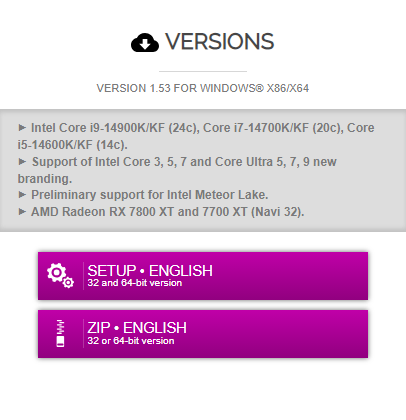
- インストーラーを実行: ダウンロードしたファイルを解凍、ダブルクリックしてインストールを開始します。
- インストールオプションの選択: デフォルトの設定でインストールを進めるか、カスタムオプションを選んでインストール先を指定します。
- 完了: インストールが完了したら、HWMonitorを起動し、各種センサーの監視を開始します。
初期設定の推奨事項
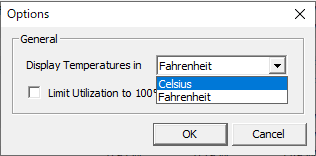
温度単位の設定: 摂氏(Celsius)か華氏(Fahrenheit)を選択できますが、日本では通常摂氏(Celsius)を選びます。華氏になっていたら変更をお勧めします。
「Tools」を選択、「Options」メニューを探し、そこで「Celsius(摂氏)」を選択します。
使い方
それぞれのメニュー
File:センサーデータの保存やログファイルのエクスポートなどの機能を提供します。システムの状態を記録しておきたい場合に便利です。「Save Monitoring Data」を選択し、テキストファイルとして保存できます。
View:データ表示のカスタマイズが可能です。ツリー構造の表示切り替えや、特定のセンサー情報を表示/非表示にするためのオプションがあります。
Clear Min/Max:「Clear Min/Max」を選択すると、これまで記録されていた最小値と最大値がリセットされます。
Status Bar:アプリケーションウィンドウの下部にある細長い情報バーです。Readyと表示されていれば正しく動作しています。エラーの場合は違うメッセージが表示されます。
Dark Theme:アプリケーションの背景やインターフェースを暗い色に変更する機能です。
Tools:このメニューには追加のツールが含まれている場合があります。「Option」などのサブメニューが含まれることがあり、ここで詳細設定ができることがあります。
Option(オプション):HWMonitorの設定を調整できるオプションが含まれています。
Check for HWMonitor Update(HWMonitorの更新を確認):HWMonitorの新しいバージョンがリリースされているかどうかを確認する為、公式サイトにとびます。
Check for Driver Update(ドライバの更新を確認):HWMonitorが外部サービス「DriversCloud」を利用して、システムドライバのアップデートを確認する仕組みになっています。
Help:ソフトウェアのバージョン情報や、公式のサポート情報、FAQへのリンクが含まれています。
基本的な使い方の紹介
HWMonitorを起動すると、システム内の各ハードウェアコンポーネントのセンサー情報が一覧表示されます。画面はツリー構造になっており、CPU、GPU、マザーボード、ストレージデバイスなどが階層的に整理されています。
主な操作手順
- 起動:デスクトップやスタートメニューからHWMonitorを起動します。
- 情報の閲覧:各コンポーネント名、左横の+(プラス)マークをクリックすると、その詳細なセンサー情報が展開されます。
各種センサーのデータをどのように読み取り、解釈するか
HWMonitorは以下の主要なデータを表示します。
- 温度(Temperature):各ハードウェアの現在の温度。
- 電圧(Voltage):システム内の電圧レベル。
- ファン速度(Fan Speed):冷却ファンの回転数。
データの読み取りポイント:
- 現在値(Value):現在のリアルタイムの値。
- 最小値(Min):監視開始からの最小記録値。
- 最大値(Max):監視開始からの最大記録値。
解釈の例:
- CPU温度:アイドル時で30〜40℃、高負荷時で70〜85℃が一般的です。90℃を超えると過熱の可能性があります。
- GPU温度:ゲームやグラフィック処理中は80℃前後になることがありますが、90℃以上は注意が必要です。
- 電圧値:規定の電圧から大きく逸脱している場合は、電源やマザーボードの問題が疑われます。
- ファン速度:異常に高い回転数は過熱、低い回転数はファンの故障や設定ミスの可能性があります。
活用シナリオ
PCのオーバーヒーティングを防ぐ方法
- 定期的な温度チェック:HWMonitorでCPUやGPUの温度を監視し、高温になっていないか確認します。
- 冷却システムの確認:高温が続く場合、ファンの清掃や熱伝導グリスの再塗布を検討します。
- 環境の改善:PC周辺の通気性を良くし、必要に応じて追加の冷却ファンを設置します。
パフォーマンスのトラブルシューティングに役立てる方法
- 過負荷の検出:高い温度や電圧の変動がある場合、特定のソフトウェアやプロセスがシステムに負荷をかけている可能性があります。
- ハードウェアの不具合の特定:異常なセンサーデータは、故障しているハードウェアを特定する手がかりになります。
- アップグレードの判断材料:性能不足が疑われる場合、現行システムの状態を把握してアップグレードの必要性を判断できます。
注意点とトラブルシューティング
使用中に遭遇する可能性のある一般的な問題とその解決策
- センサー情報が表示されない
- 原因:古いハードウェアや特殊なデバイスはサポートされていない場合があります。
- 対策:デバイスドライバーを最新に更新するか、他のモニタリングソフトを試してみてください。
- 異常な値が表示される
- 原因:センサーの誤作動やソフトウェアのバグ。
- 対策:HWMonitorを最新バージョンに更新し、それでも解決しない場合は製造元に問い合わせます。
- ソフトウェアが起動しない
- 原因:インストールの不具合やシステム要件を満たしていない可能性。
- 対策:再インストールを試み、公式サイトでシステム要件を確認します。
ソフトウェアの更新とメンテナンスについて
- 定期的なアップデート:最新のハードウェアへの対応やバグ修正のため、公式サイトで最新バージョンを確認し、必要に応じてアップデートします。
- 公式サイトの利用:セキュリティの観点から、ソフトウェアは必ず公式サイトからダウンロードしてください。
- 設定のバックアップ:カスタマイズした設定がある場合、アップデート前に設定ファイルをバックアップしておくと安心です。
まとめ
HWMonitorを使用することは、PCの安定性を維持し、ハードウェアのパフォーマンスを最適化するために非常に有益です。以下のようなメリットが特に挙げられます。
リアルタイムモニタリング:温度、電圧、ファン速度といった重要なセンサーデータをリアルタイムで確認できるため、異常を早期に発見し、システムトラブルを未然に防ぐことができます。ハードウェアの健康チェック:HWMonitorは、CPUやGPU、マザーボードなどのハードウェアの状態を詳細にモニタリングするため、ハードウェア故障や過熱によるシステムダウンを防ぐ手助けとなります。パフォーマンスの最適化:オーバーヒートや電力供給の問題を早期に発見することで、PCのパフォーマンスを維持し、最適な環境で使用することができます。


コメント