
Googleスプレッドシートで作業していると、「下のほうの行まで移動したい」「特定のセルへすぐ飛びたい」と感じる場面がよくあります。マウスホイールで延々とスクロールする方法でも移動はできますが、行数が多い表では時間がかかりやすく、作業のテンポも落ちがちです。
ここでは、ドラッグや長いスクロールに頼らず、目的地へ素早く移動するための方法をいくつか紹介します。表の状態(データが連続しているか、空白があるか)によって使い分けるのがおすすめです。
スクロールバーで一気に下へ移動する
画面右側のスクロールバーは、最も手早く大まかな位置へ移動できます。スクロールバーのつまみを掴んで下へ動かすと、行数が多いシートでも一気に下方向へジャンプできます。目的の行が「だいたい下のほう」と分かっているときに便利です。
ポイントは、ホイールで細かく動かすより、スクロールバーで「位置を大きく移動」してから、最後に少しだけホイールで微調整することです。
名前ボックスでセル番地に直接移動する
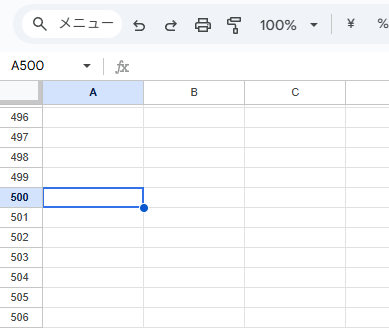
最も確実なのは、セル番地を指定して移動する方法です。画面左上付近にある名前ボックス(A1 などが表示されている欄)に、移動したいセルを入力して Enter を押すと、そのセルへ瞬時に移動します。
例:A500 と入力して Enter
この方法は、移動先が明確なとき(「A500 を確認したい」など)に特に強いです。
キーボードでデータの端へ移動する
同じ列(または行)にデータが連続して入力されている場合は、キーボード操作で端まで一気に移動できます。
・Ctrl + ↓:下方向のデータの端へ移動(連続データの場合)
・Ctrl + →:右方向のデータの端へ移動(連続データの場合)
(Macの場合は ⌘ を使う操作になります)
・文字が入っているセルで Ctrl+矢印:次の空白(またはデータの端)まで移動
・空白セルで Ctrl+矢印:次の文字(なければシートの端)まで移動
検索で目的の項目へ移動する
行番号やセル番地が分からない場合は、検索が便利です。Ctrl + F で検索欄を開き、商品名・顧客名・IDなどのキーワードを入力すると、該当セルへ移動できます。表が大きいほど、スクロールより検索のほうが早く済むことが多いです。
(補足)マウス押しっぱなしの自動スクロールは最終手段
範囲選択中に画面下端へマウスを近づけると自動スクロールすることがありますが、狙った場所で止めるのが難しく、時間もかかりやすいです。移動だけが目的なら、スクロールバー、名前ボックス、検索のいずれかを使うほうが安定します。
まとめ
素早い移動のコツは、「スクロールで頑張る」よりも「指定して飛ぶ」発想に切り替えることです。
・セル番地が分かるなら:名前ボックス
・表の端へ行きたいなら:Ctrl + 矢印
・項目を探して移動したいなら:検索
この3つを押さえておくだけでも、スプレッドシートの操作がかなり軽くなります。


コメント