
Googleスプレッドシートで、入力規則(プルダウン)などをまとめて適用したい場面では、セル範囲を下まで選択する必要があります。
ただ、マウスでドラッグしながら最下部までスクロールする方法は手間がかかり、作業効率も下がりがちです。
本記事では、ドラッグ操作を最小限にしつつ、必要な範囲をスムーズに選択する方法を3つご紹介します。状況に応じて使い分けることで、作業時間を短縮できます。
ドラッグ不要:クリック → Shift+クリックで範囲選択する
マウス操作だけで完結させたい場合は、Shift+クリックによる範囲選択が最も簡単です。
- 範囲の左上のセルを1回クリックします(押しっぱなしにしません)。
- 右側のスクロールバーを使い、下方向へ目的の位置まで移動します。
- 範囲の右下にしたいセルを、Shiftキーを押しながらクリックします。
下記は、まず C50 をクリックして選択開始位置を決めます。次に画面をスクロールし、Shift キーを押しながら E100 をクリックしてください。C50 から E100 までのセル範囲が選択状態になります。
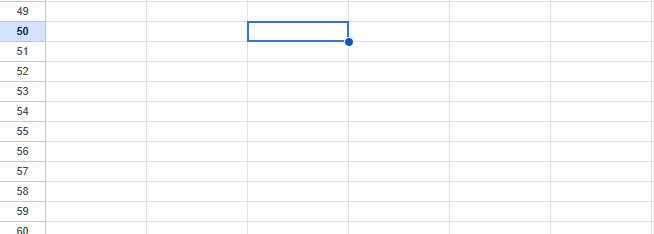
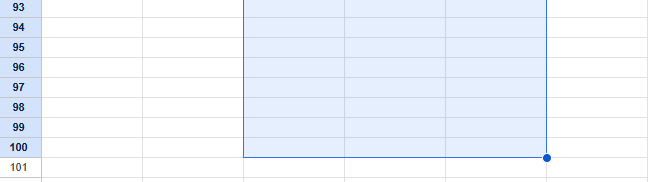
これで、ドラッグせずに「左上〜右下」までの範囲が一括で選択されます。
※スクロールは、マウスホイールでもスクロールバーでも問題ありません。
キーボードで一気に下へ:Ctrl+Shift+↓(連続データ範囲向け)
同じ列にデータが連続して入力されている場合は、ショートカットが非常に効率的です
- 対象列の先頭セル(選択開始位置)をクリックします。
- Ctrl+Shift+↓ を押します(Macの場合は ⌘+Shift+↓)。
データが連続している範囲の最下行まで、一度に選択できます。
押しっぱなしで下へ:画面下端に近づけて自動スクロール(補助的な方法)
どうしても「ドラッグ中のまま」範囲を広げたい場合は、自動スクロールを利用できます。
- 左クリックを押したまま、マウスカーソルを画面の下端付近へ移動します。
- 画面が自動的に下方向へスクロールするため、選択範囲を伸ばせます。
ただし、この方法は操作に時間がかかりやすく、はじめに試される方も多いかと思います。そのため、基本的には「1. Shift+クリック」による方法を優先するのがおすすめです。
「入力規則を下まで適用」が目的なら:列全体に貼り付ける(選択自体を省略)
入力規則(プルダウンなど)を下まで適用したいだけであれば、最下部まで範囲選択をする必要がないケースも多いです。列全体に貼り付ければ、選択の手間を大きく減らせます。
- 入力規則が設定されているセルをコピーします。
- 適用したい列(例:G列)の**列見出し「G」**をクリックして、列全体を選択します。
- 右クリック → 特殊貼り付け → データの入力規則のみ貼り付け を選びます。
これで、列全体に入力規則をまとめて適用できます。
※列全体が対象になるので、先頭を決めたい場合は、キーボードで一気に下へ:Ctrl+Shift+↓(連続データ範囲向け)の方法が良いです。


コメント