
スプレッドシートを長く使っていると、「スクロールしたら見出しが消えて、どの列が何の項目か分からない」という状態になりがちです。そんなときは、見出し行(ヘッダー)を固定すれば解決します。見出しが常に画面上に残るので、入力ミスや確認ミスが減り、作業効率も上がります。
見出し行を固定する手順(基本)
- 固定したい見出し行があるシートを開く
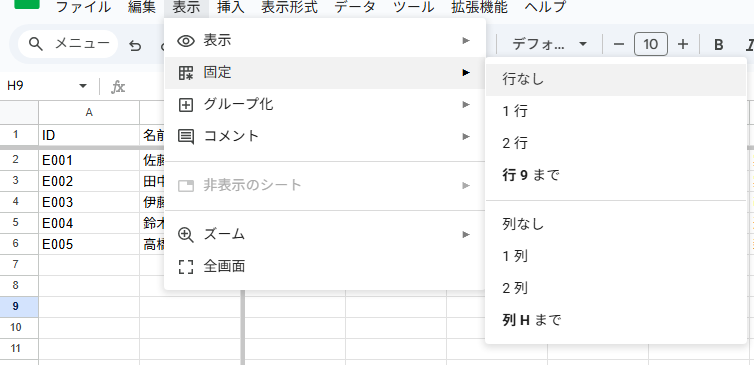
- 画面上部メニューの「表示」をクリック
- 「固定」を選ぶ
- 「1 行」または「2 行」など、固定したい行数を選択
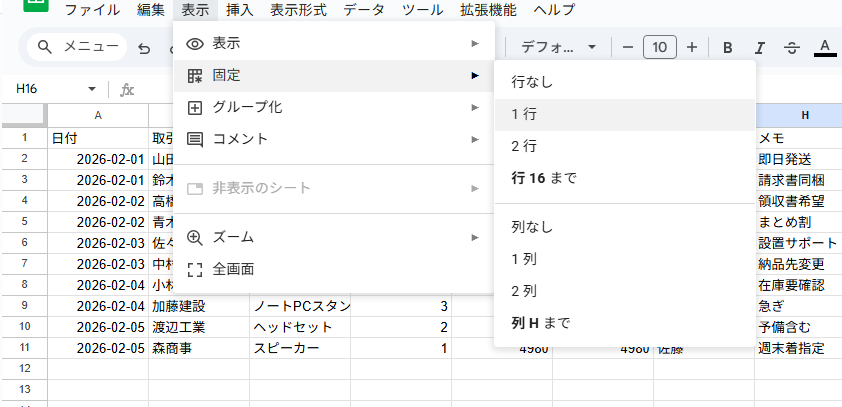
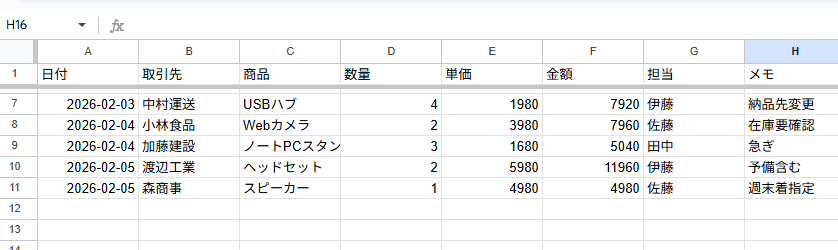
これで、下にスクロールしても固定した行が上部に表示されたままになります。一般的には、1行目が項目名なら「1 行」でOKです。タイトル行+見出し行のように2段ある場合は「2 行」を選びます。
任意の行まで固定したい場合
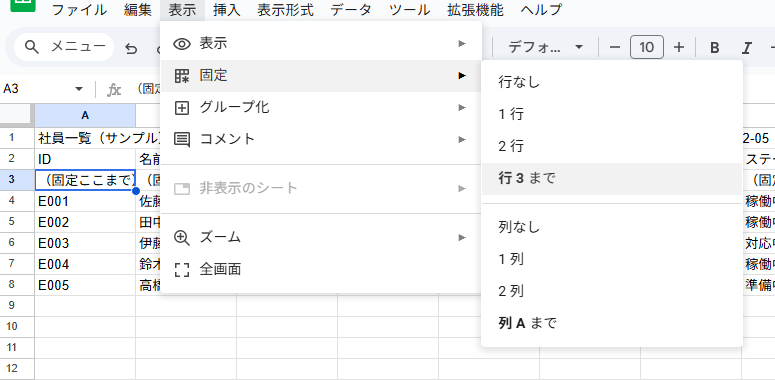
「3行目まで固定」など、決まった選択肢にない場合は、同じ「表示 → 固定」から「現在の行まで(○行)」のような項目を選びます。固定したい行をクリックしてから実行すると、その行までをまとめて固定できます。
列も固定するとさらに見やすい
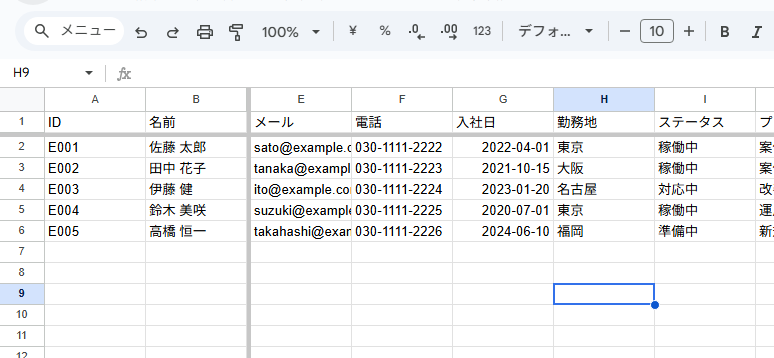
横に長い表では、左端の「名前」「ID」なども固定すると便利です。操作は同じで、「表示 → 固定 → 1列 / 2列 / 現在の列まで」を選びます。行と列は同時に固定できます。
下記は、「1行」「2列」で設定しています。
固定を解除する方法
固定を外したいときは、「表示 → 固定 → 行(なし)」「列(なし)」を選べば元に戻せます。
見出しが“崩れる”ときのチェックポイント
- 見出し行の高さがバラバラ → 行の高さを揃える
- 文字が折り返されて見づらい → 表示形式(折り返し/はみ出し)を調整
- フィルタ使用時に見出しが分かりにくい → 1行目を固定した上でフィルタを設定
見出し固定は一度設定すれば、日々の入力・確認がかなり楽になります。まずは「表示 → 固定」で、見出し行を固定するところから整えてみてください。


コメント