
Gravのインストールと使用開始手順
Gravのダウンロード
- 公式サイトにアクセス:https://getgrav.org/downloads
- パッケージをダウンロード(管理画面付き「Grav Core + Admin」)(管理画面なし「Grav Core」)
- ダウンロードしたZIPファイルを適当なフォルダに解凍
ローカル環境でのテスト(Windows)
GravはPHPのみで動作するため、ローカルで確認できます。
必要な環境を準備
- PHPのインストール
- 公式サイト:https://windows.php.net/download/ から PHP 8.x をダウンロード
- PHPがインストール済みで使用できる環境であれば問題ないです。
- ZIPを解凍し、ローカルサーバーを起動する
- PHP モジュール
- PHP GD (画像操作ライブラリ) を有効にする。
- PHP Zip拡張機能を有効にする。
PHP GD (画像操作ライブラリ) を有効にする。
php.iniファイルの931行くらいにあります。
extension=gdPHP Zip拡張機能を有効にする。
php.iniファイルの664行くらいにあります。
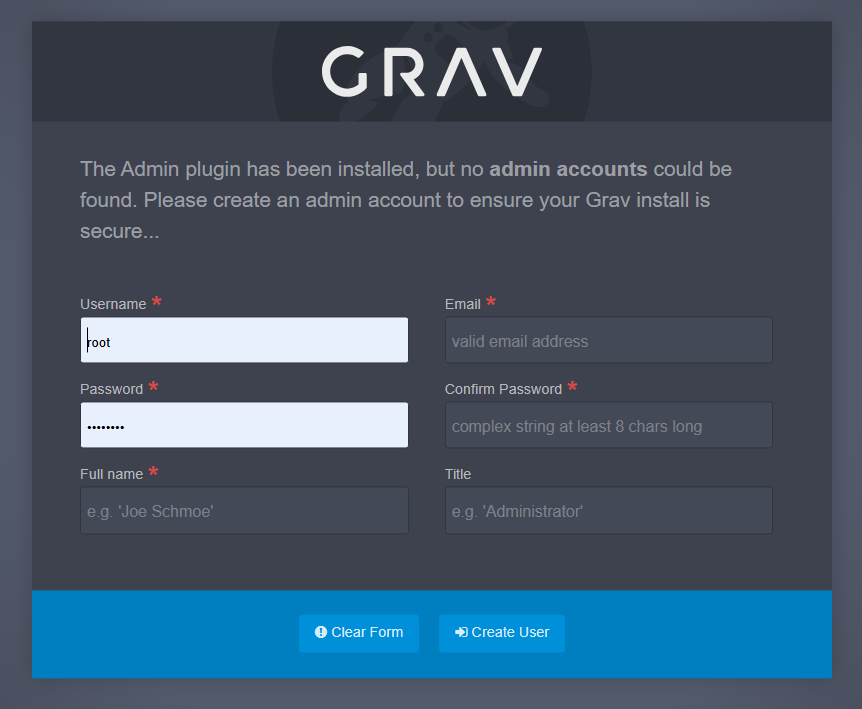
extension=zipGravの管理者アカウント設定
- 初回アクセス時に管理者アカウントの作成画面が表示される
- ユーザー名、パスワード、メールアドレス を設定
- 必要なプラグインやテーマを管理画面からインストール
レンタルサーバーの場合
Gravをレンタルサーバーで動作させるには、サーバーにアップロードする必要があります。
サーバーの設定
- PHPのバージョンを確認
- レンタルサーバーの管理画面にログイン
- 「サーバーの管理・設定」→「PHP設定」で PHP 8.0 以上 に設定する
- FTPクライアントの準備
- 「FileZilla」などのFTPクライアントを使用
- レンタルサーバーの「FTP情報」を使って接続
Gravのアップロード
- 解凍したGravのフォルダ内のファイルを 公開アップロードフォルダ にアップロード
- 公開アップロードフォルダ の直下に index.php や user/ などがあることを確認
- アップロード完了後、ブラウザで「https://ドメイン名/」にアクセス。Gravの管理者アカウント設定をします。
Gravの初回設定、確認
日本語化
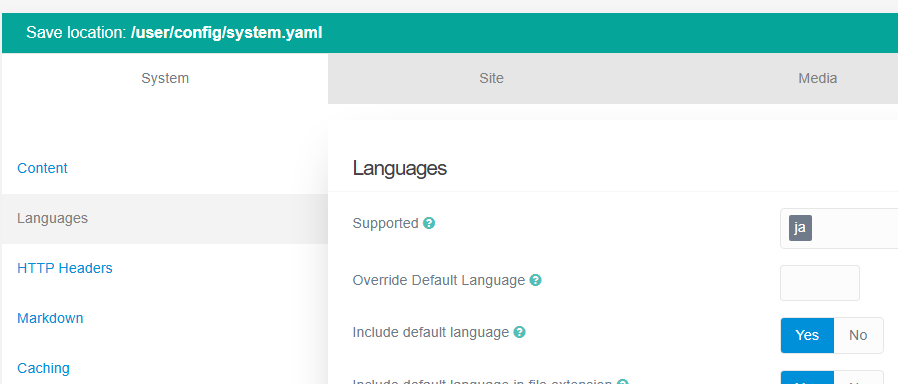
- 「Configuration(設定)」をクリック
- 「Languages」→「Supported」の項目に
jaを入力- e.g. en, fr と書かれている入力欄に
jaを追加 - 例:en, fr, ja(もし英語やフランス語も使いたいならそのまま追加)
- e.g. en, fr と書かれている入力欄に
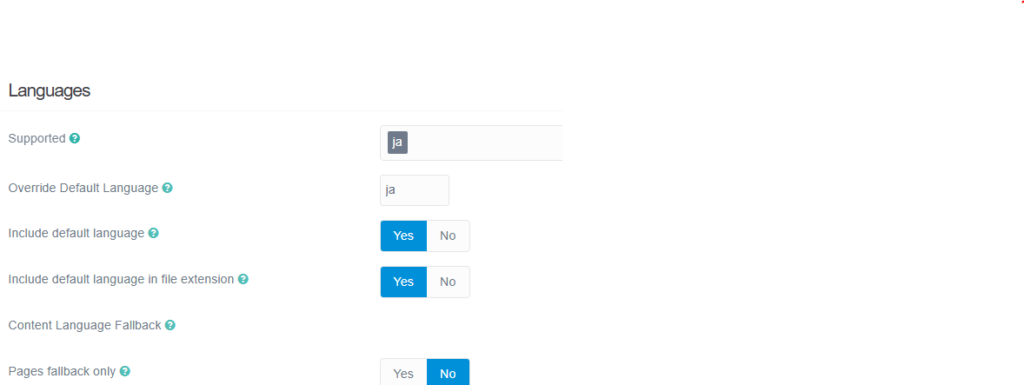
- 「Override Default Language(デフォルト言語を上書き)」の項目に ja を入力
- これを有効にすると、サイトのデフォルト言語が ja になります。
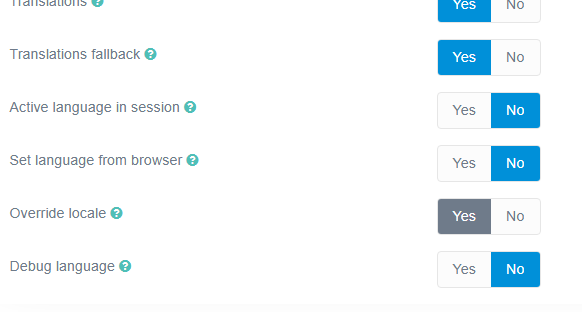
- 「Override Locale(ロケールを上書き)」を Yes にする
- これでロケールも ja_JP.UTF-8 などに変更されます。
- 「Save(保存)」をクリック
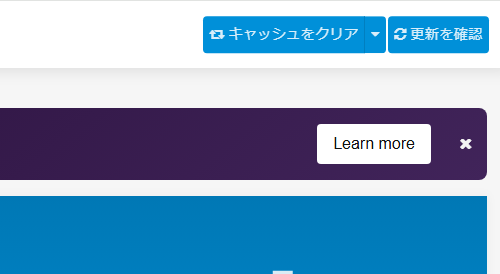
- 画面右上のボタンを押す
- 管理画面をリロード(Ctrl + F5)
- すると、日本語の設定が反映されます。
キャッシュ
Grav は軽量で高速なフラットファイル CMS ですが、パフォーマンス向上のためにキャッシュを積極的に使用します。しかし、設定変更やページ編集後に変更が反映されない場合、キャッシュをクリアする必要があります。
管理画面からキャッシュをクリアする
使うべき状況
- 記事を更新したのに反映されない
- テーマやプラグインを変更したが、見た目が変わらない
- フロントエンドの動作が不安定な場合
手順
- Grav 管理画面にログイン
- 右上の「キャッシュをクリア」ボタンをクリック
- キャッシュがクリアされ、最新の状態が反映される
ターミナル(CLI)でキャッシュをクリア
使うべき状況
- テーマやプラグインを手動で編集したとき
- キャッシュ全体を強制的に削除したいとき
- 管理画面が動かなくなったとき
Grav のインストールフォルダに移動
cd /path/to/grav以下のコマンドを実行
bin/grav clear-cache- 「Cleared cache」 と表示されたら完了
📌 メリット: 確実にキャッシュを削除できる
📌 デメリット: コマンド操作が必要(初心者には少し難しい)
ファイルを手動で削除(最終手段)
使うべき状況
- Grav のキャッシュが破損していて、クリアコマンドが動かないとき
- 管理画面も CLI も使えないとき
手順
Grav のキャッシュフォルダに移動
cd /path/to/grav/cache中のファイルをすべて削除
rm -rf *- Grav を再読み込み
📌 メリット: どんなトラブルでも確実にキャッシュを削除できる
📌 デメリット: 誤って他のフォルダを削除しないよう注意が必要
Grav のページ表示の仕組み
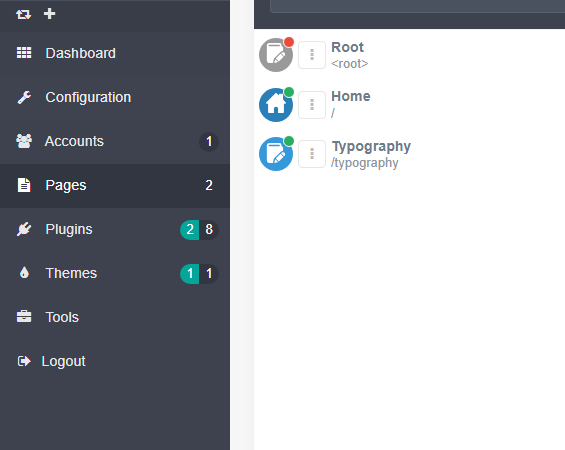
Grav は user/pages/ フォルダの構成に基づいてページを生成します。各フォルダは URL のパスに対応し、フォルダ内の .md ファイルがページのコンテンツを定義します。
🔹 管理画面(Admin Plugin) の「Pages」セクションでは、このフォルダ構造が視覚的に表示され、ページの編集や追加が可能です。
📌 対応関係
- Root (
<root>) → user/pages/(全ページの親フォルダ) - Home (
/) → user/pages/01.home/(トップページ) - Typography (
/typography) → user/pages/02.typography/(固定ページ)
管理画面で 「+ADD」ボタン を押すと、新しいフォルダ(ページ)を作成できます。
ページの構成と表示順
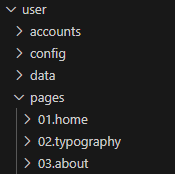
初期、user/pages/ 内には 01.home/(ホーム) と 02.typography/(別ページ) の2つのフォルダがあります。
フォルダ名の先頭に 番号(01, 02など)を付けることで、ページの順番を指定 できます。例えば:
- 01. → 02. よりも前に表示
00.→ すべてのページより前に表示
また、番号付きフォルダは、URLには影響しません。(01.home/ → /home)
下記はuser/pages/ 内に、03.aboutを追加致しました。

ホームページの設定
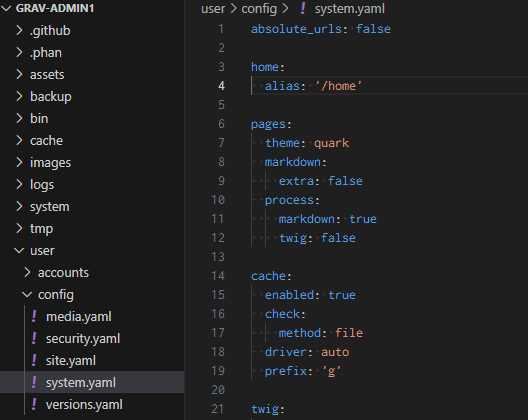
Gravでは、トップページ(ルート /)を設定できます。この設定は、次のファイルで管理されます。
user/config/system.yamlデフォルトでは /home に設定されていますが、変更可能です。
✍️ ページの編集方法
Gravのページは Markdown形式(.md) で記述されます。Markdownはシンプルな記法でHTMLに変換できるため、HTMLを知らなくても簡単にページを作成できます。
📂 ホームページを編集する
- ファイルの場所 user/pages/01.home/default.md
- Markdownを編集
- 見出し:
# タイトル - 太字:
**太字** - リスト:
- 箇条書き
- 見出し:
Gravで扱う、マークダウン記法、YAMLについて。違いや役割
すべてのコンテンツは user/pages/ 内の .md ファイル に保存されます。
blogページ
Grav では、ブログ記事は blog ページの子ページとして作成されます。
ただし、blog.md に適切な設定をしないと、記事の一覧は自動で表示されません。
そして、記事一覧を表示するには、blog.md に content.items: ‘@self.children’ の設定が必要 です。
また、ブログ記事ごとに、親ページの設定をしないといけないので2点設定をします。
(親)blogページ作成
- Grav の管理画面にログインし、左メニューの「ページ」をクリック。
- 既存のページ一覧が表示される。
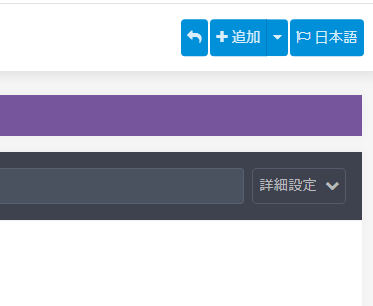
- 「+追加」ボタンをクリックし、新しいページ作成画面を開く。
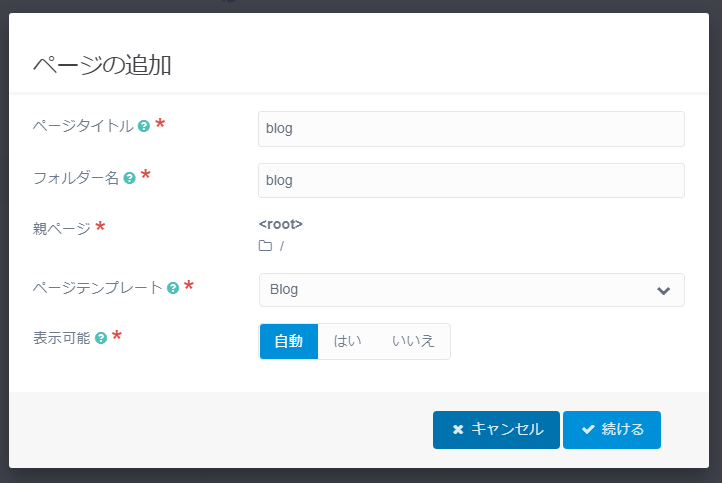
ページの基本情報を入力
- ページタイトル:記事のタイトル(例:「blog」)。
- フォルダー名:デフォルトでは手動で入力(例:「blog」)。
- 親ページ: root を選択(ルート直下に配置)。
- ページテンプレート:「Blog」を選択(Blogページのテンプレート)。
管理画面で「ページ」を開く
- Grav の管理画面にログインし、左メニューの「ページ」をクリック。
- 既存のページ一覧が表示される。
- ブログの親ページ(Blog)があることを確認。

- 「続ける」をクリックし、記事の内容を編集。
- 記事本文を Markdown で入力し、保存。
- Markdownの入力方法は別記事(Gravで扱う、マークダウン記法、YAMLについて。違いや役割)で解説しています。
- 「+追加」ボタンをクリックし、新しいページ作成画面を開く。
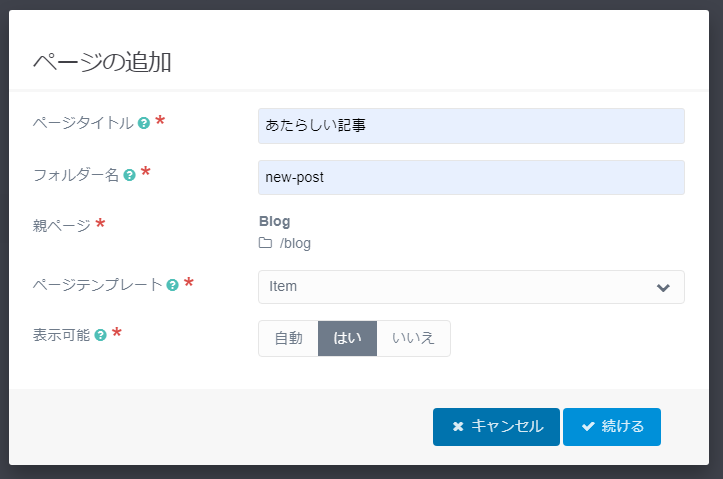
ページの基本情報を入力
- ページタイトル:記事のタイトル(例:「あたらしい記事」)。
- フォルダー名:デフォルトでは手動で入力(例:「new-post」)。
- 親ページ: Blog を選択(ブログの記事として表示させるため)。
- ページテンプレート:「Item」を選択(記事ページのテンプレート)。
- 「続ける」をクリックし、記事の内容を編集。
- 記事本文を Markdown で入力し、保存。
記事一覧を表示させる
- 管理画面で「ページ」を開く
- Grav の管理画面にログインし、左メニューの「ページ」をクリック。
- ブログの親ページ(Blog)をクリック
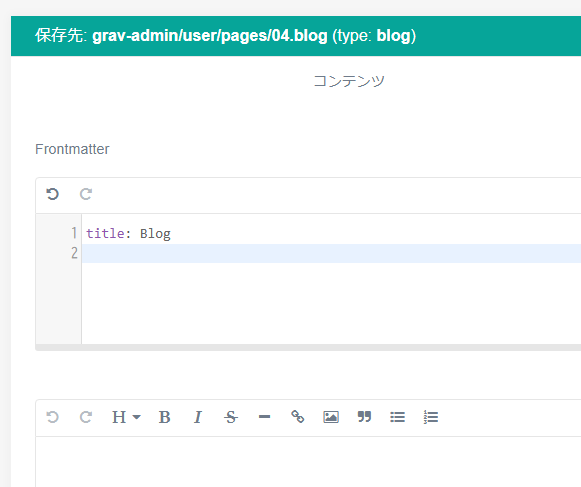
title: "ブログ"
content: #このページのコンテンツ設定を定義する。
  items: #どのコンテンツ(記事)を取得するか指定する。
- '@self.children' # 自身の子ページ(記事)を取得上記を記載するだけで記事一覧が表示されます。
@self.childrenの詳細については公式ページにも記載しております。
title: "ブログ"
content: #このページのコンテンツ設定を定義する。
  items: #どのコンテンツ(記事)を取得するか指定する。
    - '@self.children'  # 自身の子ページ(記事)を取得
order: #
by: date #記事を投稿日時順で並べる
dir: desc #新しい記事を上に表示
pagination: true #ページネーションを有効化
limit: 10 #1ページに表示する記事数(10件)条件を追加する事も出来ます。


コメント