Google Workspaceは、GmailやGoogle Drive、カレンダー、Meetなどのビジネス向けツールを統合したクラウドサービスです。
本記事では、初めてGoogle Workspaceを利用する方向けに、登録手順を画像付きで解説します。
- ステップ1:会社名と従業員数を入力する
- ステップ2:管理者情報を入力する
- ステップ3:ドメインを選択する
- ステップ5:ドメイン名を入力
- ステップ6:ドメイン使用の確認
- ステップ7:ユーザー名とパスワードを作成
- ステップ8:ログイン
- ステップ9:パスワード入力(ログイン)
- ステップ10:本人確認
- ステップ11:確認とお支払い
- ステップ12:ドメインを設定しましょう
- ステップ13:ドメインホストの選択
- ステップ14:確認コードの追加
- ステップ15:管理コンソール
- レコード設定後、所有権を証明する
- Google Workspace で自社ドメインの Gmail を設定する手順
- Gmail の利用開始を選択
- ユーザーを確認
- ドメインホストを選択
- MX レコードを設定
- 設定を確認
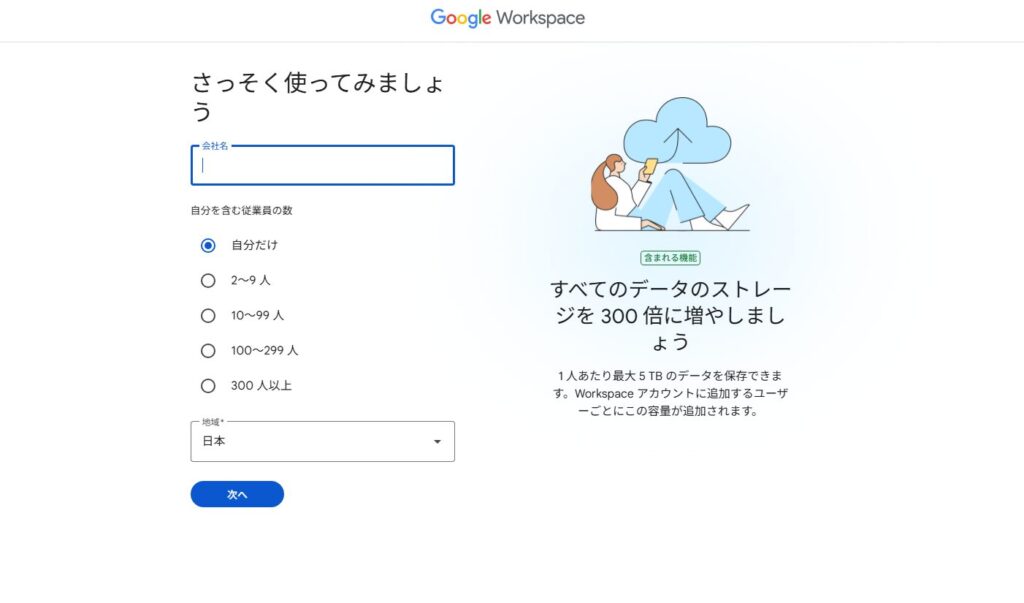
ステップ1:会社名と従業員数を入力する
最初の画面では、会社名と従業員数を入力します。
- 会社名:個人で利用する場合でも入力必須です。屋号や個人名でもOK。
- 従業員数:「自分だけ」から「300人以上」まで選択可能。
- 地域:日本に設定します。
入力が完了したら、画面下の 「次へ」 をクリックします。
💡 ポイント:会社名は後から管理画面で変更可能ですが、ブランドや組織名として表示されるため慎重に入力しましょう。
ステップ2:管理者情報を入力する
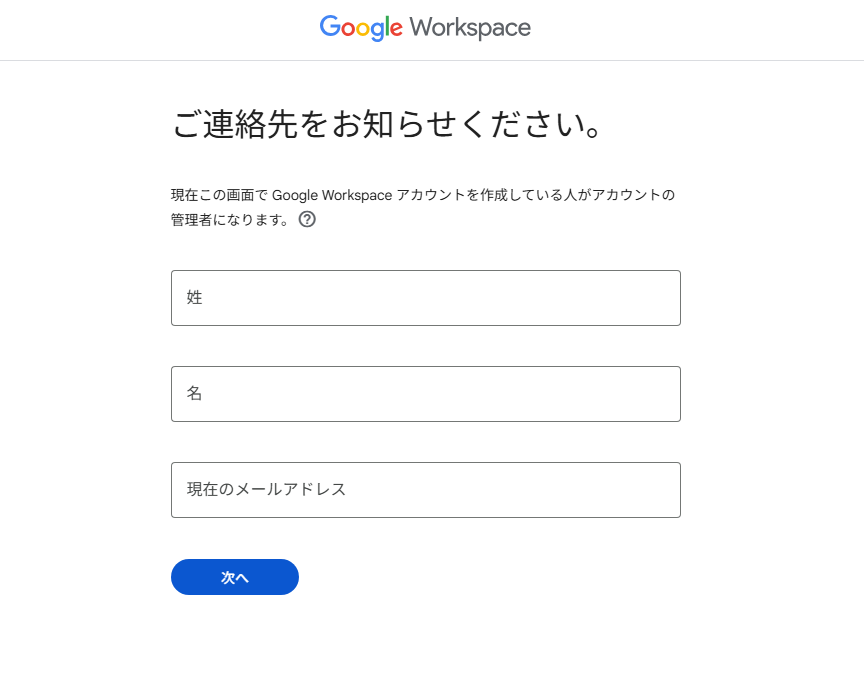
次に、Google Workspaceアカウントの管理者情報を入力します。
- 姓:名字を入力
- 名:名前を入力
- 現在のメールアドレス:登録確認や重要なお知らせが届くメールアドレスを入力
このメールアドレスは、後ほど設定するカスタムドメインとは別の、既存の連絡用メールアドレスです。
入力後、「次へ」 をクリックします。
ステップ3:ドメインを選択する
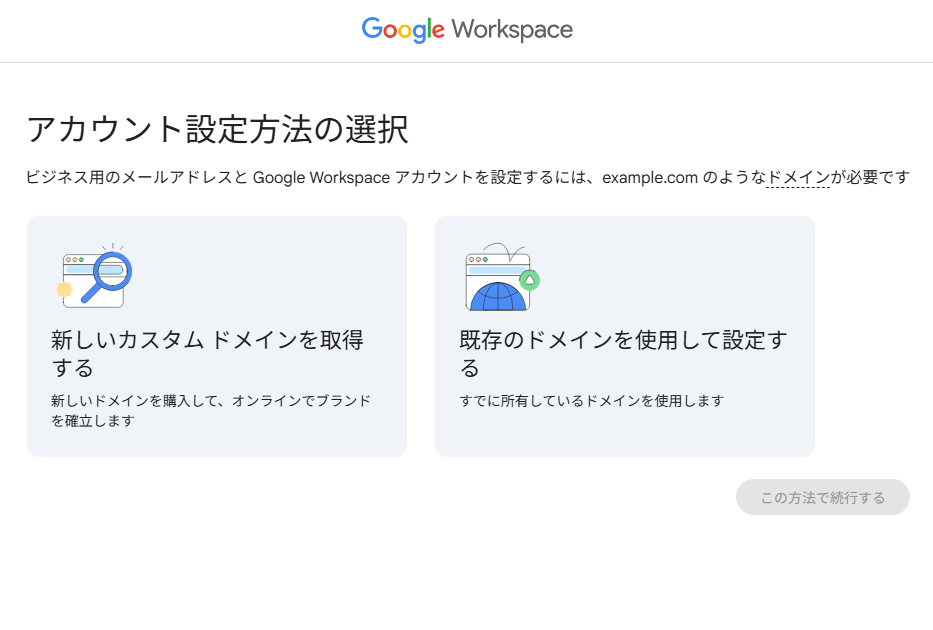
Google Workspaceでは、独自のメールアドレス(例:info@example.com)を使用するためにドメインが必要です。
この画面で、以下のいずれかを選択します。
- 新しいカスタムドメインを取得する
→ Google経由で新しいドメインを購入可能。 - 既存のドメインを使用して設定する
→ すでに所有しているドメインを利用する場合はこちら。
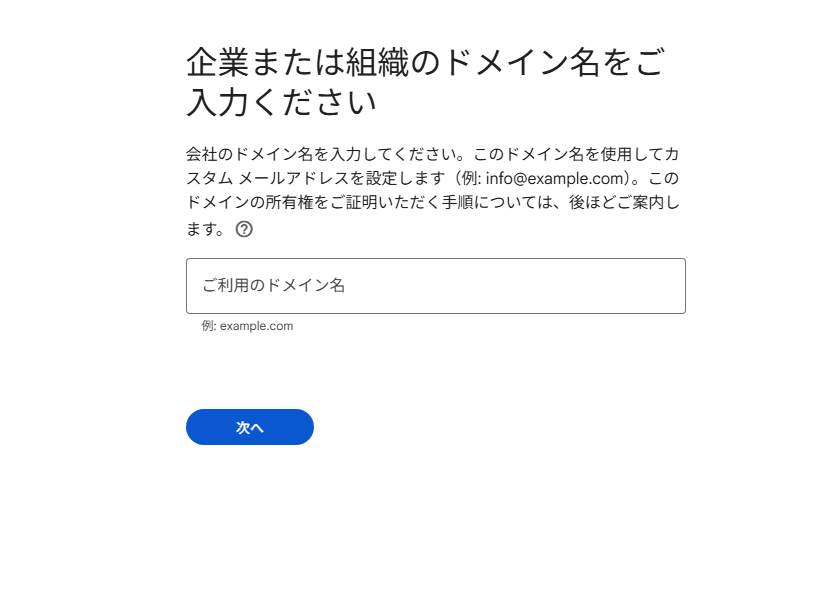
ステップ5:ドメイン名を入力
Google Workspaceで使用する独自ドメインを入力します。
例:example.com
- 既存ドメインを持っている場合 → そのドメイン名を入力
- 持っていない場合 → 「新しいドメインを購入する」をクリックして取得
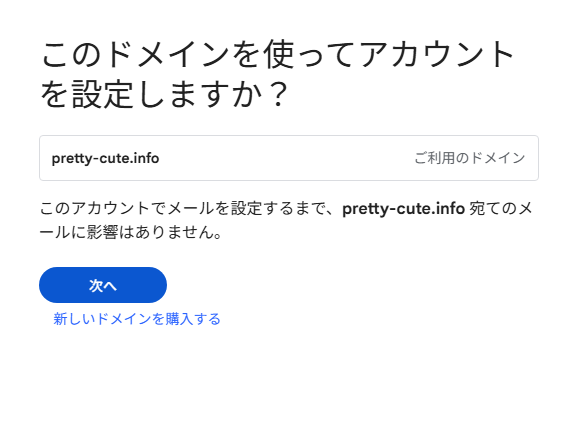
ステップ6:ドメイン使用の確認
入力したドメインでアカウントを設定するか確認されます。
例では pretty-cute.info/ を使用しています。
この時点では、メール設定が完了するまで既存のメール運用に影響はありません。
「次へ」をクリックして進みます。
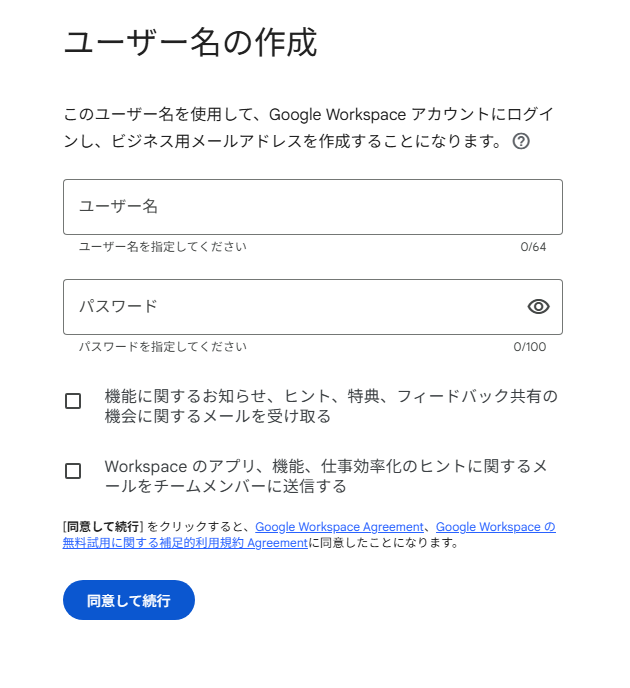
ステップ7:ユーザー名とパスワードを作成
Google Workspaceの管理者アカウント情報を設定します。
- ユーザー名:作成するメールアドレスの@前部分(例:info@ドメイン名)
- パスワード:8文字以上で英数字記号を組み合わせた強固なものを設定
- 任意でお知らせメール受信設定を選択
「同意して続行」をクリックします。
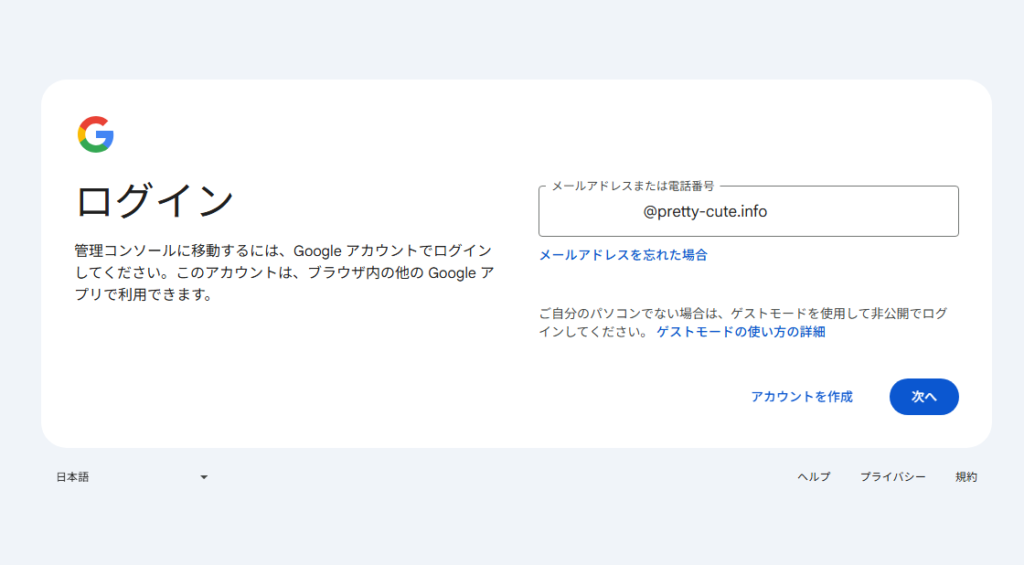
ステップ8:ログイン
作成したメールアドレス(例:admin@pretty-cute.info)でGoogleにログインします。
- このログインでGoogle Workspace管理コンソールへアクセス可能になります。
- 以降の設定(ユーザー追加、Gmail設定、ドメイン所有権確認)もこのコンソールから行います。
ステップ9:パスワード入力(ログイン)
管理コンソールやGoogleサービスを利用するために、先ほど作成したGoogle Workspace管理者アカウントのパスワードを入力します。
- メールアドレス:先ほど作成した管理者用アドレス(例:admin@pretty-cute.info)
- パスワード:ステップ7で設定したもの
「次へ」をクリックして進みます。
ステップ10:本人確認
セキュリティ保護のため、Googleから本人確認を求められます。
ここでは、登録した電話番号に確認コード付きSMSが送られます。
- 電話番号を入力(国番号 +81 は日本)
- 「次へ」をクリック
- SMSで届いた6桁の確認コードを入力
💡 この確認は、アカウント作成直後や異なる場所・端末からのログイン時に必ず行われます。
また、同じ電話番号が他のGoogle Workspaceアカウントで認証済みの場合は、その番号を再利用することができない場合があります。
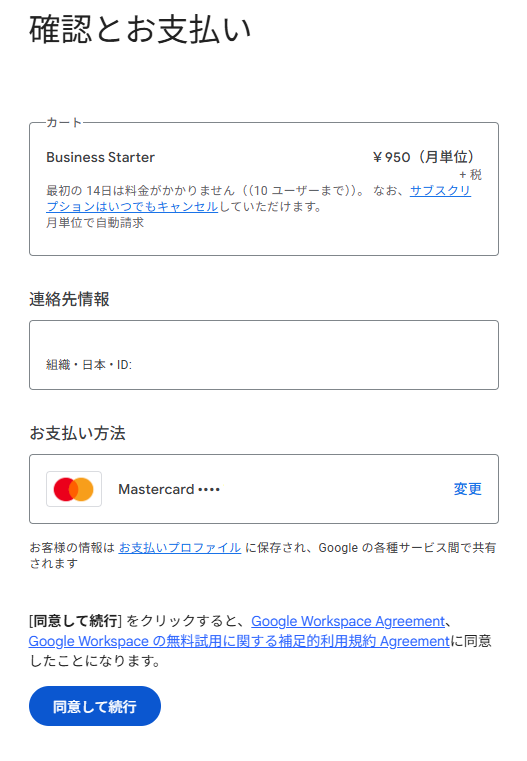
ステップ11:確認とお支払い
本人確認が終わると、「確認とお支払い」の画面が表示されます。
ここでは契約プランと料金を確認できます。今回のプランは Business Starter(月額950円+税)。
14日間の無料試用がついており、ユーザー数が10名までならこの期間は料金が発生しません。
登録済みのクレジットカード情報もここで確認できます。問題がなければ、画面下部の 「同意して続行」 をクリックしましょう。
ステップ12:ドメインを設定しましょう
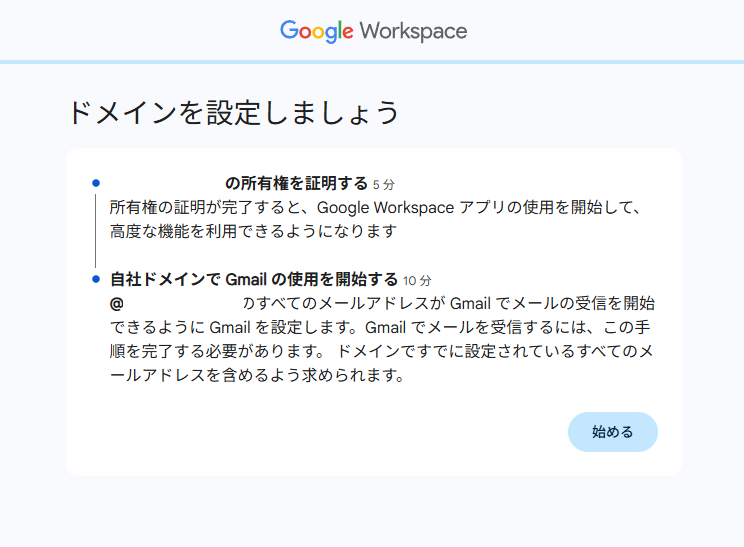
次に表示されるのは「ドメインを設定しましょう」という画面です。
ここでは大きく2つの選択肢が案内されます。
- 所有権を証明する(約5分)
→ この作業を行うと、Google Workspace の各アプリ(Gmail、カレンダー、ドライブなど)が利用可能になります。 - 自社ドメインで Gmail を使用開始する(約10分)
→ 「@pretty-cute.info/」のメールアドレスで Gmail を使えるようにするために必要な設定です。
まずは「所有権の証明」から始めるのが正しい流れです。画面右下の 「始める」 をクリックして進めます。
ステップ13:ドメインホストの選択
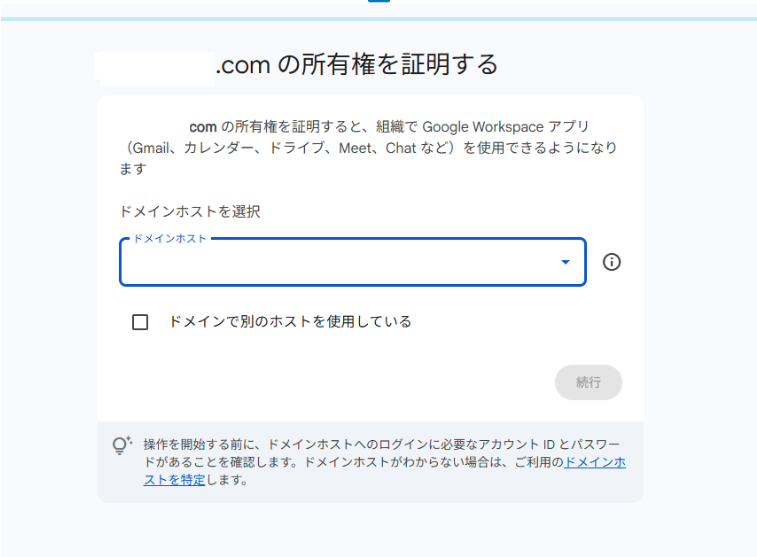
続いて、「xxx.com の所有権を証明する」という画面が表示されます。
ここでは、ドメインを管理している会社(ドメインホスト)を選択します。
プルダウンから該当する会社を選びますが、もしリストに見当たらない場合は 「別のホストを使用している」 にチェックを入れましょう。
ここで正しいホストを選んでおかないと後の設定でエラーになるので注意が必要です。
準備ができたら 「続行」 をクリックして次へ進みます。
ステップ14:確認コードの追加
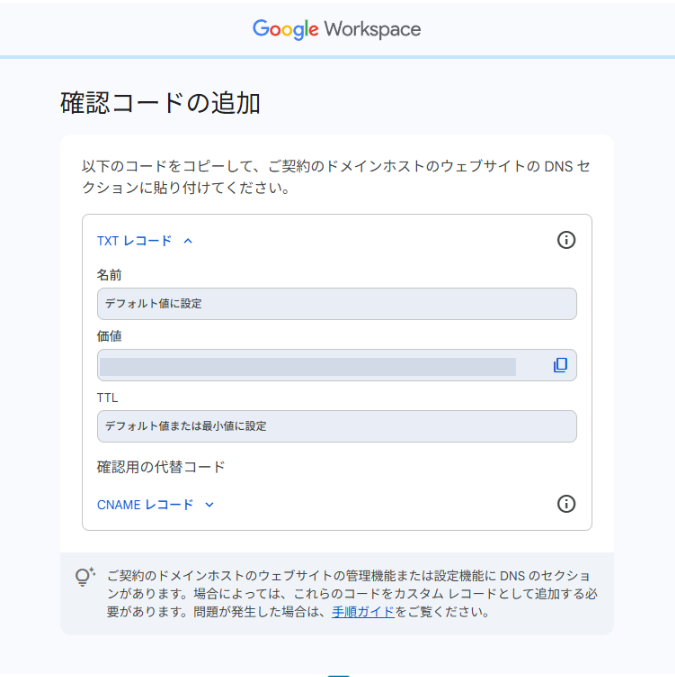
次の画面では、Google が発行した確認コードをドメインのDNSに追加するよう案内されます。
- TXTレコード を追加するのが一般的です。
- 名前:デフォルト値
- 値:Google が指定する確認コード
- TTL:デフォルトまたは最小値
まずはコピー、保存してください。ドメインホストの管理画面にログインし、DNSレコードにこのコードを追加しましょう。
入力に誤りがあると認証に失敗してしまうため、コピー&ペーストで正確に入力することが大切です。このページを閉じて後から登録でも問題ないです。
ステップ15:管理コンソール
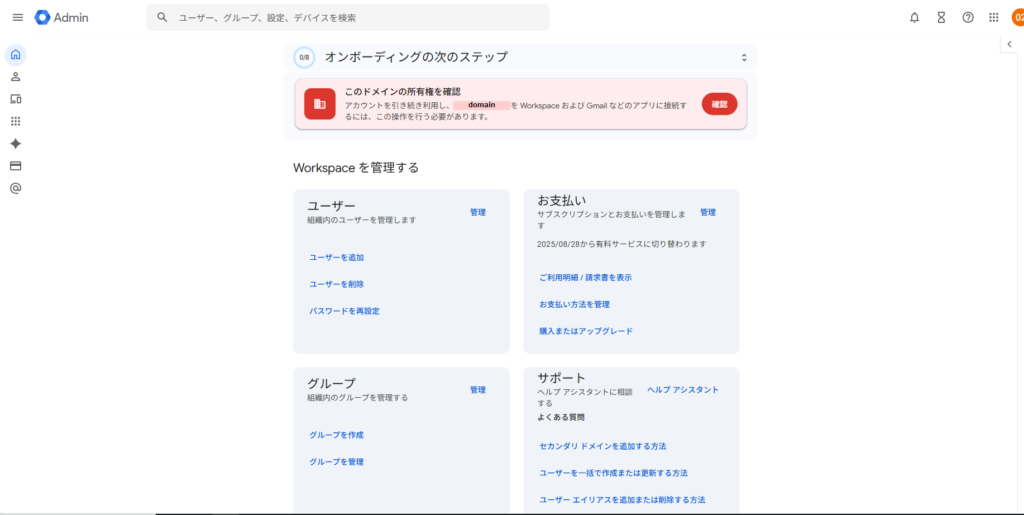
設定を一通り進めると、Google Workspace の管理コンソールにアクセスできるようになります。
ただし、この時点ではまだドメインの所有権確認が完了していないため、画面上部に 「このドメインの所有権を確認」 という赤い警告が表示されます。
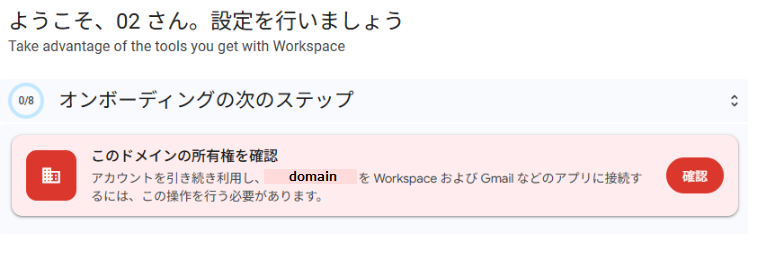
管理コンソールでは、ユーザーの追加や支払い情報の確認、アプリの利用設定などが行えます。
本格的に アプリ を使い始めるには、所有権の確認を完了させる必要があります。
以下は、さくらインターネットでの設定手順の一例です。参考にご覧ください

レコード設定後、所有権を証明する
DNSに必要なレコードを追加したら、次にドメインの所有権を証明する作業を行います。これにより、Google Workspaceの各種アプリ(Gmail、カレンダー、ドライブ、Meet、Chatなど)が利用可能になります。管理画面にログインすると、オンボーディング画面に「このドメインの所有権を確認」という案内が表示されます。
ここで「確認」ボタンをクリックして、ドメイン所有権の証明手続きに進みます。
次に、所有しているドメインをどのホスト(お名前.com、さくらインターネット、Xserverなど)で管理しているかを選びます。ホストを選択すると、Google Workspaceがそのサービスに合わせた設定方法を案内してくれるので安心です。
また、DNSレコードをすでに設定している場合は、自動的にホスト名が反映されていることもあります。
その場合は表示された内容に従って進めれば大丈夫です。
もし利用中のホストが一覧にない場合や、独自のDNS管理画面を使っている場合は、「ドメインで別のホストを使用している」にチェックを入れて手動で設定を進めましょう。
所有権の確認が完了する
DNS設定が正しく反映されると、画面に「ドメイン所有権の確認が完了しました」と表示されます。
これでGoogle Workspaceの利用準備が整い、次のステップに進むことができます。
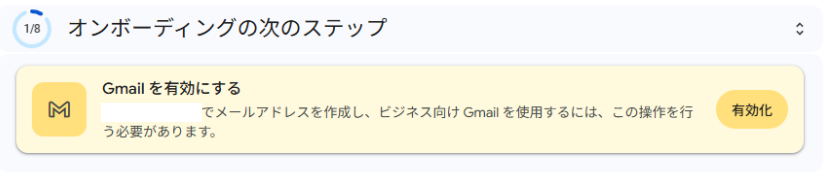
「Gmailを有効にする」をクリックすると、組織のメール受信がGmailに切り替わります。
この設定を完了しておくことで、独自ドメインのメールアドレスをそのままGmailで利用可能になります。
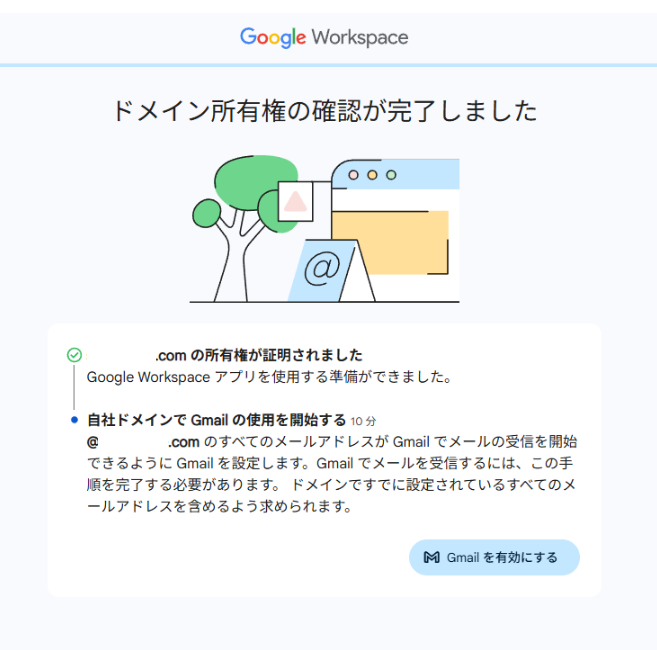
また、もしこのタイミングで設定を行わなくても、管理画面に戻れば後から有効化することもできます。
Google Workspace で自社ドメインの Gmail を設定する手順
Google Workspace に独自ドメイン(例:pretty-cute.info/)を設定すると、info@ドメイン名 のような自社アドレスで Gmail を利用できるようになります。以下はその設定手順です。
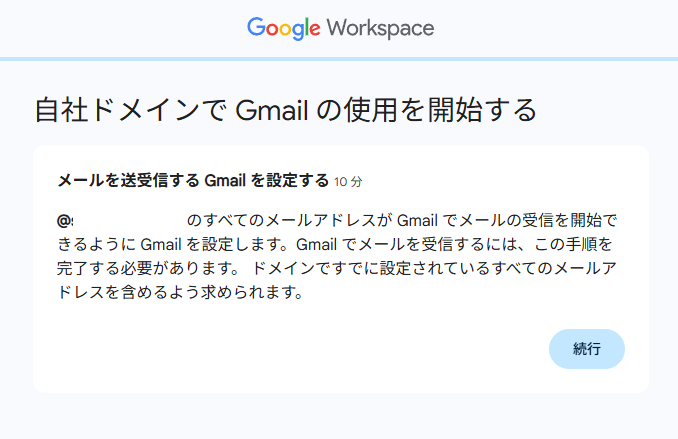
Gmail の利用開始を選択
管理画面から「自社ドメインで Gmail の使用を開始する」をクリックし、メール送受信の設定を進めます。
👉 ここで、対象となるドメインのメールアドレス一覧が表示されます。
ユーザーを確認
pretty-cute.info/ ドメインに属するすべてのユーザーが表示されます。
必要に応じて ユーザーを追加 し、「有効化を進める」をクリックします。

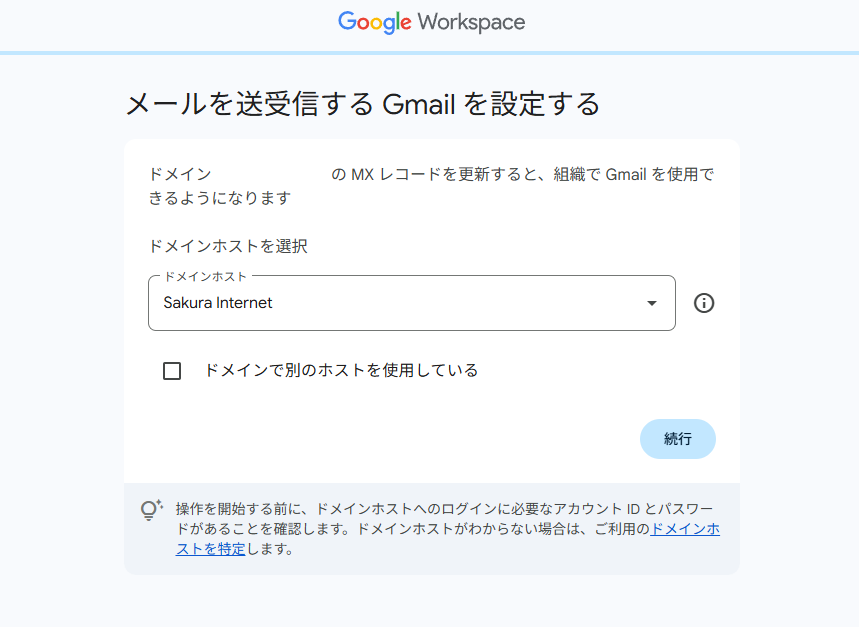
ドメインホストを選択
メール受信には MXレコード の設定が必要です。ドメインを管理している会社(例:さくらインターネット)を選択し、続行します。
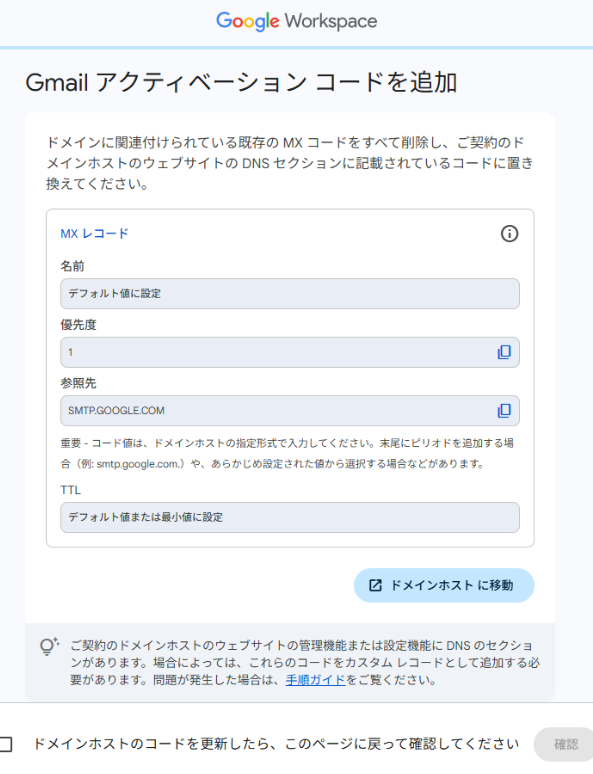
MX レコードを設定
Gmail 用の MX レコードをドメインの DNS 設定に追加します。
例:
- 優先度:1
- 参照先:SMTP.GOOGLE.COM
- TTL:デフォルト値
※既存の MX レコードがある場合は削除し、Google の指定値に置き換えます。
Google の公式 MX レコードは以下の通りです。
- 優先度 1 → ASPMX.L.GOOGLE.COM.
- 優先度 5 → ALT1.ASPMX.L.GOOGLE.COM.
- 優先度 5 → ALT2.ASPMX.L.GOOGLE.COM.
- 優先度 10 → ALT3.ASPMX.L.GOOGLE.COM.
- 優先度 10 → ALT4.ASPMX.L.GOOGLE.COM.
TTL は「デフォルト(または最小値)」でOKです。
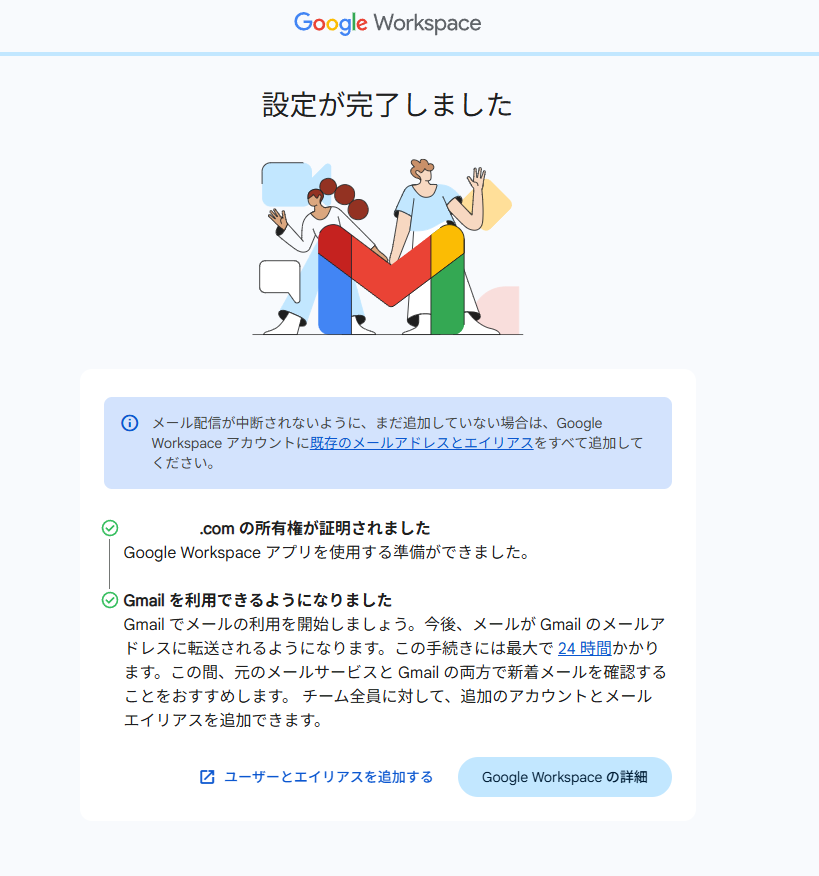
設定を確認
DNS の変更を保存したら、Google Workspace の画面に戻って「確認」をクリックします。設定が反映されると、自社ドメインで Gmail を利用開始できます。
✅ これで info@ドメイン名 のようなアドレスを Gmail で送受信できるようになります。