
スプレッドシートを作成または編集した後、それをExcel形式(.xlsxファイル)で保存することは、他のユーザーや異なるプラットフォームでの共有に便利です。この記事では、Googleスプレッドシートを例に、その保存方法を説明します。
手順
変換設定の確認(必要に応じて)
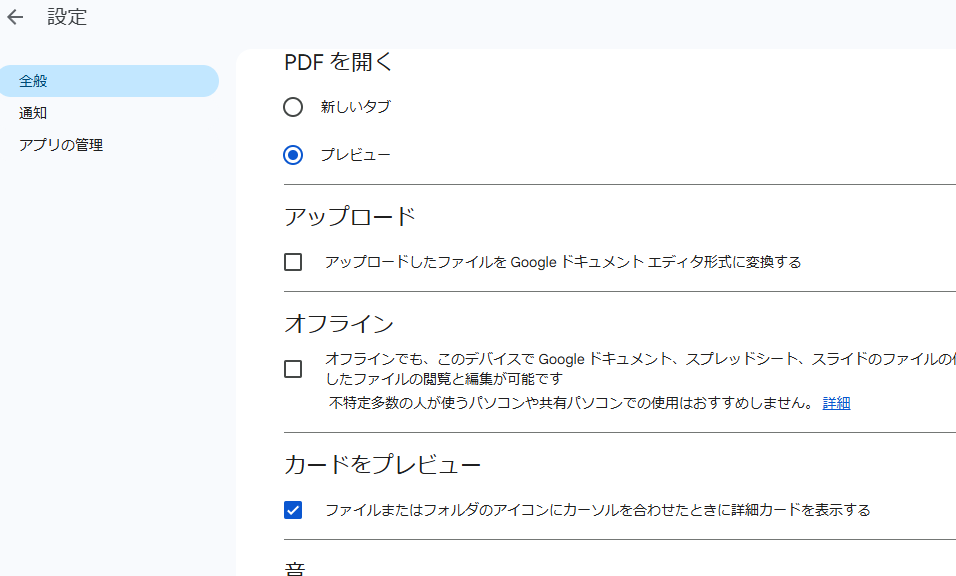
Googleドライブでは、Excelファイルをアップロードする際、スプレッドシート形式に自動変換する設定が有効になっている場合があります。この設定を確認または変更する手順は以下の通りです。
- Googleドライブ画面右上の歯車アイコン(設定)をクリックします。
- 「設定」メニューで「アップロード設定」を確認します。
- 「アップロードしたファイルをGoogleドキュメント形式に変換する」を無効に設定します。
ファイルを用意する
アップロードしたいExcelファイル(.xlsx形式)を準備します。ローカルのPCやクラウドストレージ(例:OneDriveやDropbox)に保存されているファイルが対象となります。
Googleドライブにアップロード
- Googleドライブを開く
ウェブブラウザでGoogleドライブ(https://drive.google.com)にアクセスし、Googleアカウントにログインします。 - アップロードを開始
- ドライブ画面左上の「新規」ボタンをクリックします。
- 「ファイルのアップロード」を選択し、対象の.xlsxファイルを選択します。
ファイルがアップロードされると、ドライブ内に保存されます。
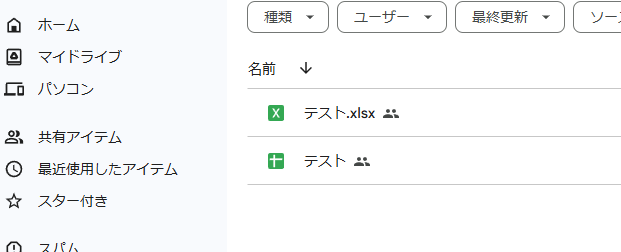
「アップロードしたファイルをGoogleドキュメント形式に変換する」を有効にすると拡張子が付きません。デフォルトの動作です。スプレッド形式です。
5. 注意点
- スプレッドシート形式に変換されても、元の.xlsxファイルはGoogleドライブに保存されています。
- スプレッドシート形式で編集したデータを再びExcel形式に戻したい場合は、スプレッドシート上で「ファイル」→「ダウンロード」→「Microsoft Excel(.xlsx)」を選択します。
- Googleドライブのプレビュー機能、編集時には、一部の数式はサポートされません。


コメント