
データベースからスプレッドシートに電話番号をインポートした際に、「見た目が崩れてしまった」と感じたことはありませんか?たとえば、先頭の「0」が消えたり、ハイフンが抜けたりしてしまうケースです。
特に電話番号はビジネスや顧客管理で重要な情報であり、正確かつ統一された形式で表示することが求められます。本記事では、スプレッドシートで電話番号の先頭に「0」を追加したり、ハイフンを挿入したりする方法を解説します。これらの方法をマスターすることで、スプレッドシート上の電話番号を美しく整形し、データ管理の効率を高めることができます。
先頭に0を挿入
シングルクォーテーションを使う方法
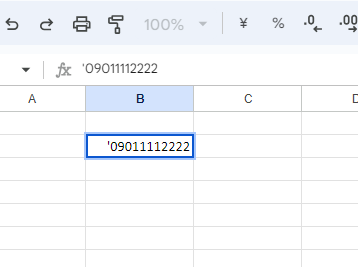
スプレッドシートでは、数字の先頭に「0」を残したい場合、値の前にシングルクォーテーション(')を挿入する簡単な方法があります。半角英数字でShift+7で入力できます。
手順
- 対象のセルをダブルクリックして編集モードにします。
- 数字の先頭にシングルクォーテーション(例:’0123456789)を入力します。
- Enterキーを押すと、セルに表示される値は「0123456789」となります。
ポイント
- シングルクォーテーションはセルの中には表示されませんが、データをテキスト形式として扱うことができます。
- 手動で入力する場合に便利です。
書式なしテキストを設定する方法
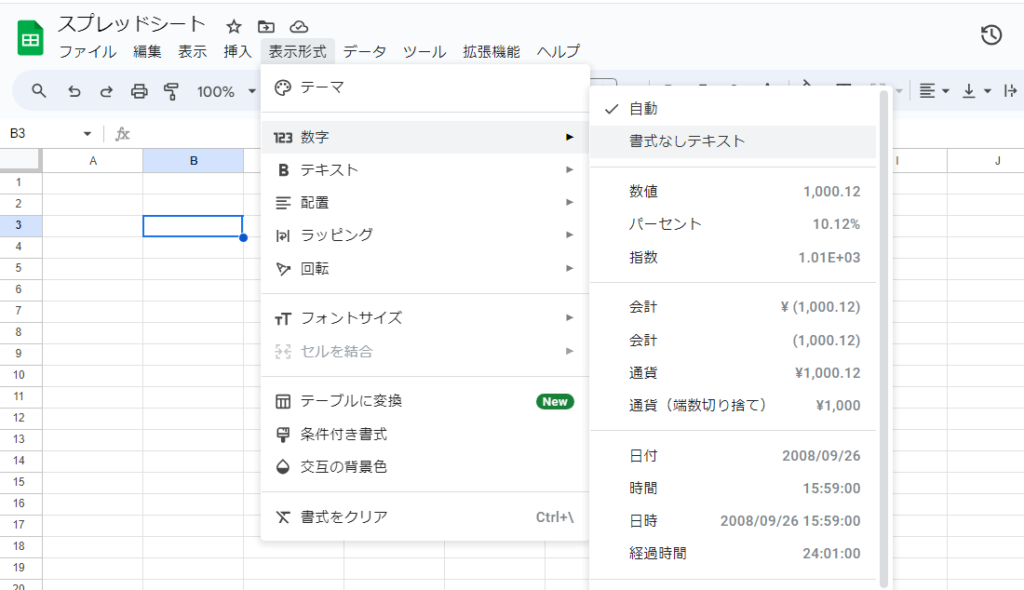
データを大量に扱う場合、シングルクォーテーションを手動で入力するのは現実的ではありません。この場合、セルの書式を「テキスト」に変更することで、先頭の「0」を維持できます。
手順
- データを入力する前に、対象の列またはセルを選択します。
- メニューバーから「書式」→「数字」→「書式なしテキスト」を選択します。
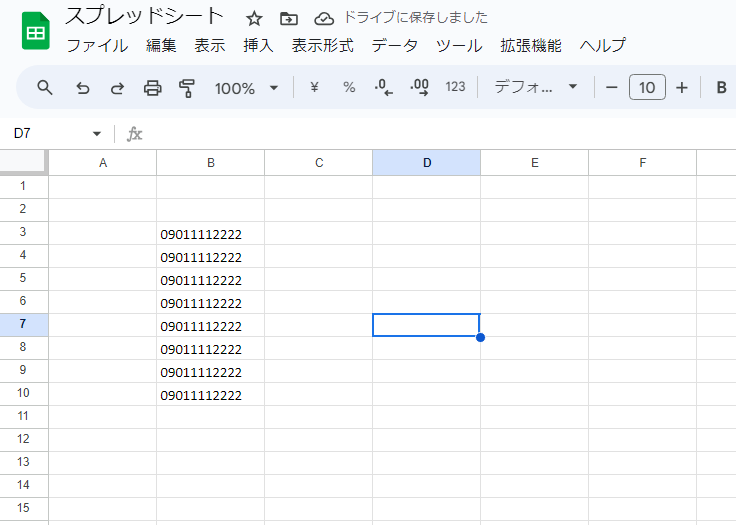
- 対象のセルに「0123456789」などのデータを入力すると、先頭の「0」が保持されます。
ポイント
- デフォルトの設定について
スプレッドシートでは、デフォルトの設定が「自動」となっており、数値、日付、テキストなどを自動的に識別して適切な表示形式を適用します。そのため、数値を入力すると先頭の「0」が省略される場合があります。 - 書式なしテキストの特性
書式を「テキスト」に設定すると、入力されたデータがすべてテキストとして扱われます。これにより、先頭の「0」も文字として認識され、表示されるようになります。 - CSVファイルとの相性
書式なしテキストは、CSVファイルなど外部データをインポートする際にも有効です。スプレッドシートが自動で数値と認識しないようにしたい場合、事前に「書式なしテキスト」に設定することで、データの形式を維持できます。
全てのセルに適用されるわけでは御座いませんので、範囲を選択しました。数字を入力するとテキストとして認識されました。
※ちなみにテキストなので、1+1のように数値として計算は出来ません。
数値、テキストか判別
特定のセルが数値か、テキスト形式か判別する関数もあります。
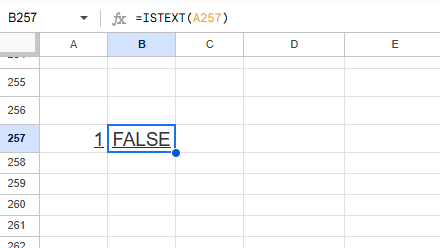
ISTEXT関数
テキストならTRUE、そうでなければFALSEです。
ISNUMBER関数
数値ならTRUE、そうでなければFALSEです。
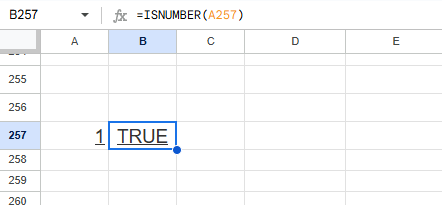
上手く表示されない、計算が出来ないなど、原因を特定する時にも使えます。このような関数も御座いますので確認作業にお勧めです。
数式バーや、表示形式でも調べられますが、たくさんのデータがある時は関数がお勧めです。
ハイフンを追加する
関数で追加します。いくつか紹介します。
=TEXT(A1, "000-0000-0000")
=LEFT(A2, 3) & "-" & MID(A2, 4, 4) & "-" & RIGHT(A2, 4)
=CONCATENATE(LEFT(A3, 3), "-", MID(A3, 4, 4), "-", RIGHT(A3, 4))
=REPLACE(REPLACE(A4, 4, 0, "-"), 9, 0, "-")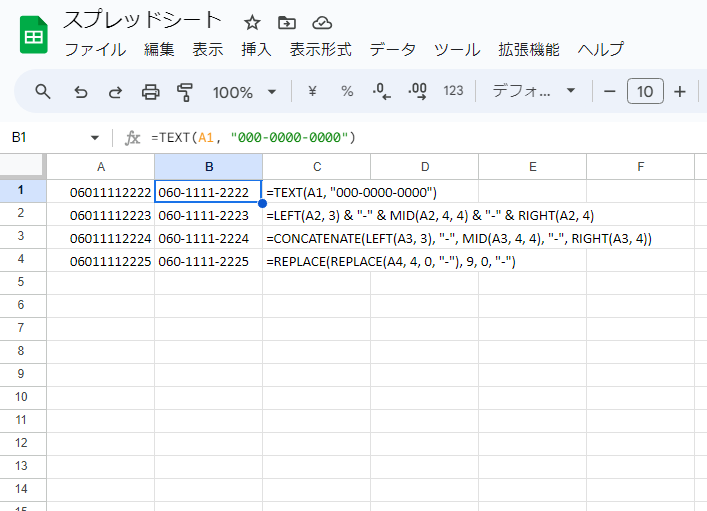
TEXT関数
=TEXT(A1, “000-0000-0000”)
この関数を使うと、指定した形式(例:電話番号のフォーマット)で数値をテキストに変換できます。
ポイント
- 数字はすべて「0」で入力します。
- 関数を使う方法としては、最もシンプルで効率的です。
LEFT関数、MID関数、RIGHT関数
例: 09011112221
以下の関数で番号を分割し、連結します。
- =LEFT(A1, 3):最初の3桁を抽出 → 090
- =MID(A1, 4, 4):4桁目から4桁を抽出 → 1111
- =RIGHT(A1, 4):最後の4桁を抽出 → 2221
これらを連結してフォーマットする場合:
=LEFT(A1, 3) & “-” & MID(A1, 4, 4) & “-” & RIGHT(A1, 4)
→ 出力例:090-1111-2221
CONCATENATE関数
LEFT関数、MID関数、RIGHT関数の使い方は前述のとおりです。ここでは、文字列の連結方法としてCONCATENATE関数を使用した例を紹介します。
方法
- アンパサンド(&)で連結する
=LEFT(A1, 3) & “-” & MID(A1, 4, 4) & “-” & RIGHT(A1, 4)
→ 結果:090-1111-2221 - CONCATENATE関数で連結する
=CONCATENATE(LEFT(A1, 3), “-“, MID(A1, 4, 4), “-“, RIGHT(A1, 4))
→ 結果:090-1111-2221
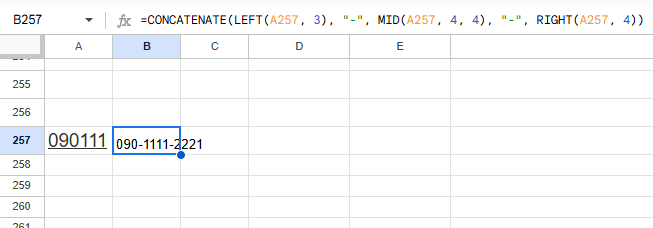
ポイント
- 1はシンプルで直感的に書けます。
- 2はCONCATENATE関数を使って同じ結果を得られますが、関数内でカンマ区切りで指定する必要があります。
REPLACE関数
=REPLACE(元の文字列, 開始位置, 文字数, 新しい文字列)
指定した位置の文字列を、新しい文字列に置き換えることができます。
電話番号の例:09011112221
- ハイフンを1か所追加する場合
=REPLACE(A1, 8, 0, “-“)
→ 結果:0901111-2222 - ハイフンを2か所追加する場合
=REPLACE(REPLACE(A1, 4, 0, “-“), 9, 0, “-“)
→ 結果:090-1111-2222
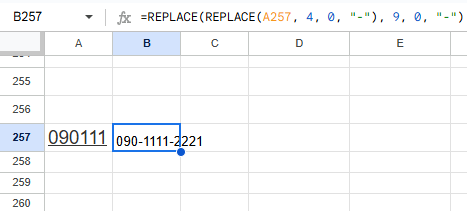
ポイント
- REPLACE関数は一部を置き換えるための関数
ハイフンを2か所追加する際には、関数を2つネストする必要があります。 - 数字や文字列のフォーマットを柔軟に整形できますが、指定位置を間違えないように注意しましょう。
用途に応じて、シンプルな構文を選んで使うことができます。
ハイフンを削除する
ハイフンを削除したい時もあります。削除方法です。
SUBSTITUTE関数
電話番号の例:090-1111-2222
- ハイフンを削除する場合
=SUBSTITUTE(A1, “-“, “”)
→ 結果:09011112222
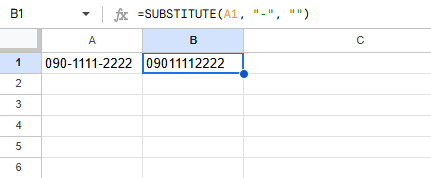
引数の意味
- 置き換え対象の文字列:
A1(例では「090-1111-2222」) - 置き換えたい文字列:
"-"(削除したいハイフン) - 置き換え後の文字列:
""(空文字に置き換えることでハイフンを削除)
ポイント
- この関数は、指定した文字列をすべて置き換えます。特定の回数だけ置き換えたい場合は第4引数を指定できます(例:=SUBSTITUTE(A1, “-“, “”, 1) で最初のハイフンのみ削除)。
- 電話番号のフォーマット調整や余計な記号の削除に便利です。
SUBSTITUTE関数を使えば、文字列内の不要な要素を簡単に取り除けます。
REPLACE関数
基本構文
=REPLACE(元の文字列, 開始する位置, 文字数, 新しい文字列)
- 元の文字列: 操作対象の文字列
- 開始する位置: 変更を始める文字位置(1から始まります)
- 文字数: 削除する文字の数
- 新しい文字列: 置き換える文字列(削除の場合は空文字
""を指定)
電話番号の例:090-1111-2221
- 指定箇所の文字を削除する場合
=REPLACE(A1, 4, 1, “”)
→ 結果: 0901111-2222 - 複数箇所の文字を削除する場合
=REPLACE(REPLACE(A1, 4, 0, “”), 9, 0, “”)
→ 結果: 09011112222
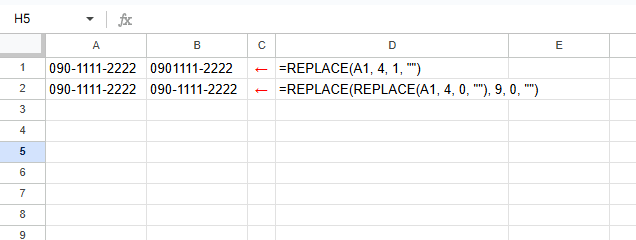
ポイント
- 文字の削除
削除したい箇所を指定するだけでなく、必要に応じて空文字""を指定して削除を実現します。 - 複数箇所の削除
関数をネストすることで複数箇所の削除が可能です。これにより、特定の形式に従った文字列調整が柔軟に行えます。
REPLACE関数を活用すれば、追加だけでなく削除の場面でも効率的に文字列を整形できます。
ハイフンを追加、削除は結局どの関数が良いのか
私がおすすめするのは、SUBSTITUTE関数です。この関数はシンプルかつ汎用性が高く、ハイフンの削除や追加だけでなく、他の用途にも幅広く活用できます。
- 削除例: =SUBSTITUTE(A1, “-“, “”) → ハイフンをすべて削除。
- 文字置換例: 特定の単語や記号を別の文字列に変更する際にも有効です(例: =SUBSTITUTE(A1, “旧文字”, “新文字”))。
- データクレンジング: 例えば、余計なスペースや特定の記号を削除して、データをきれいに整えることができます。
SUBSTITUTE関数の魅力は、短く簡潔に記述でき、さまざまな場面で使える点です。ハイフンの処理以外にも、リストのデータ整理やフォーマット調整など、データ処理全般に役立ちます。初心者から上級者まで使いやすいこの関数、ぜひ試してみてください!


コメント