
GitHubでは、コードだけでなくドキュメントや画像など、プロジェクトに関わるあらゆるファイルをまとめて管理できます。特にリポジトリの作成は、学習用のコードを保存したり、チーム開発の出発点になったりと、あらゆる開発活動の起点になります。この記事では、実際の画面を使いながら、GitHubでリポジトリを新規作成する正しい手順と、初心者がつまずきやすい設定項目の意味を詳しく解説します。
リポジトリとは?
リポジトリは、プロジェクトごとの「ファイル一式」と「変更履歴」をまとめて管理する場所です。ここを作ることで、履歴管理や共同編集ができるようになります。
新規リポジトリを作成する手順
GitHub にログイン
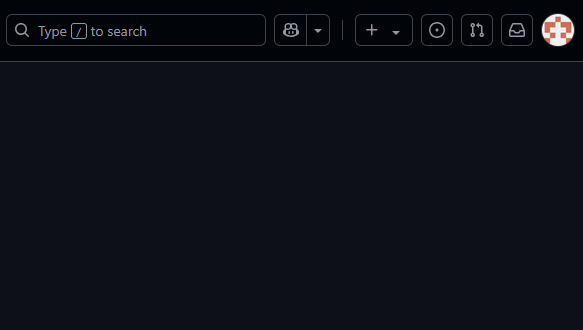
まず、GitHub にログインします。画面右上の「+」アイコンをクリックし、「New repository」を選択します。
入力項目を設定する(必須と任意)
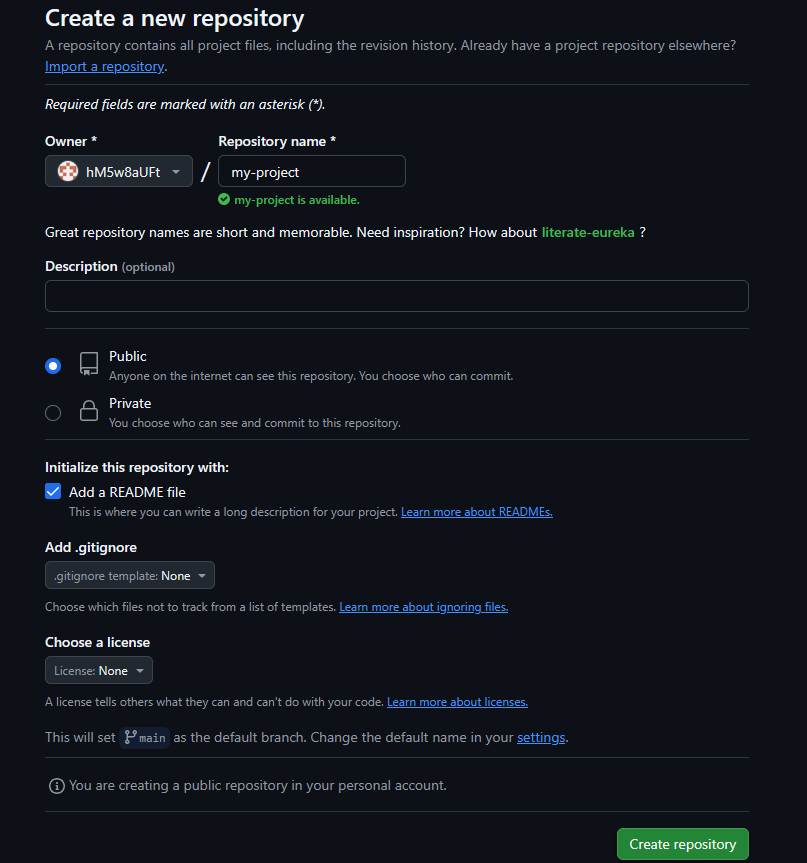
主に次の項目を入力します。
| 項目名 | 内容 |
|---|---|
| Repository name* | リポジトリ名を入力(例:my-project) ※GitHub全体で重複していてもOK(ただし同じユーザー内では重複不可) |
| Description (任意) | プロジェクトの説明文。後からでも編集可能です |
| Public / Private | 「Public」は誰でも閲覧可能、「Private」は非公開 |
初期化オプション(任意)
- Add a README file: 初期状態で README.md を生成(プロジェクト説明を書くファイル)
- .gitignore template: 言語やフレームワークに応じた無視ファイルを選択可能(例:Node, Pythonなど)
- Choose a license: 使用許諾(例:MIT, GPL, Apache 2.0など)
※READMEなどを追加せずに作成すると、リポジトリにデフォルトブランチが存在しない状態になります。その場合、最初の push 手順で迷いやすいので、初心者は README を追加して作るのが無難です。
また、初回 push のときは upstream 設定のために -u(または –set-upstream)を付けるのが一般的です。これを付けると、次回から git push だけで送れるようになります。
✅ 最後に「Create repository」をクリック
すべての設定が完了したら、画面下の緑のボタン「Create repository」をクリックします。
📦 リポジトリ作成後にできること
- コードファイルのアップロードや作成
- IssuesやWikiなどで情報管理
- 他ユーザーとの共同開発(コラボレーター追加)
- GitコマンドでローカルからPush/Pull
自分のプロジェクト(リポジトリ)を確認する方法
GitHub にログイン後、自分の作成したリポジトリは以下の手順で確認できます。
右上のアイコンからアクセス
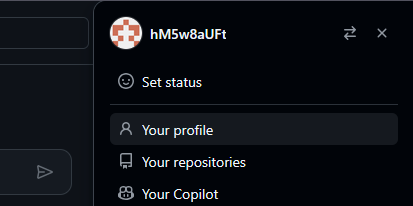
- 右上のプロフィールアイコンをクリック
- 「Your repositories(あなたのリポジトリ)」を選択
- 所属するすべてのリポジトリ(作成済み・Fork含む)が一覧で表示されます
プロフィールページから確認
- 右上のアイコンから「Your profile」を選択
- プロフィールページ上部の「Repositories」タブをクリック
- 所有しているリポジトリが表示されます
ダッシュボードから確認
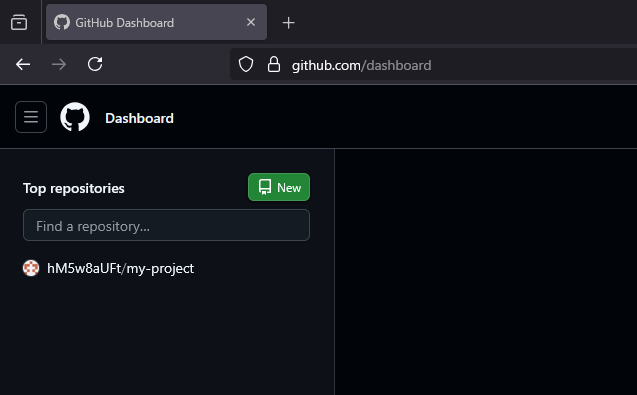
GitHubにログイン後、次のように自分のリポジトリ一覧を見ることができます。
ダッシュボード(https://github.com または https://github.com/dashboard)
- GitHubにログイン
- https://github.com または https://github.com/dashboard にアクセス
- 左側の「Top repositories」に、自分のリポジトリ一覧が表示されます
例:アカウント名/my-project
まとめ
リポジトリ作成は「名前」「公開/非公開」「README(推奨)」の3点を押さえればまず困りません。次に迷いやすいのは、ローカルからどうやって push するか、または公開プロジェクトのライセンスをどうするかです。この記事で作成まで終えたら、次は「ローカルから push する手順」や「Releasesの作成」へ進むと、GitHubが一気に使えるようになります。
✅ よく使われる初期設定
| 用途 | 推奨設定 |
|---|---|
| 公開プロジェクト | Public + README + ライセンス |
| 個人用実験環境 | Private + README のみ |
| 複数人でのチーム開発 | Public または Private + .gitignore + README |