
Gitを使ってコードを管理したいけれど、「そもそもどうやってインストールするの?」という疑問から始まる方も多いのではないでしょうか。この記事では、Gitの基本的な導入方法として、Windows環境でのインストール手順を画面付きでわかりやすく紹介します。
初期設定やおすすめの選択肢も丁寧に解説していますので、Gitを初めて使う方でも安心して始められます。
Gitとは?インストール前に知っておきたい基礎知識
Git(ギット)は、ソースコードやテキストファイルなどの変更履歴を管理するためのバージョン管理システムです。
ソフトウェア開発の現場ではもちろん、個人でのプログラミングやドキュメント管理でも幅広く使われています。
✔ なぜGitが使われるのか?
Gitを使うことで、次のようなことが可能になります。
- 過去の状態に戻せる(ロールバック)
→ ファイルに加えた変更を自由にさかのぼって確認・復元できます。 - 複数人での同時作業がしやすい(チーム開発向け)
→ それぞれの作業を「ブランチ」として分けて管理でき、後から統合(マージ)できます。 - 間違えても安心できる
→ Gitは変更の履歴を記録しているため、誤って削除した場合でも復旧が可能です。
✔ GitとGitHubの違いは?
よく混同されがちですが、Gitはローカル(自分のPC)で使うツールで、GitHubはGitの仕組みを利用して、コードをインターネット上で共有するためのサービスです。
| 項目 | Git | GitHub |
|---|---|---|
| 役割 | バージョン管理ツール | コードをオンラインで共有・公開できるWebサービス |
| オフライン使用 | 可能 | 不可(ネット接続が必要) |
| 使用目的 | ローカル管理、履歴追跡 | チーム開発、リモートバックアップ |
Gitを使いこなすことで、GitHubや他のサービスもより効果的に活用できるようになります。
✔ Gitをインストールする前に必要なものは?
特別な準備は不要ですが、以下があればスムーズに進められます。
- インストール対象のPC(Windows/Mac/Linux いずれか)
- GitHub アカウント(GitHub連携を予定している場合)
- コマンド操作に少しだけ慣れておくと安心
Gitの仕組みやメリットを簡単に理解したところで、次は実際にGitをWindowsへインストールする手順を見ていきましょう。
画面つきで丁寧に説明していきますので、安心して進めてください。
インストール手順
✅ 1. 公式サイトからダウンロード
- サイト: https://gitforwindows.org
- 右側の「Download」ボタンをクリックすると .exe インストーラがダウンロードされます。

➡ この時点で取得されたのが Git-2.50.0.2-64-bit.exe
インストーラを実行
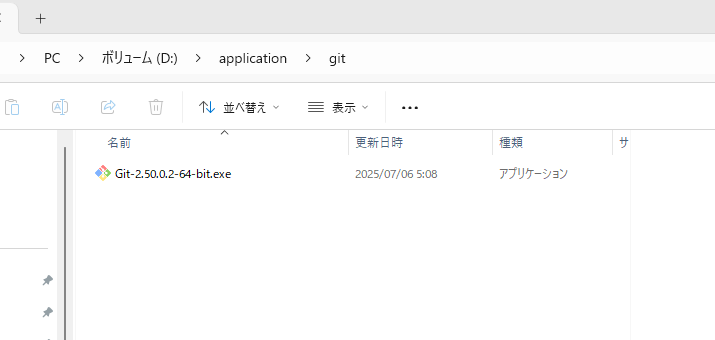
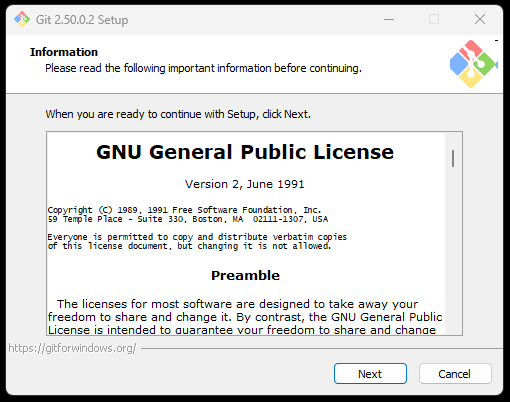
- ダウンロードした .exe をダブルクリックして起動
- 最初に表示されるのは「GNU General Public License」の確認画面です
- 内容に問題がなければ 「Next」ボタンをクリックしてください(必須)
インストール先の選択
- デフォルトでは:C:\Program Files\Git にインストールされます
- 特別な理由がなければこのまま 「Next」 を押してOKです
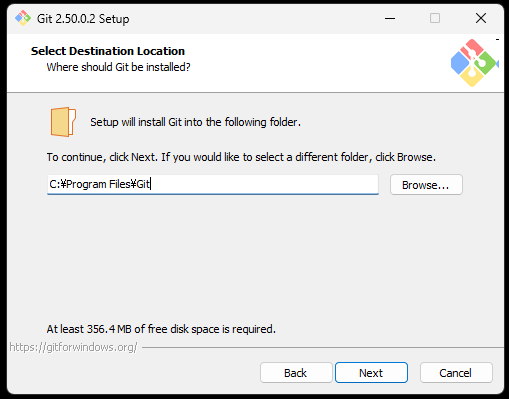
✔ このままで問題ありません(変更不要)
コンポーネント選択
- ここでは、インストールする機能を選べます。
- デフォルトで以下が選ばれています。
| 項目 | 内容 | このままでOKか |
|---|---|---|
| Windows Explorer integration | 右クリックでGit操作可能 | ✅ OK |
| Git Bash Here | コンテキストメニューからGit Bashを開ける | ✅ OK |
| Git GUI Here | GUI操作用(使わないなら外してもOK) | ⭕ 任意 |
| Git LFS (Large File Support) | 大容量ファイル対応 | ✅ OK |
| .git設定をエディタに関連付け | .gitconfig などが自動認識 | ✅ OK |
.shファイルをBashで実行 | UNIXスクリプト向け | ✅ OK |
| Git for Windowsの更新確認 | 自動アップデート確認 | ✅ OK |
| Windows Terminalプロファイル追加 | Win11端末からも起動可 | ✅ OK |
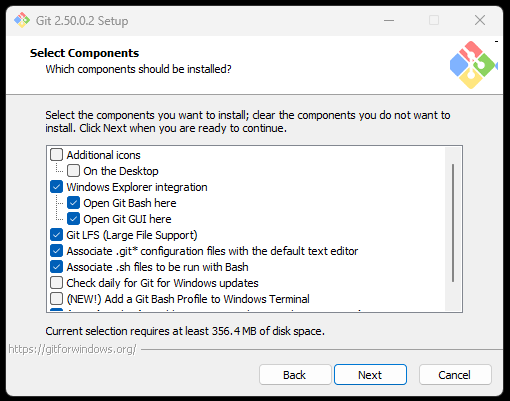
➡ 結論:このまま「Next」で問題ありません(デフォルトでOK)
ショートカットを作成
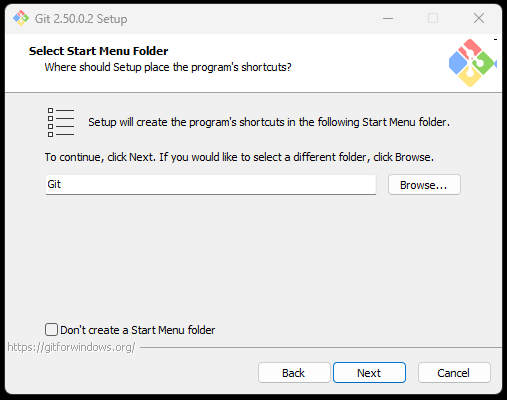
Windowsのスタートメニュー内に表示されるショートカットフォルダ名を設定します。
- デフォルトでは Git という名前でスタートメニューに登録されます。
- 例:スタートボタン → 「Git」フォルダ → Git Bash / Git GUI など
- そのまま「Next」ボタンを押してOKです。
- スタートメニューに Git 関連のショートカットを追加したくない場合は、Don’t create a Start Menu folder にチェックを入れてください(※上級者・カスタム志向向け)
デフォルトのテキストエディタ
Git は以下のようなときにテキストエディタを開きます。
- コミットメッセージの入力
- マージ時の競合解決
- git rebase 等の操作
このときに使用する「デフォルトのテキストエディタ」をここで選びます。
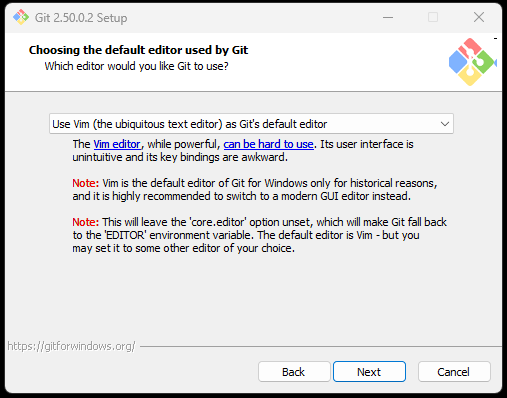
これは Vim(ヴィム) という高機能だけどクセの強いエディタです。
初心者には少し難しいため、GUIや慣れたエディタに変えることをおすすめします。
おすすめ:Use Notepad as Git’s default editor
- Windows標準の「メモ帳(Notepad)」が開く
- 誰でもすぐ操作できる
- シンプルでミスが起きにくい
または、慣れていれば:VS Code や他のエディタを選択
- ドロップダウンの中に Use Visual Studio Code as Git’s default editor があればそれでもOK。asではなく、Insidersの場合は、開発版なので、asの通常版を選択してください。
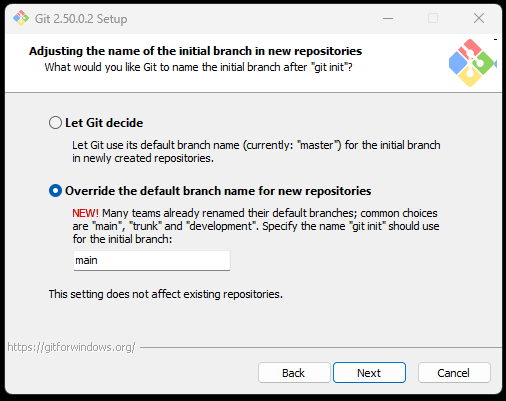
git initを実行したときのブランチの名前を選択
Gitで git init をしたときに最初に作られるブランチの名前を次の2つから選べます。
- 選択肢① Let Git decide(Gitに任せる)
Git のバージョンにより初期ブランチが master または main になります
バージョン2.28以降は main が推奨されていますが、設定次第では master のままです - 選択肢② Override the default branch name for new repositories
git init したときのブランチ名を強制的に指定できます(例:main, develop, trunk など)
入力欄で「main」となっている場合、Gitで git init すると main という名前のブランチが必ず作られます
結論:下の「Override the default branch name for new repositories」を選び、main のまま「Next」で進むのが推奨です。
これにより、git init で自動的に main ブランチが作成され、GitHubとの整合性も取りやすくなります。
どこから Git コマンドを使えるようにするか(PATH設定)
PATH とは?簡単に言えば「どのアプリを、どこからでも実行できるようにするか」の設定です。PATH に Git を追加することで、コマンドプロンプトや PowerShell からも git が使えるようになります。
- Use Git from Git Bash only
git は Git Bash でしか使えない(PATHを変更しない)→ VSCode や cmd から git が使えない↠非推奨 - Git from the command line and also from 3rd-party software(推奨・デフォルト)✅ おすすめ!
Git Bash だけでなく、コマンドプロンプト(cmd)やPowerShell、VSCodeのターミナルでも git が使えるようになる - Use Git and optional Unix tools from Command Prompt
git だけでなく ls, find, sort など UNIX 風コマンドも使えるようになるが、Windows純正のコマンドが上書きされる可能性あり
中・上級者向け(非推奨)

SSH 実行ファイルの選択
Git では、GitHub などのリモートリポジトリとSSH 接続することがよくあります。ここではその際に使う ssh.exe の実体をどこから使うかを選びます。
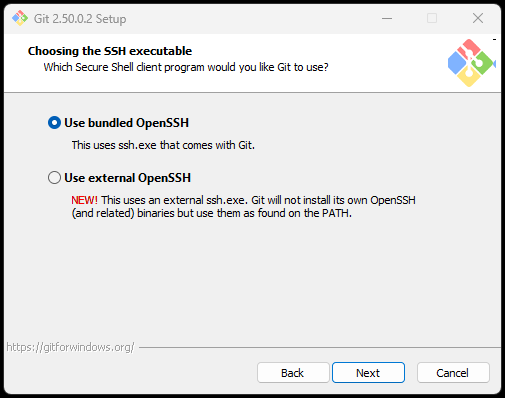
- Use bundled OpenSSH(デフォルト)
Git に付属の ssh.exe を使用します。安定しており、初心者にもおすすめです。 - Use external OpenSSH
システム(Windows)に既に存在する ssh.exe(PATH にあるもの)を使用します。自前で SSH 環境を管理している上級者向けです。
このまま(Use bundled OpenSSH)を選んで Next をクリックしてOKです。
暗号化通信SSL/TLSの選択
HTTPS接続時に使用するSSL/TLSライブラリ(暗号化通信の仕組み)をどちらにするかを選ぶものです。「Choosing HTTPS transport backend」HTTPS(たとえば GitHub に https:// でアクセス)するときに、SSL証明書を検証するためのライブラリをどちらにするかを設定します。
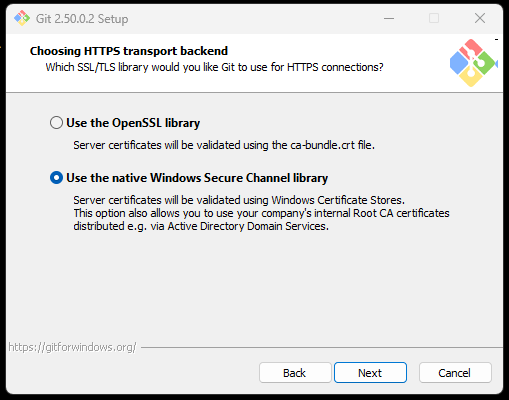
- Use the OpenSSL library
Git に内蔵された OpenSSL を使用してサーバー証明書を検証します(ca-bundle.crt に依存)。 - Use the native Windows Secure Channel library(デフォルト)
Windows の証明書ストアを利用してサーバー証明書を検証します。企業内の独自証明書にも対応可能です。 - 初心者や一般的な用途には、こちらの設定がおすすめです。
このまま(Use the native Windows Secure Channel library)を選んで Next をクリックしてOKです。
改行コードの自動変換設定
改行コードとは、テキストファイルで改行を表す特殊な文字のことです。OSによって形式が異なり、主に次の2種類があります。異なるOS間でソースコードをやり取りすると、改行コードの違いによって表示崩れや差分の誤検出などの不具合が発生することがあります。
- Windows:CRLF(
\r\n) - Unix/Linux/macOS:LF(\n)
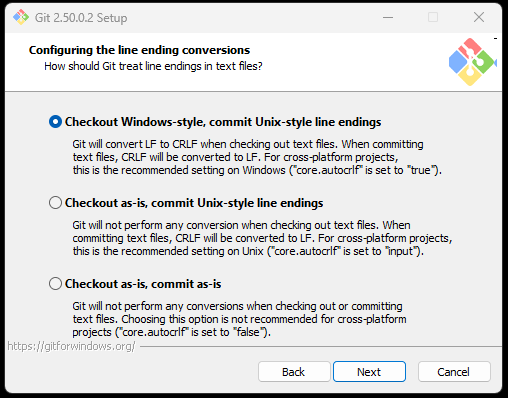
- Checkout Windows-style, commit Unix-style line endings(デフォルト)
チェックアウト時に改行コードを LF(Unix)から CRLF(Windows)に変換し、コミット時には CRLF を LF に戻します。クロスプラットフォーム環境での開発に適しており、Windowsユーザーにはこの設定が推奨されます。 - Checkout as-is, commit Unix-style line endings
チェックアウト時の変換は行わず、コミット時のみ CRLF を LF に変換します。変換を最小限に抑えたい場合や、LF を維持したい場合に適しています。 - Checkout as-is, commit as-is
チェックアウト時もコミット時も改行コードの変換を行いません。改行コードの管理を完全に手動で行いたい上級者向けの設定です。
このまま(Checkout Windows-style, commit Unix-style line endings)を選んで Next をクリックしてOKです。
Git Bash で使用するターミナルの選択
Git Bash を開いたときに使う 画面の種類(コンソールウィンドウの種類) を指定します。
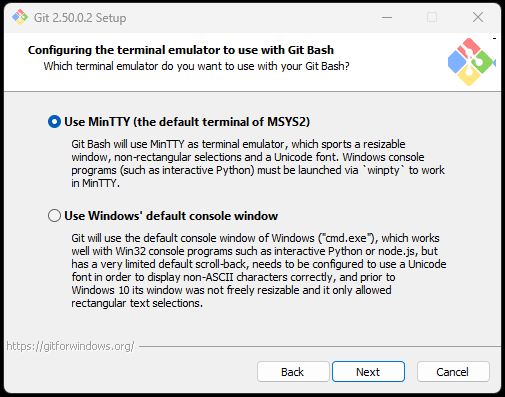
- Use MinTTY(デフォルト、MSYS2 の標準ターミナル)
Git Bash に付属する MinTTY を使用します。ウィンドウサイズの変更やマウス選択、Unicode フォントの表示が快適です。一般的な用途ではこちらが推奨されます。※ただし、対話型の Python や Node.js など一部のプログラムは winpty を通す必要があります。 - Use Windows’ default console window
古くからある Windows の標準コンソール(cmd.exe)を使用します。Win32ベースの一部アプリケーションとの互換性がありますが、フォントやスクロールの制約があります。対話型アプリの動作が重視される場合はこちらを選ぶこともありますが、使い勝手は MinTTY より劣ります。
このまま(Use MinTTY)を選んで Next をクリックしてOKです。
git pullを実行したときのデフォルトの動作
git pull は「リモートの変更をローカルに取り込む」コマンドですが、どのように統合(merge)するかの振る舞いを選べます。
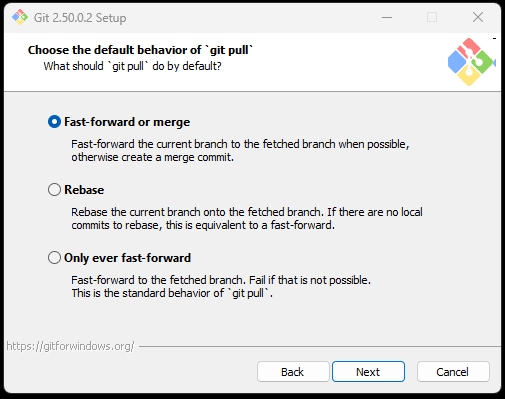
- Fast-forward or merge(デフォルト)
できる場合は fast-forward(単純な追従)で更新し、できない場合は自動的に merge commit を作成します。→ 最も一般的な動作。初心者にも扱いやすい。 - Rebase
リモートの履歴にローカルのコミットを「付け替える」ように再配置します(直線的な履歴になります)。→ 履歴をきれいに保ちたい中級者以上向け。 - Only ever fast-forward
fast-forward できるときだけ更新します。できない場合はエラーになります(merge もしない)。→ 明確な履歴管理をしたい人・CI重視プロジェクト向け。上級者向け。
このまま(Fast-forward or merge)を選んで Next をクリックしてOKです。
Gitの認証情報をどのように保存・管理
Gitでは、HTTPS経由でリモートリポジトリ(例:GitHub)にアクセスするときに、ユーザー名やトークンが必要になります。この画面では、その認証情報をどのように記憶させるか(保存方法)を選びます。
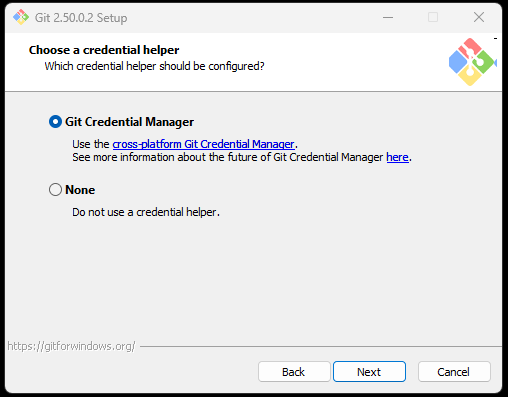
- Git Credential Manager(デフォルト・推奨)
Microsoft製の「Git Credential Manager(GCM)」を使用し、ログイン情報(GitHubトークンなど)を安全に保存・管理します。Windows の資格情報マネージャと統合されており、GitHub などへのアクセスが非常にスムーズになります。→ 初心者・一般ユーザーにはこの設定が最適です。 - None
認証情報を保存しません。GitHubにアクセスするたびにユーザー名とパスワード(またはトークン)を入力する必要があります。→ セキュリティ重視だが手間が多く、基本的に非推奨です。
このまま(Git Credential Manager)を選んで Next をクリックしてOKです。
追加機能(オプション)を有効にするか
この画面は、Git に追加機能(オプション)を有効にするかどうかを設定する最終ステップです。
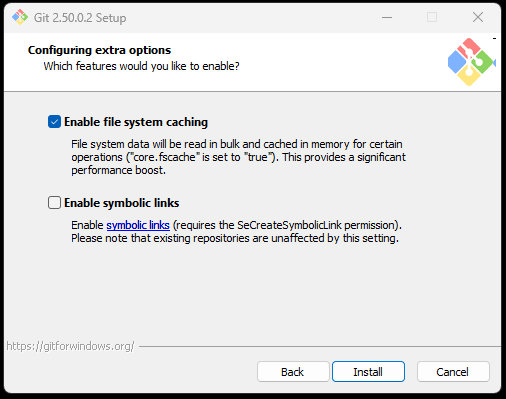
- Enable file system caching(デフォルト)
ファイルシステムのデータを一括で読み込み、メモリにキャッシュします。特定の操作においてパフォーマンスが向上します。通常はこの設定を有効のままにするのがおすすめです。 - Enable symbolic links
シンボリックリンク(ショートカットのような機能)をGitで有効にします。Windowsでは「SeCreateSymbolicLink」権限が必要になります。一般的な開発用途では不要なため、通常は無効のままで問題ありません。
このまま(Enable file system caching)を選んで Install をクリックすると、インストールが開始します。
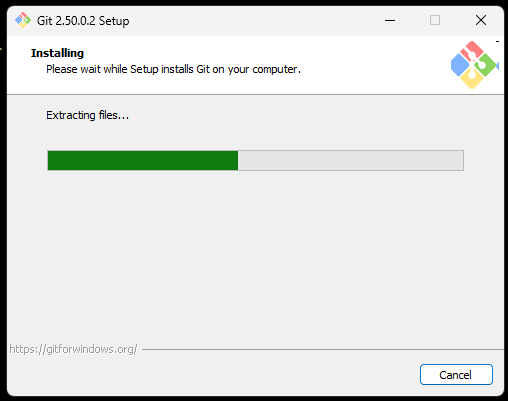
インストール完了
この画面は Git for Windows セットアップの完了画面です。Git のインストールが正常に完了したことを示しています。
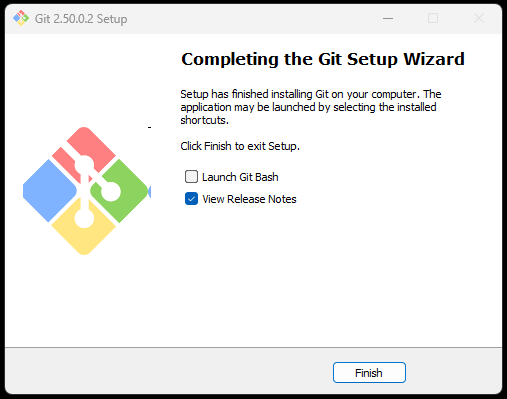
- Launch Git Bash
チェックを入れると、インストール完了後すぐに Git Bash(ターミナル)を起動します。今すぐコマンド操作を始めたい場合に便利です。✅ 初めてGitを触る方は、ここで起動して git –version を試すのがおすすめです。 - View Release Notes
Gitの変更履歴(バージョンアップ内容)をブラウザで表示します。
通常の使用では不要なため、チェックは外しても問題ありません。
Gitインストール後にやっておきたい基本設定と動作確認
Git のインストールが完了したら、すぐに使い始められると思いがちですが、初回だけは最低限の初期設定を行っておく必要があります。
ここでは、Git を快適に使うための「インストール後の基本セットアップ」と「動作確認の方法」を紹介します。Git Bash かコマンドプロンプトを開きます。
Git が正しくインストールされたか確認する
まずは Git が正しくインストールされているかを確認しましょう。
手順
- スタートメニューから「Git Bash」を開く、または、Windowsのコマンドでも問題ないです。
- コマンドを入力:git –version
- 結果として git version 2.xx.x.windows.x のようなバージョン情報が表示されればOKです。
ユーザー名とメールアドレスを設定する
Gitでは、誰がどの変更を行ったのかを記録するため、ユーザー名とメールアドレスの設定が必須です。
設定コマンド
git config --global user.name "あなたの名前"
git config --global user.email "you@example.com"- –global を付けることで、PC全体で共通の設定になります。
- GitHub にコミットを連携する場合は、GitHub アカウントで使っているメールアドレスを設定するのがおすすめです。
初期ブランチ名の確認
GitHub では 2020年後半からデフォルトのブランチ名が master から main に変更されたため、ローカルでも統一しておくと便利です。一方、Git 本体は今でも設定がなければ master を初期ブランチとして使用します。
既存のリポジトリや init.defaultBranch を設定していない環境では、引き続き master が使われる場合があります。
確認コード
git config init.defaultBranchmainに設定されていない場合は、下記のコードを実行して設定してください。
git config init.defaultBranch main設定の確認
現在の設定が正しく反映されているか確認したい場合は、次のコマンドを実行します。
git config --list
git config --show-origin --list #どこから読み込まれているかも含めGit Bash の基本操作に慣れる(補足)
Git Bash は通常のコマンドプロンプトとは異なり、Linux 風のコマンドが使えます。
以下のようなコマンドを試して、動作を確認してみましょう。
pwd       # 現在のディレクトリを表示
ls        # ファイル一覧を表示
cd フォルダ名 # ディレクトリ移動まとめ
Gitのインストールは、はじめての方にとって少しハードルが高く感じられるかもしれませんが、本記事の手順に沿って進めれば、確実に導入できます。特にインストーラーの各設定画面では、用途やスキルに合わせた選択肢が用意されており、迷わず進められるようになっています。
Windows環境でGitを使えるようになることで、バージョン管理はもちろん、GitHubへのコード公開やチーム開発にもスムーズに取り組めるようになります。次のステップとしては、実際にローカルリポジトリを作成したり、GitHubとの連携を試してみるとよいでしょう。
はじめの一歩を踏み出した今、Gitを使いこなす準備は万端です。