パソコンを立ち上げたばかりなのに、なぜかメモリの使用率が高い——。
「何もアプリを開いていないはずなのに?」と不思議に思ったことはないでしょうか。
私のケースでは、仕事用のPCを起動してタスクマネージャーを確認すると、「Discord(32ビット)」が静かに起動していて、しかもそれなりにメモリを使っていることに気づきました。
ゲームもチャットも使っていないのに、なぜ立ち上がっているのか……?
調査してみたところ、Discordには「Windowsの起動と同時にアプリを自動起動する」設定が初期状態でオンになっていることが原因だと判明。
この記事では、その自動起動設定をオフにする手順を、実際の設定画面とあわせて分かりやすく解説します。
Discordが勝手に起動する理由とは?
Discordは、インストール直後から「Windows起動時にDiscordを起動する」設定が有効になっています。これは便利な面もありますが、日常的に使用しない人やPCのパフォーマンスを気にする人にとっては無駄な動作です。
具体的には以下のような動作が行われています。
- バックグラウンドでの起動と常駐
- メッセージや通話の通知チェック
- 更新の自動確認
これらは一見便利に見えるものの、パソコンの起動が遅くなる原因やメモリ圧迫の要因にもなります。
自動起動を無効化する2つの方法
方法①:Discordのアプリ内設定でオフにする(推奨)
- Discordを起動し、左下の歯車アイコン(ユーザー設定)をクリック
- 左メニューから「Windows設定」を選択
- 「システム起動時の動作」→「Discordを開く」のスイッチをオフにする
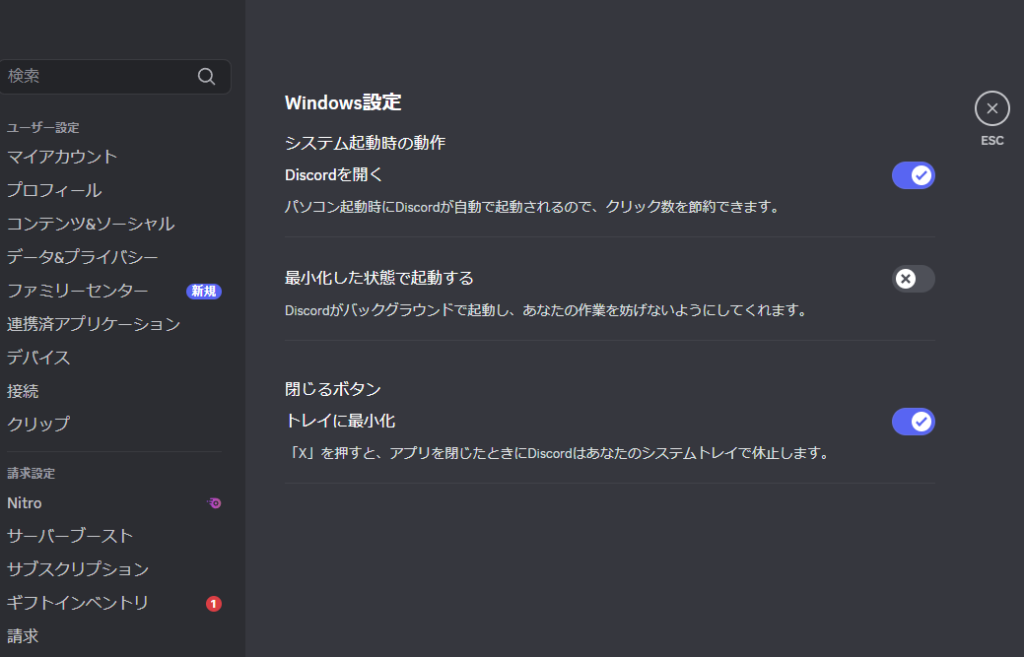
この設定をオフにすると、次回以降のWindows起動時にはDiscordが自動で起動しなくなります。
また、以下の設定もあわせてオフにしておくと、より快適です。
- 「最小化した状態で起動する」
- 「トレイに最小化」
これらを無効にしておけば、Discordが裏で勝手に動いていることも減り、動作確認もしやすくなります。
方法②:タスクマネージャーから無効化する(手軽)
- Ctrl + Shift + Esc でタスクマネージャーを開く
- 「スタートアップ」タブを開く
- Discordを選択し、右クリック → 「無効化」
この方法(タスクマネージャーからの無効化)でもDiscordの自動起動は防げますが、アプリ側の設定が「オン」のまま残っていると、将来的にアプリのアップデートや再インストール時に自動起動が復活するリスクがあります。
見た目上は起動していないように見えても、内部的に不整合が残ることもあるため、根本的に無効化するならアプリ内設定での対応が推奨されます。
自動起動を切ってもDiscordは使える?
Discordは必要なときに自分で起動すればOKです。
通知の受信やチャット機能、音声通話など、すべての機能は通常どおり利用できます。
むしろ、常時起動する必要がない人にとっては、起動時間の短縮・メモリ節約というメリットが大きいです。
とくにビジネス用や低スペックPCでは、バックグラウンドの負荷を減らすことで操作全体がスムーズになります。
まとめ
Discordが自動で起動するのは便利な反面、不要なメモリ消費や起動遅延の原因になります。
以下のポイントを抑えて、自分に合った使い方を見つけましょう。
- おすすめはアプリ側の設定から自動起動をオフにすること
- タスクマネージャーからでも一応無効化可能
- 無効化しても機能には一切支障なし
もし、「最近パソコンが重いな」と感じていたら、ぜひこの設定を見直してみてください。
ちょっとしたことですが、日常の作業効率にも関わる重要なポイントです。