ビジネスを運営する中で「お客様の声をどう集めるか」は非常に重要な課題です。
特にコールセンターやカスタマーサポートでは、応対の満足度や担当者の評価を定期的に確認することで、サービスの質を向上させることができます。
しかし、アンケートを一から設計・配布するのは手間がかかると感じる方も多いでしょう。
この記事では、Googleフォームを使って「カスタマーサポート満足度アンケート」を作成する手順を詳しく解説します。サンプル質問例も交えながら、誰でも簡単に同じフォームを作れるようにご案内します。
Googleフォームとは?(基本解説)
GoogleフォームはGoogleが提供する無料のアンケート作成ツールです。
特徴としては:
- 無料で使える
- 回答結果を自動で集計し、グラフ化できる
- Googleスプレッドシートと連携して管理可能
- URLを共有するだけで簡単に顧客へ配布できる
特別なシステムや有料ツールを使わずに、顧客の声を素早く収集できるのが魅力です。
カスタマーサポート満足度アンケートの作成手順
新しいGoogleフォームを作成
- Googleフォーム にアクセス
- 「空白」をクリックして新規フォームを作成
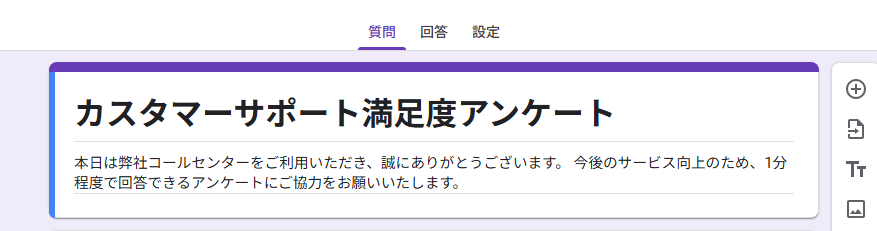
- フォームのタイトルを「例:カスタマーサポート満足度アンケート」に変更
- 説明欄に以下を入力
「例:本日は弊社コールセンターをご利用いただき、誠にありがとうございます。 今後のサービス向上のため、1分程度で回答できるアンケートにご協力をお願いいたします。」
質問を追加する
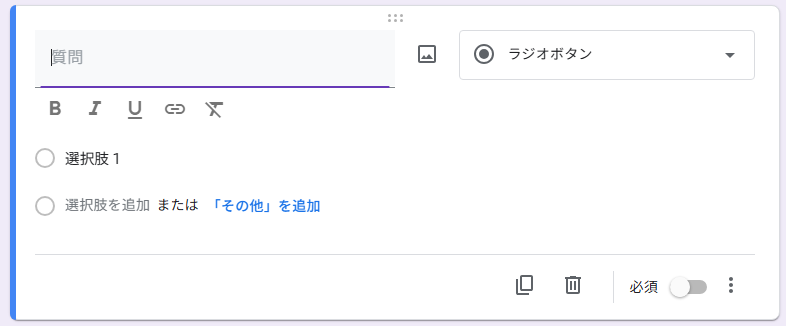
画面右側に縦並びで表示されているツールバーの一番上にある 「質問を追加(丸の中に+マークのアイコン)」 をクリックします。
- 「選択肢 1」「選択肢 2」などは、基本上書きして下さい。
- 選択肢の追加は、〇の箇所をクリックします。
- 「その他」を追加をクリックすると、その他の項目が追加されます。

設問1(総合満足度)
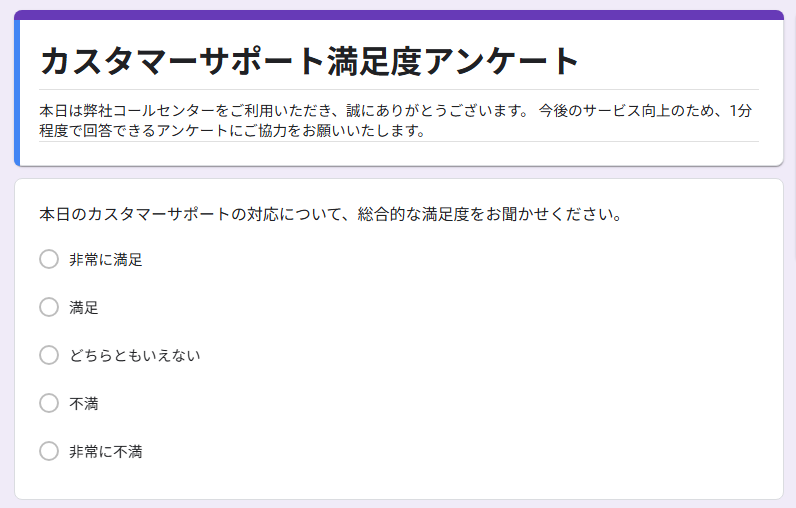
- 本日のカスタマーサポートの対応について、総合的な満足度をお聞かせください。
- 回答形式:ラジオボタン(単一選択)
- 選択肢:非常に満足/満足/どちらともいえない/不満/非常に不満
設問2(課題解決度)
- お客様のお問い合わせ・お困りごとは解決しましたか?
- 回答形式:ラジオボタン
設問3(担当者の評価・丁寧さ)
- 担当者の言葉遣いや態度は丁寧でしたか?
- 回答形式:ラジオボタン
設問4(担当者の説明・分かりやすさ)
- 担当者の説明は分かりやすかったですか?
- 回答形式:ラジオボタン
設問5(自由記述)
- その他、本日の対応についてお気づきの点やご意見・ご要望などございましたら、ご自由にお書きください。(任意)
- 回答形式:記述式(長文回答)
👉 それぞれの質問には「必須」の設定をオンにしておくと、回答漏れを防げます(自由記述を除く)。
配布
- フォーム編集画面右上の 紫色の「公開」ボタン をクリックします。
- 公開後、すぐ右横にある 鎖マーク(リンクアイコン) をクリックするとフォームのURLをコピーできます。
- コピーしたURLをメールやLINEで配布すれば、顧客が回答できるようになります。
- 「短縮URL」にチェックを入れると、見やすいリンクに変換できて便利です。
アンケートを成功させるコツ
- 質問数は短くシンプルに(3〜5問が理想)
- 自由記述欄を必須にしない(気軽に答えられる)
- 目的を明示する(「サービス改善のために利用します」と書く)
- 回答後にお礼メールを送る(アドオンやApps Scriptで可能)
よくある質問(FAQ)
Q1:回答結果はどこで見られますか?
A:フォーム上の「回答」タブから確認できます。さらにスプレッドシートに出力して分析も可能です。
Q2:匿名アンケートにできますか?
A:「メールアドレスを収集しない」設定にすれば匿名で実施できます。
Q3:回答後にお礼メールを送れますか?
A:標準機能では難しいですが、アドオン(例:Email Notifications)を使えば可能です。
まとめ
Googleフォームを使えば、カスタマーサポートの満足度アンケートを簡単に作成し、顧客の声を素早く収集できます。
- シンプルな質問設計
- 自由記述で改善点を収集
- 自動集計で即時分析
これらを実現できるため、日々のサポート品質向上に役立ちます。
ぜひこの記事を参考に、自社用のアンケートフォームを作成してみてください。