
毎回アクセスするURLが複数あると、1つずつ開くだけで作業が止まりがちです。Chromeなら、よく使うリンクを「ブックマークのフォルダ」にまとめるだけで、必要なページを一度に開けます。拡張機能なしで設定でき、毎日のルーティン作業を短縮できます。
ブックマークフォルダで「まとめて開く」手順
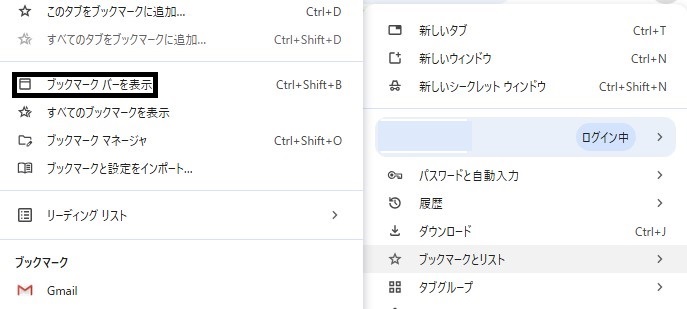
ブックマークバーを表示する
ブックマークバーが出ていない場合は表示します。
Chrome右上の「︙」→「ブックマークとリスト」→「ブックマークバーを表示」
ショートカットは Ctrl + Shift + B です。
開きたいURLをブックマークに保存する
一括で開きたいページを開き、アドレスバー右側の「☆」でブックマークに追加します。
最初は保存先を気にしなくてOKです。あとでフォルダにまとめます。
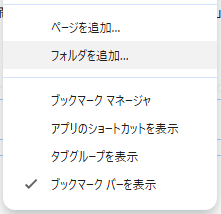
ブックマークバーにフォルダを作る
ブックマークバーの空白を右クリック →「フォルダを追加」
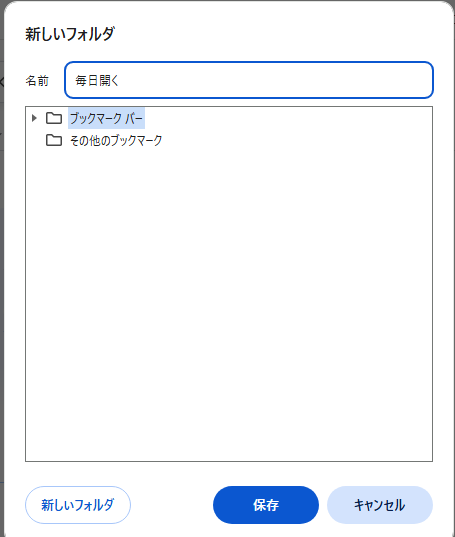
名前は「毎日開く」「作業開始」「確認用」など、用途が分かる名前がおすすめです。
保存を押します。
フォルダにブックマークを入れる
ブックマークをフォルダへドラッグして入れます。
数が多い場合は Ctrl + Shift + O でブックマークマネージャを開き、一覧で整理すると速いです。
フォルダからURLを一括で開く
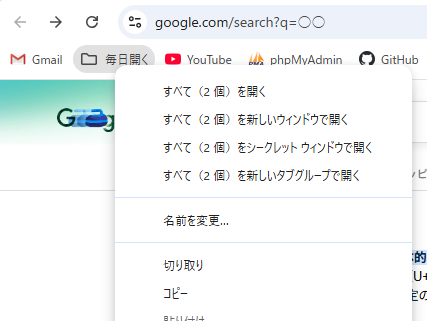
作ったフォルダを右クリック →「すべて開く」
これで、フォルダ内の複数URLが新しいタブでまとめて開きます。環境によっては「新しいウィンドウで開く」が選べることもあります。
フォルダ内のURLを削除する方法
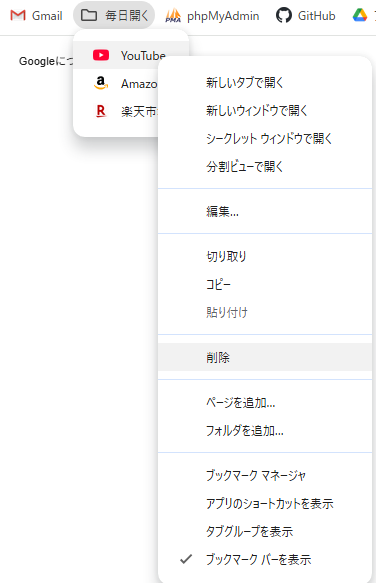
ブックマークフォルダを右クリックしても、フォルダの中にあるURLを1件だけ削除するメニューは表示されません。削除したい場合は、フォルダではなく「削除したいブックマーク項目そのもの」を操作します。
手順は次の通りです。
- ブックマークバーのフォルダを左クリックして、中のURL一覧を表示する
- 削除したいURLの項目を右クリックする
- 「削除」をクリックする
一覧が開けない、項目が見つけにくい場合は、ブックマークマネージャを使うと確実です。
- Ctrl + Shift + O でブックマークマネージャを開く
- 左側で該当フォルダを選ぶ
- 削除したい項目を選択して「削除」(DeleteキーでもOK)
使い分けのコツ(タブを増やしすぎない)
一括で開けるようになると便利ですが、開きすぎると逆に見失います。おすすめは「目的別にフォルダを分ける」ことです。
例:
- 作業開始(最低限のタブだけ)
- 調査・参照(必要なときだけ開く)
- 管理画面(触る頻度が低いものは別)
この分け方にすると、必要なURLセットを必要なときだけ一括オープンでき、タブが散らかりにくくなります。
よくあるつまずき
- 「すべて開く」が出ない:フォルダ内のブックマークが1件だけだと表示されないことがあります。2件以上入れて再確認してください。
- 間違って大量に開くのが怖い:フォルダはクリックではなく、右クリックから「すべて開く」を使う運用にすると誤爆が減ります。
まとめ
Chromeで複数URLを一括で開くなら、ブックマークをフォルダにまとめて「すべて開く」が最短です。毎回開くリンクが多いほど効果が出るので、まずは「よく使うURLを5〜10個」からフォルダ化してみてください。作業開始の手間が減り、ルーティンのスピードが上がります。

コメント