
インターネットを利用する上で、プライバシーとセキュリティは欠かせない重要な要素です。Google Chromeには、ユーザーの個人情報を保護し、安全なブラウジング環境を維持するためのさまざまな設定が用意されています。しかし、それらの機能を十分に活用できていない場合、リスクにさらされる可能性もあります。
この記事では、初心者でも簡単に設定できる基本的なセキュリティ対策から、プライバシー保護を強化するための詳細なオプションまでを分かりやすく解説します。これを機に、Chromeの「プライバシーとセキュリティー」設定を見直し、安心してインターネットを利用できる環境を整えましょう。
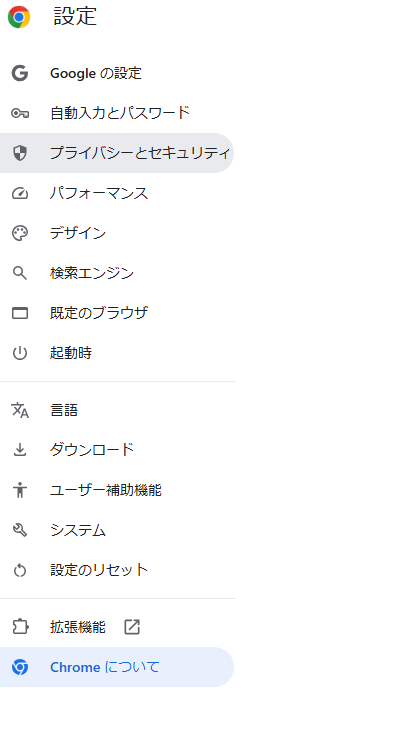
セキュリティー
セーフブラウジングの有効化
セーフブラウジングは、危険なサイトやダウンロード、拡張機能からユーザーを保護するための機能です。この設定を有効にすることで、リアルタイムでリスクを回避し、安心してブラウジングを楽しむことができます。
- Chromeの「設定」を開きます。
- 「プライバシーとセキュリティ」を選択し、「セキュリティ」をクリックします。
- 「セーフブラウジング」セクションで以下のオプションから選択します:
- 「強化保護」(おすすめ): リアルタイムで危険を検出し、より積極的にユーザーを保護します。
- 「標準保護」: 基本的なセキュリティ対策を提供します。
- 「保護なし」(非推奨): セーフブラウジング機能を無効化します。
選択内容に応じて、危険な行動やリスクに対する保護レベルが変わります。
安全な接続を優先(HTTPS優先モードの有効化)
HTTPSは、サイトとの通信を暗号化して安全性を確保するプロトコルです。このモードを有効にすると、可能な限り安全なHTTPS接続を利用し、HTTPのみをサポートするサイトにアクセスする場合に警告が表示されます。
- Chromeの「設定」を開きます。
- 「プライバシーとセキュリティ」を選択し、「セキュリティ」をクリックします。
- 「安全な接続」セクションで、「常に安全な接続を使用する」をオンにします。
- 警告の対象を選択します
- 「安全でない公開サイトについて警告する」: 公開インターネット上のHTTPサイトのみを警告。
- 「安全でない公開サイトと非公開サイトについて警告する」: 社内イントラネットなど非公開サイトを含めたHTTPサイトも警告。
これにより、HTTP接続時に必要な警告が適切に表示され、通信の安全性が向上します。
セキュアDNSの有効化
セキュアDNSは、ウェブサイトのアドレス解決に使われるDNSリクエストを暗号化し、プライバシーを保護するとともにセキュリティを向上させる機能です。この機能を有効にすると、第三者による通信の傍受やなりすまし攻撃を防ぎ、安全なインターネット利用が可能になります。
- Chromeの「設定」を開きます。
- 左側のメニューから「プライバシーとセキュリティ」を選択し、「セキュリティ」をクリックします。
- 下にスクロールし、「セキュアDNSを使用する」をオンにします。
- オプションで、以下のようなプロバイダを選択するか、カスタムプロバイダを設定します。
- Google Public DNS
- Cloudflare (1.1.1.1)
- OpenDNS
- 設定を保存して終了します。
セキュアDNSが有効になると、DNSリクエストが暗号化され、プライバシーとセキュリティの保護が強化されます。
サードパーティ Cookie
Cookieの管理
サードパーティCookieは、現在閲覧しているウェブサイト以外のドメインが設定するCookieであり、主に広告やトラッキングに使用されます。この設定を適切に調整することで、プライバシーを保護しつつ、ウェブサイトの利便性を損なわない環境を構築できます。
- Chromeの画面右上にある「︙」メニューをクリックします。
- 「設定」を選択します。
- 左側のメニューから「プライバシーとセキュリティ」をクリックし、「Cookie と他のサイトデータ」を選択します。
- 以下の設定オプションから選択します。
- 「サードパーティのCookieを許可する」(デフォルト設定): Cookieを利用してログイン状態を維持したり、ショッピングカートの情報を保存したりする利便性を提供します。ただし、他のサイトでの閲覧アクティビティがトラッキングされる可能性があります。
- 「シークレットモードでサードパーティCookieをブロックする」: 通常モードでは許可し、シークレットモードのみブロックします。
- 「サードパーティのCookieをブロックする」: サードパーティCookieを完全にブロックし、プライバシーを最大限に保護します(推奨設定)。
- 必要に応じて、「許可されたサイト」に例外を追加することが可能です。例えば、「[*.google.com]」を追加すれば、Googleの一部サービスでサードパーティCookieを許可できます。
広告プライバシーの設定
広告プライバシーの設定は、ユーザーがウェブ上で受け取る広告の種類やトラッキングの程度を管理するための機能です。この設定を調整することで、広告のパーソナライズやトラッキングのレベルをカスタマイズし、よりプライバシーを重視したブラウジング体験を構築できます。
- Chromeの「設定」を開きます。
- 「プライバシーとセキュリティ」を選択し、「広告プライバシー」をクリックします。
- 以下の項目ごとに設定を確認し、必要に応じて調整します。
- 「広告のトピック」
- ユーザーの閲覧履歴に基づいて広告トピックが特定される設定です。無効にすることで、特定のトピックに関連付けられた広告を減らせます。
- 「ウェブサイトによる広告の提案」
- ウェブサイト上のアクティビティに基づき広告を提案する設定です。無効にすると、サイト間での行動に基づく広告が減少します。
- 「広告の測定」
- ウェブサイトと広告主が広告の効果を測定するための設定です。無効にすることで、広告測定のデータ収集を制限できます。
- 「広告のトピック」
- 各項目をクリックし、スライダーやチェックボックスを調整して設定を有効または無効にします。
サイトの設定
位置情報の設定
ウェブサイトがユーザーの位置情報をリクエストすることがあります。不要なアクセスを防ぐため、許可するサイトを制限することが推奨されます。この設定を調整することで、プライバシーを保護し、必要な場合のみ位置情報を共有できます。
- Chromeの「設定」を開きます。
- 「プライバシーとセキュリティ」 > 「サイトの設定」 > 「位置情報」を選択します。
デフォルトの動作設定
以下のオプションから位置情報リクエストへの対応方法を選択できます。
- 「位置情報へのアクセス権限がサイトからリクエストされる場合があります」
- サイトが位置情報をリクエストするたびに確認画面が表示されます。
- 「アドレスバーのすべてのリクエストを閉じる」
- 位置情報リクエストをアドレスバーでブロックします。
- 「不要なリクエストを閉じる(推奨)」
- 不必要な位置情報リクエストを自動的にブロックします。
- 「すべてのリクエストを開く」
- すべての位置情報リクエストを許可します。
- 「サイトに位置情報へのアクセスを許可しない」
- 全てのウェブサイトで位置情報の取得をブロックします。
通知の設定
多くのサイトが通知を送る許可を求めますが、不要な通知は煩わしくなることがあります。この設定を適切に管理することで、重要な通知だけを受信できます。
- Chromeの「設定」を開きます。
- 「プライバシーとセキュリティ」 > 「サイトの設定」を選択します。
- 「通知」をクリックします。
- 以下のオプションを調整します。
- 「リクエストを許可する前に確認する」: すべての通知リクエストを手動で管理。
- 特定のサイトを「許可」または「ブロック」リストに追加。
カメラとマイクの設定
一部のサイトはカメラやマイクへのアクセスを求める場合があります。この設定を管理することで、不必要なアクセスを防ぎ、安全性を高めることができます。
- Chromeの「設定」を開きます。
- 「プライバシーとセキュリティ」 > 「サイトの設定」を選択します。
- 「カメラ」または「マイク」をクリックします。
- 以下を確認または調整します:
- デフォルトデバイスを選択(必要に応じて)。
- **「リクエストを許可する前に確認する」**をオンにして、アクセスを管理。
- 必要に応じて、特定のサイトを「許可」または「ブロック」リストに追加。
まとめ
Google Chromeは、プライバシー保護とセキュリティ強化のために多くのカスタマイズ可能な設定を提供しています。「位置情報設定」では、不要なリクエストを自動的にブロックし、特定の信頼できるサイトだけにアクセスを許可することが推奨されます。一方、「セーフブラウジング」や「サードパーティCookieの管理」を有効にすることで、フィッシング詐欺や不要なトラッキングを防ぎ、より安全なブラウジング環境を実現できます。
また、「広告プライバシー」設定では、広告のトピックやサイト提案機能を無効化することで、不要な個人データの利用を最小限に抑えられます。さらに、「サイトの設定」では、通知やカメラ、マイクなどのアクセス権限を管理し、必要以上の情報が共有されないよう制御可能です。
これらの設定を総合的に見直し、自分に合ったカスタマイズを行うことで、より快適で安全なインターネット環境を構築できます。


コメント