AWS アカウントにおいて、ルートユーザーの代替として日常的な運用管理を行うために、権限の高い IAM ユーザー(以下、admin ユーザー)を作成します。
ルートユーザーはセキュリティ上の観点から基本的に使用を控え、MFA を有効化したうえで保管し、普段の操作はこの admin ユーザーから実施するのが AWS のベストプラクティスとされています。
本手順では、IAM ユーザーを作成し、管理者権限(AdministratorAccess)のポリシーを付与、さらにセキュリティ強化のために MFA 設定を行うまでの一連の操作を記載します。
【1】IAM画面(管理者ユーザーの作成)
- IAMダッシュボード:画面左サイドメニューより「アクセス管理」→「ユーザー」をクリック
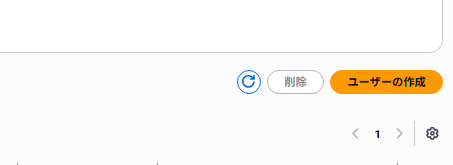
- ユーザー:画面右上「ユーザーを作成」をクリック
ユーザーの詳細設定(adminユーザー情報の入力)
- ユーザー名欄に任意のユーザー名を入力
例:admin-yamada
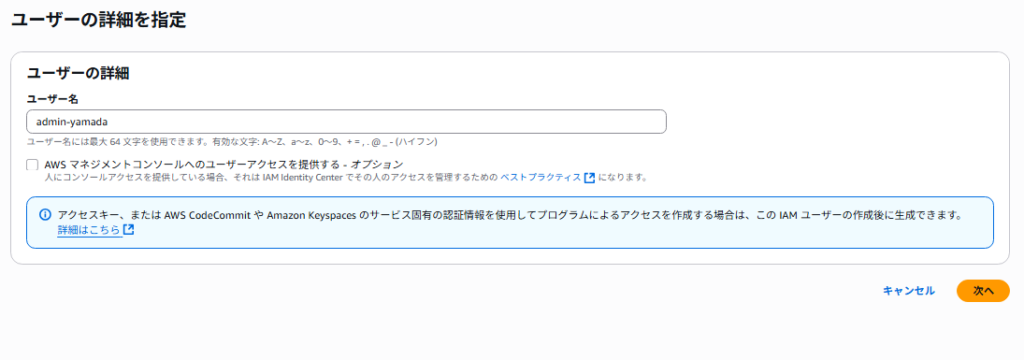
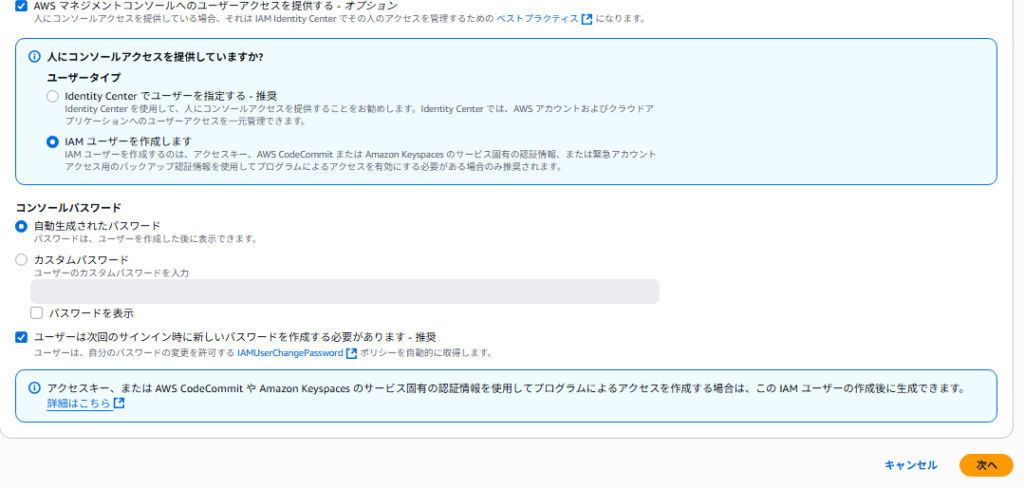
- 「AWS マネジメントコンソールへのユーザーアクセスを提供する」にチェック
- コンソールパスワードの設定:
・「自動生成されたパスワード」または「カスタムパスワード」にチェック
- 内容を確認し、「次へ」をクリック
ユーザーの詳細設定(adminユーザーへの権限付与)
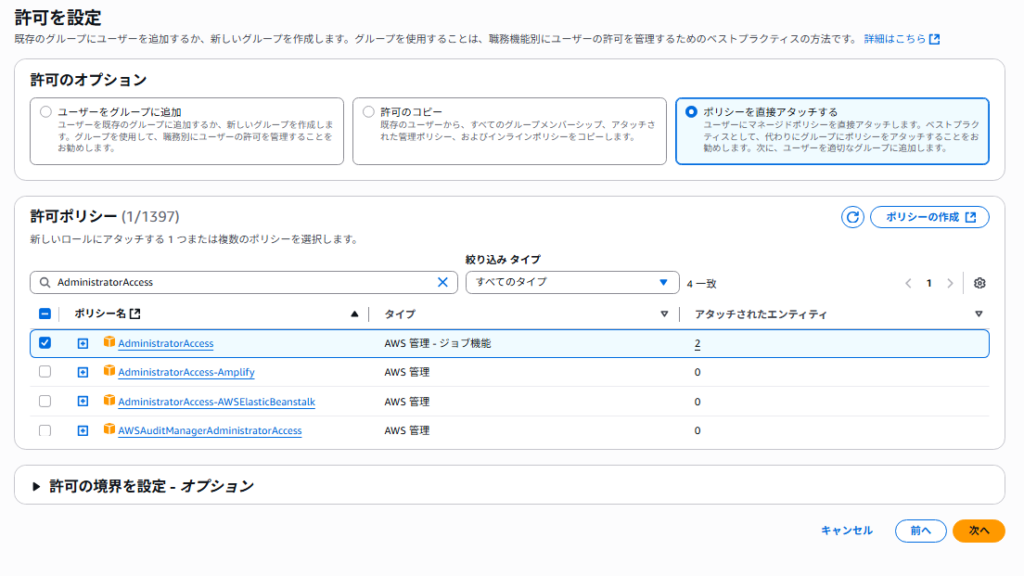
- 許可を設定(アクセス権の設定)
→ 「ポリシーを直接アタッチする」を選択
→ 検索欄に AdministratorAccess と入力
→ 一覧から AdministratorAccess にチェックを入れる
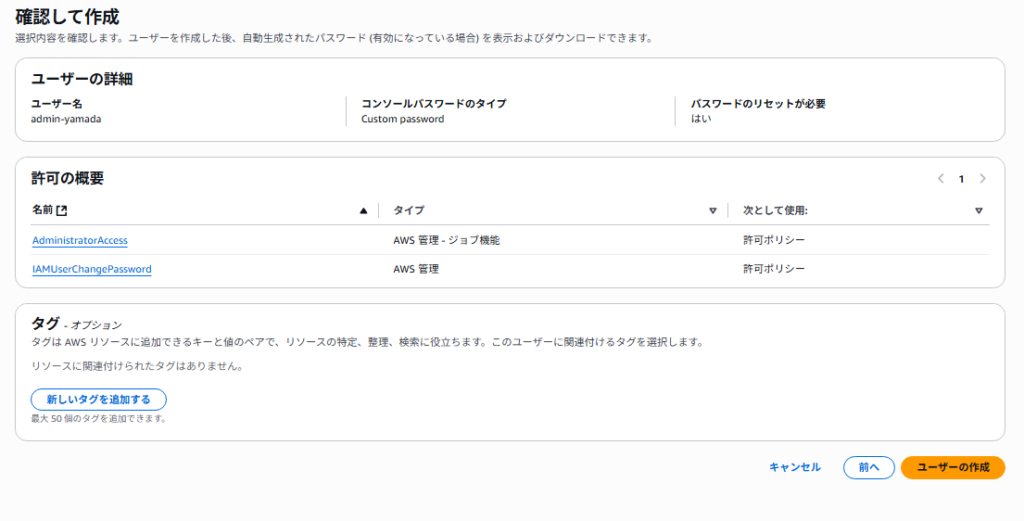
(これでフル管理権限を付与) - [次へ] をクリックして、タグ・確認・作成へ進む
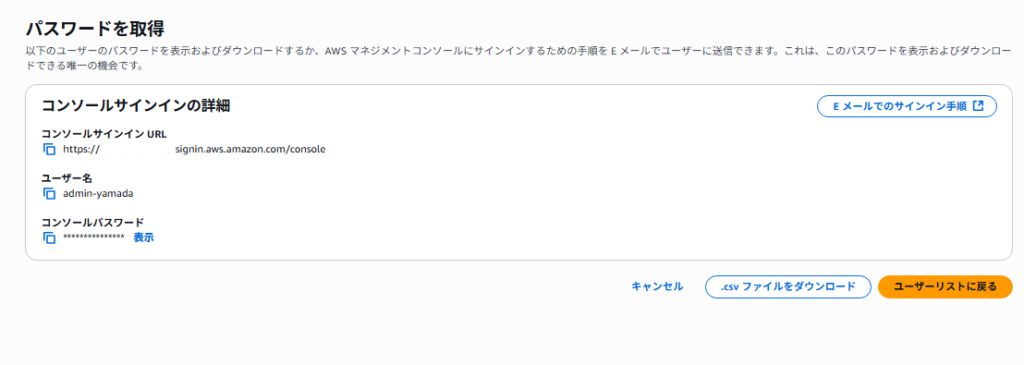
- 表示された内容を控える:
- サインインURL
- ユーザー名(例:admin-yamada)
- 初期パスワード - 必要に応じて以下を実施:
- 「表示」ボタンでパスワード確認
- 「.csvファイルをダウンロード」ボタンで情報を保存
- 「Eメールでのサインイン手順」リンクから手順を共有
右下の【ユーザーの作成】をクリック。
⚠ この画面は初回のみ表示されます。必ず保存しておきましょう。
この操作で IAMユーザー admin-yamada の作成は完了します。
次の画面で「サインインURL」「ユーザー名」「初期パスワード」が表示されますので、必ずメモまたはCSVでダウンロードしてください。