✅ STEP 1:AWS CLI をダウンロード
- 以下の公式ページにアクセス:
👉 https://docs.aws.amazon.com/cli/latest/userguide/getting-started-install.html - ページ内の「Windows」セクションにある
Windows (64 ビット) 用の AWS CLI MSI インストーラーのリンクをクリック
(または以下の直接リンク)
👉 https://awscli.amazonaws.com/AWSCLIV2.msi - ダウンロードされた .msi ファイル(インストーラー)をダブルクリックして起動
STEP 2:AWS CLI をインストール
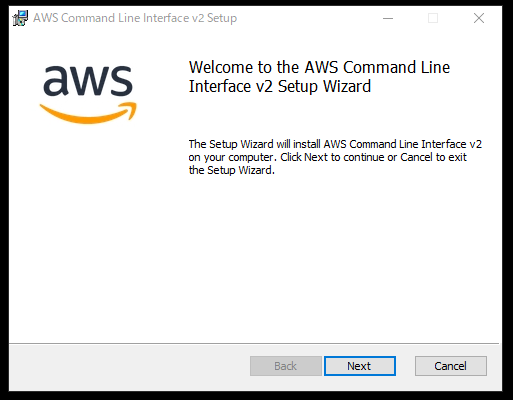
インストーラーが起動したら
- 「Next」をクリックして進む
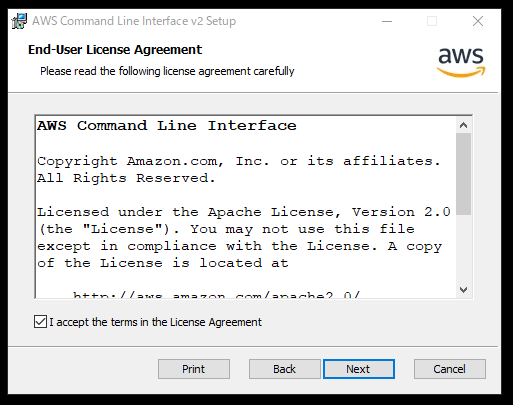
- AWS CLI v2 のインストーラーのライセンス確認画面
「I accept the terms in the License Agreement」にチェック
「Next」ボタンをクリック - インストール先と構成の確認画面
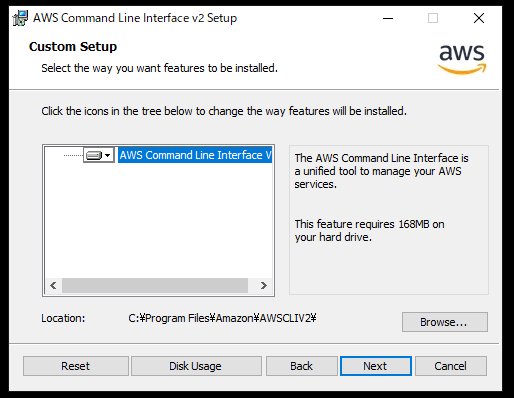
インストール先のフォルダ(C:\Program Files\Amazon\AWSCLIV2)はそのままでOK
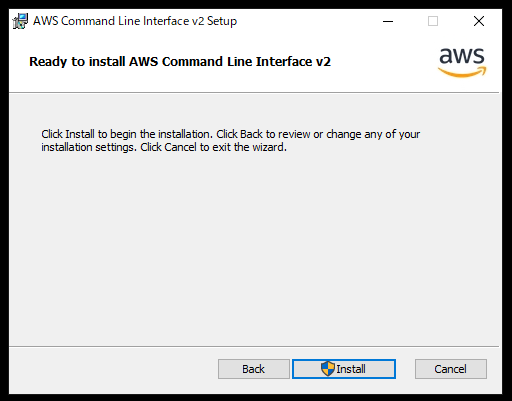
そのまま 「Next」ボタンをクリック - インストールを開始する最終確認画面
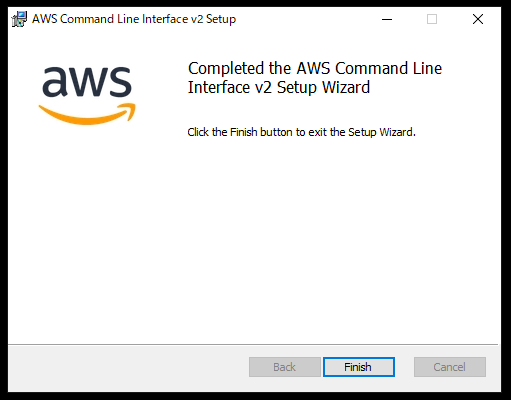
「Install」ボタンをクリック - AWS CLI のインストールは正常に完了
「Finish」ボタンをクリックしてインストーラーを閉じてください
✅ 次の手順:動作確認と初期設定
コマンドプロンプトを開く
- Windowsキーを押して「cmd」と入力
- 「コマンドプロンプト」を開く
AWS CLI の動作確認コマンドを実行
aws –version
C:\Users>aws --version
aws-cli/2.27.40 Python/3.13.4 Windows/10 exe/AMD64このように表示されれば、AWS CLI は正常にインストールされています。
認証情報の設定
AWS CLI を使用するには、アクセスキー情報やデフォルトリージョンの登録が必要です。
以下のコマンドを実行してください。
C:\Users>aws configure入力を求められる項目。
| 項目 | 説明 |
|---|---|
| AWS Access Key ID | IAMユーザーのアクセスキー(例:AKIA…) |
| AWS Secret Access Key | 対応するシークレットキー |
| Default region name | リージョンを入力 |
| Default output format | json と入力(他に text や table も可) |
個別にコマンドで設定
aws configure set aws_access_key_id YOUR_NEW_ACCESS_KEY
aws configure set aws_secret_access_key YOUR_NEW_SECRET_KEY
aws configure set region ap-southeast-2
aws configure set output json
aws configure コマンドを変更時に実行しても構いませんが、この方法では他の設定項目も同時に上書きされる点にご注意ください。設定の一部だけを変更したい場合は、aws configure set コマンドの使用をおすすめします。
認証情報の確認
以下のコマンドで設定内容を確認できます。
C:\Users>aws configure list
      Name                    Value             Type    Location
      ----                    -----             ----    --------
   profile                <not set>             None    None
access_key     ****************2XQK shared-credentials-file
secret_key     ****************Lptb shared-credentials-file
region ap-southeast-2 config-file ~/.aws/configAWS Access Key ID、AWS Secret Access Key、Default region nameが正しく反映されていることを確認してください。access_key、secret_keyは伏字になっています。
.aws フォルダの内容確認(出力形式など)
Windowsのコマンドで設定ファイルの中身を直接確認できます。
config ファイル(リージョン・出力形式)
C:\Users>type C:\Users\ユーザー名\.aws\config
[default]
region = ap-southeast-2
output = jsoncredentials ファイル(アクセスキー情報)
C:\Users>type C:\Users\ユーザー名\.aws\credentials
[default]
aws_access_key_id = access_key_access_key
aws_secret_access_key = secret_key_secret_keyまとめ
AWS CLI インストール後は以下の4項目を正しく設定・確認することで、すぐにAWS操作ができる環境になります。
- アクセスキーID(aws_access_key_id)
- シークレットキー(aws_secret_access_key)
- デフォルトリージョン(region)
- 出力形式(output)