AWS(Amazon Web Services)は、サーバーやデータベースなどのクラウドサービスを使えるプラットフォームです。この記事では、AWSアカウントを新規作成して、AWSマネジメントコンソールにログインできる状態までを、迷わない順番でまとめます。
この記事でできること
- AWSアカウントの新規作成(サインアップ)
- 電話番号認証まで完了
- コンソールへログイン
- 作成直後にやるべき最小限の初期設定(安全対策)
事前に用意するもの
- 受信できるメールアドレス(新規用)
- 電話番号(SMS/音声で確認コード)
- クレジットカード(またはデビットカード)
- 住所情報
AWSアカウント作成の手順(最短)
AWSのサインアップ画面へ移動
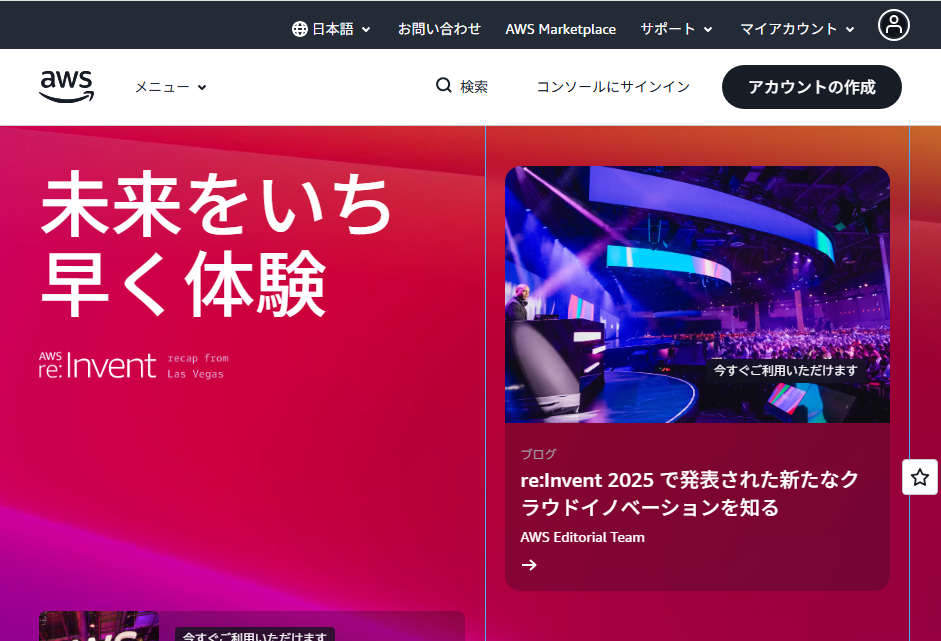
ブラウザで AWS の公式サイトを開き、「AWSアカウントを作成」(Create an AWS Account)を選びます。
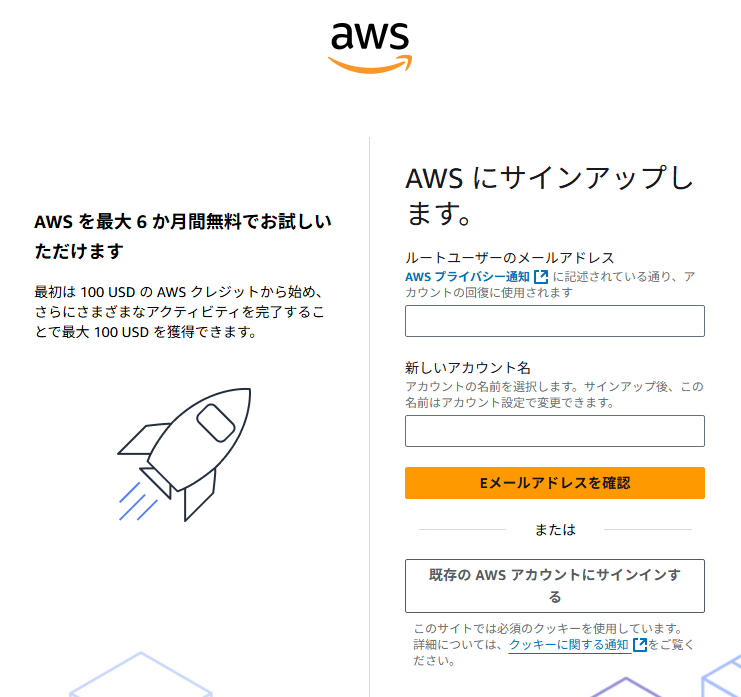
メールアドレスとアカウント名を入力
- ルートユーザーのメールアドレス:新規登録用
- 新しいアカウント名:表示名(サインアップ後に変更可能)
入力したら 「Eメールアドレスを確認」 を押します。
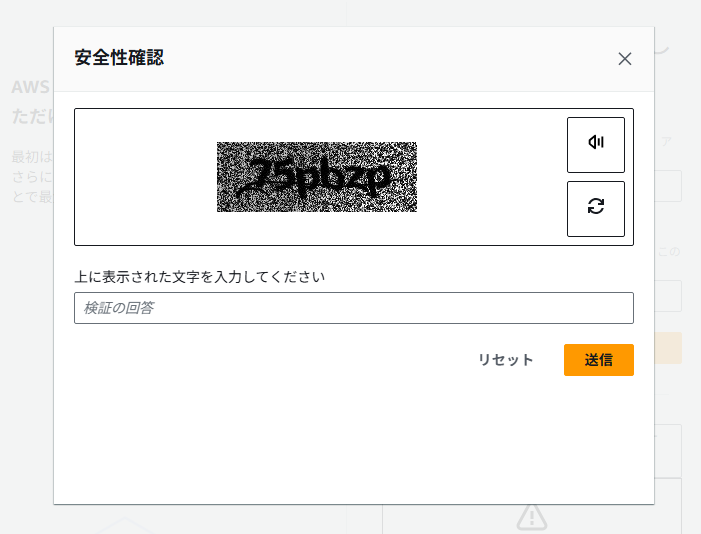
ポップアップで「安全性確認(画像認証)」が表示されたら、画像内の文字を入力して「送信」を押します。
入力したメールアドレス宛に「検証コード(6桁)」が届きます。
画面の「検証コード」欄に6桁コードを入力して「検証」を押します。
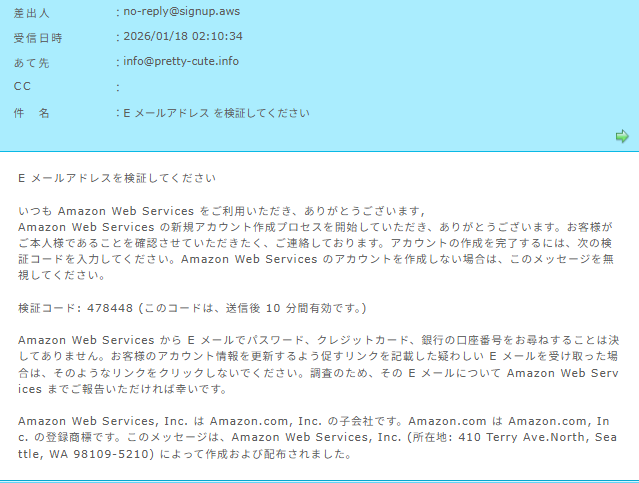
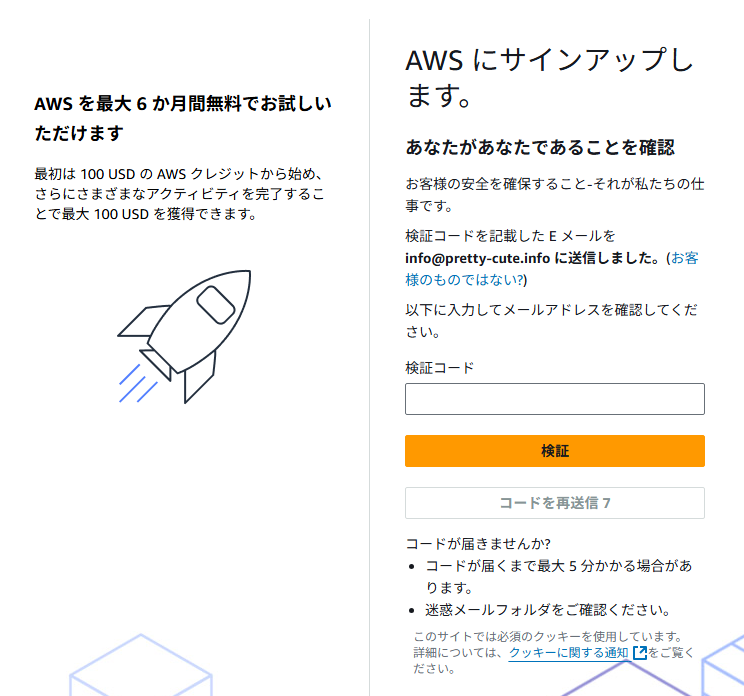
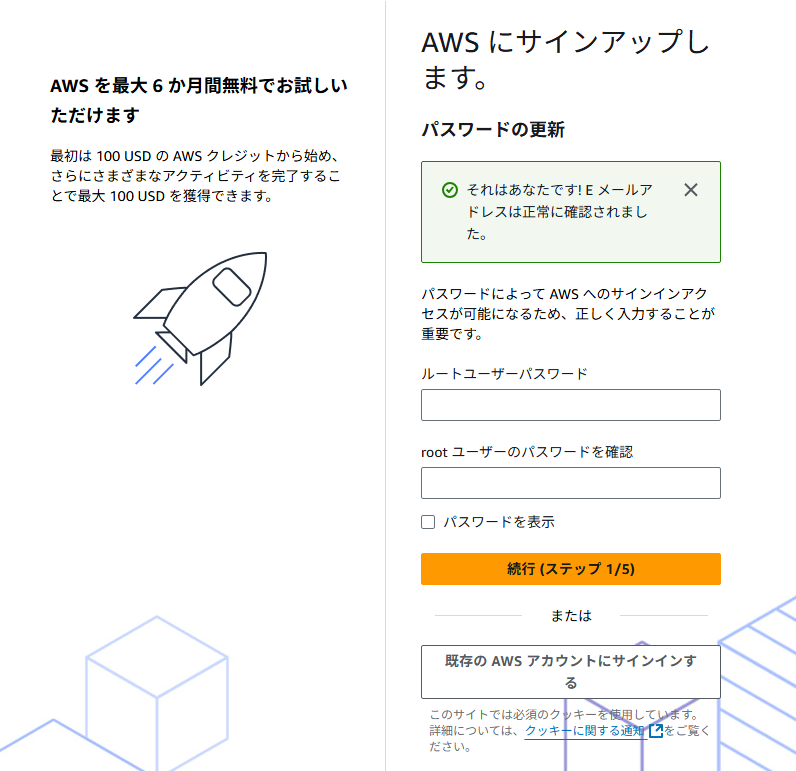
メール認証が完了したら、「ルートユーザーパスワード」と「rootユーザーのパスワードを確認」を入力し、「続行(ステップ1/5)」を押して次へ進みます。
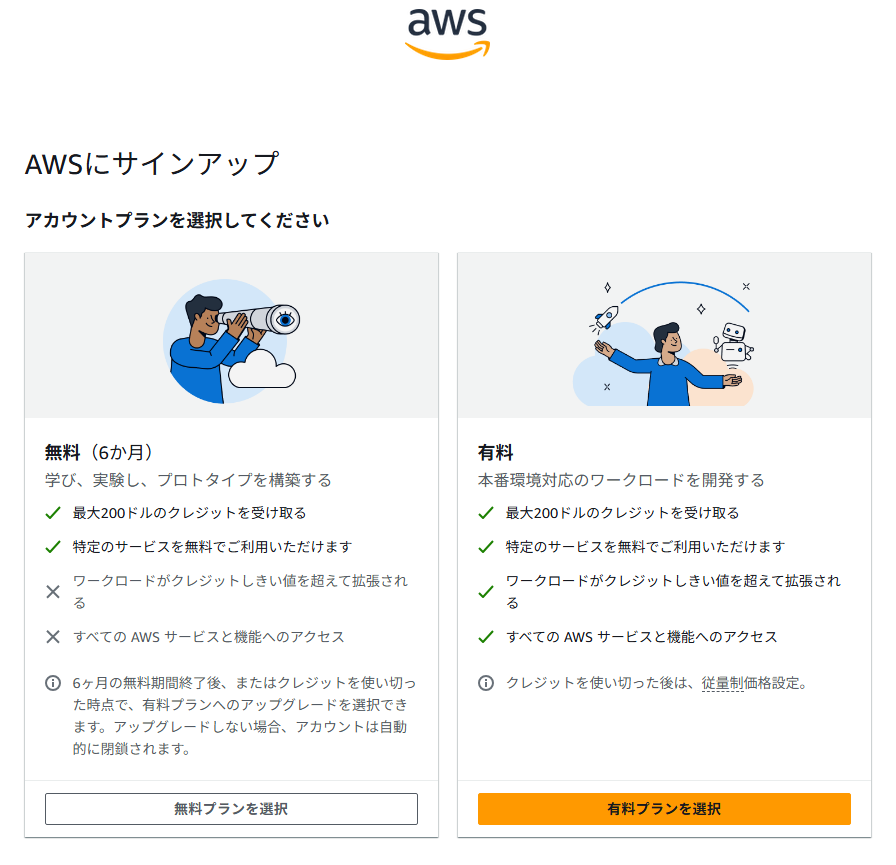
サポートプランを選択
通常は Basic(無料) を選べばOKです。必要になったら後から変更できます。
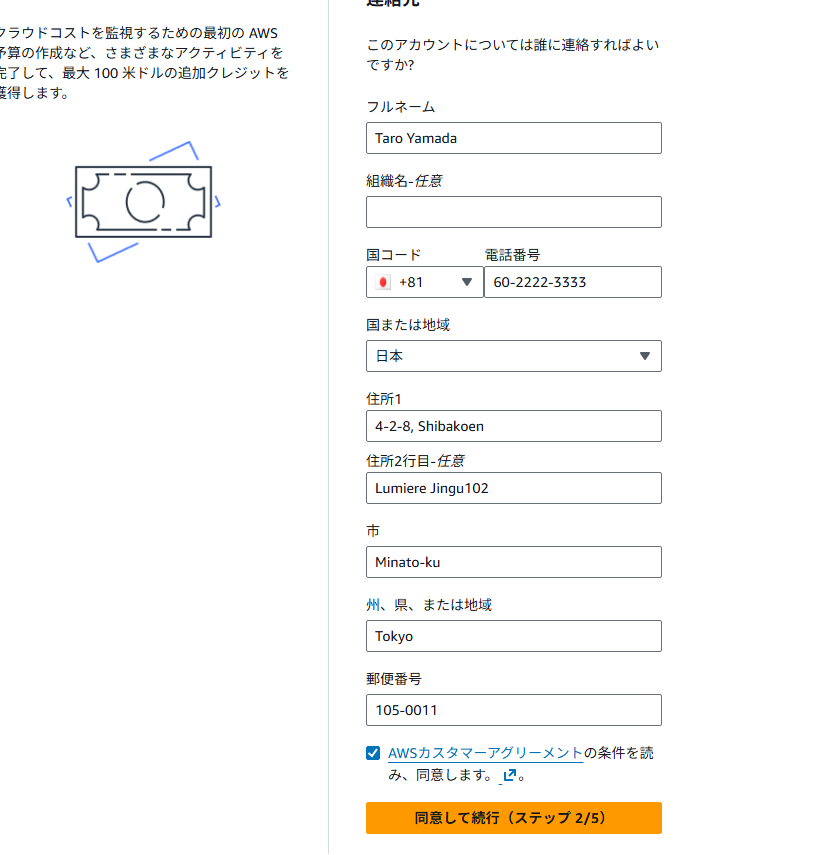
連絡先情報を入力
「Personal(個人)」または「Business(会社)」を選び、氏名や住所、電話番号を入力します。
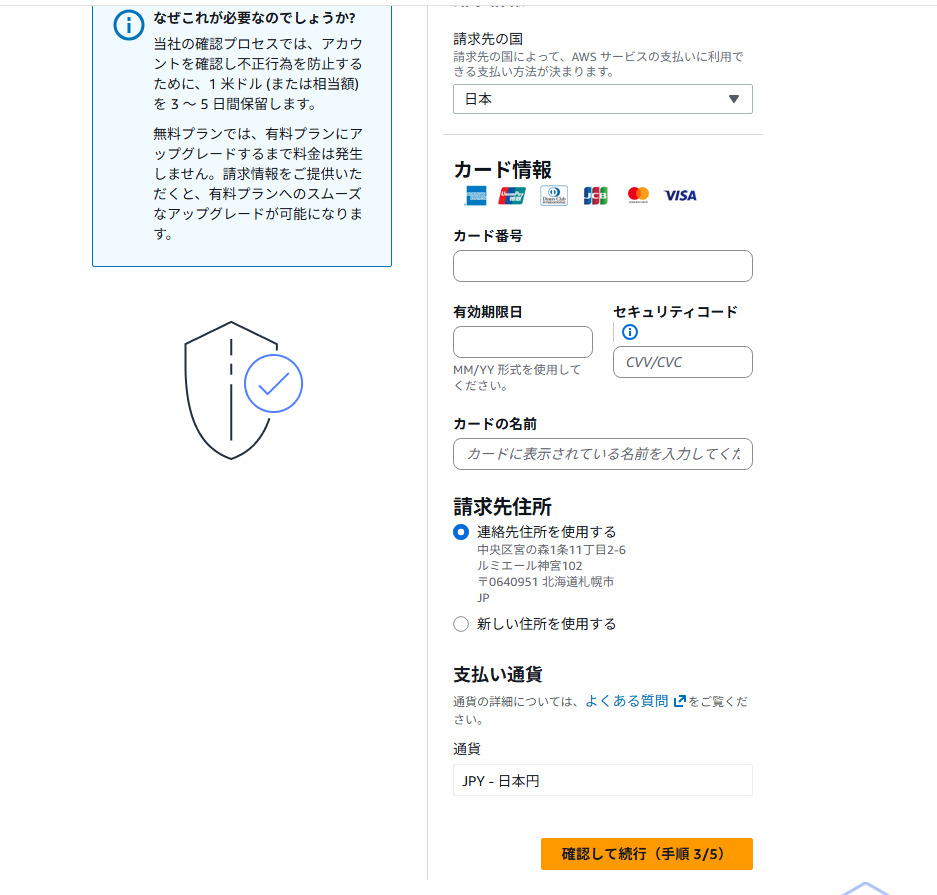
支払い情報(カード)を登録
カード情報を入力して登録します。
無料枠を使う場合でも、本人確認・不正利用防止のためにカード登録が求められます。
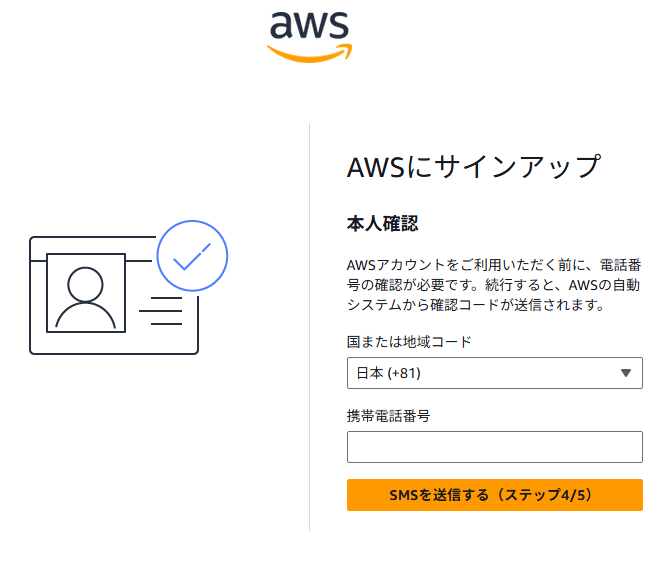
電話番号の本人確認(SMS または音声)
SMSまたは音声通話でPINが届くので、画面に入力して認証します。
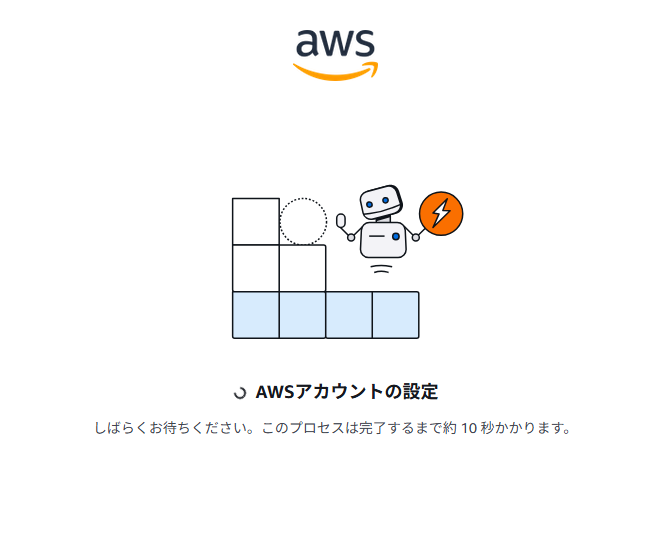
SMS送信後、「AWSアカウントの設定」 の待機画面が表示されます。
この画面では操作は不要なので、そのまま数秒待ちます。
AWSマネジメントコンソールへログイン
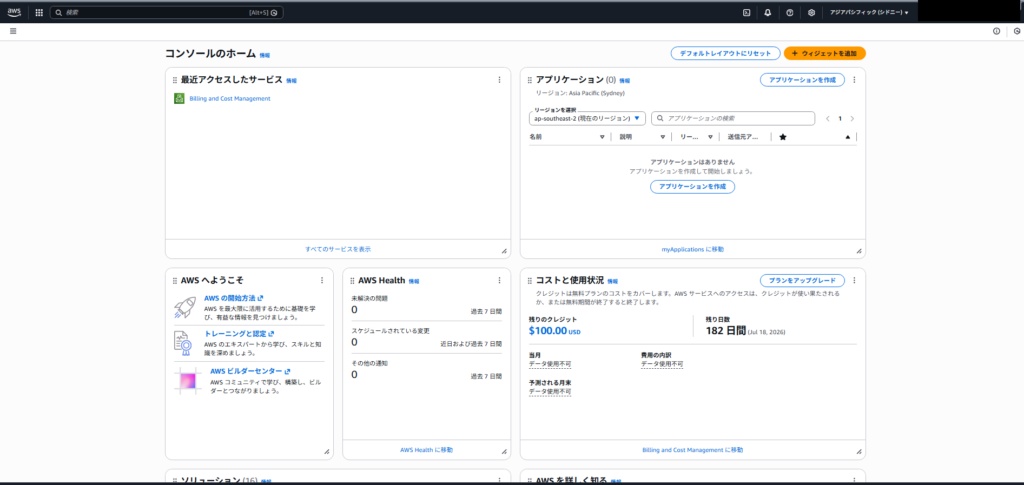
待機が完了すると AWSマネジメントコンソール(コンソールのホーム) が表示されます。
この画面が出ていれば、アカウント作成とログインは完了です。
作成直後に必ずやること(最小の安全対策)
AWSは権限・セキュリティが重要です。アカウント作成直後に、最低限これだけはやってください。
ルートユーザーにMFAを設定
初期手順として、ルートユーザーのメールアドレスを入力し、「ロボットではないこと」の画像認証を行います。続いて、登録したメールアドレス宛に届く6桁コードを入力して認証すると、コンソールにログインできます。
ただし、ルートユーザー(最初に登録したメールアドレス)は権限が非常に強力です。セキュリティのため、ログインできたらまずMFA(多要素認証)を有効化しましょう。
管理者用のIAMユーザーを作る(以後はそれで作業)
日常作業はルートユーザーではなく、管理者権限を持つIAMユーザー(またはIAM Identity Center)で行うのが基本です。
請求の見張り(予算/アラート)を入れる
意図しない課金を早期に検知できるようにしておくと安心です。
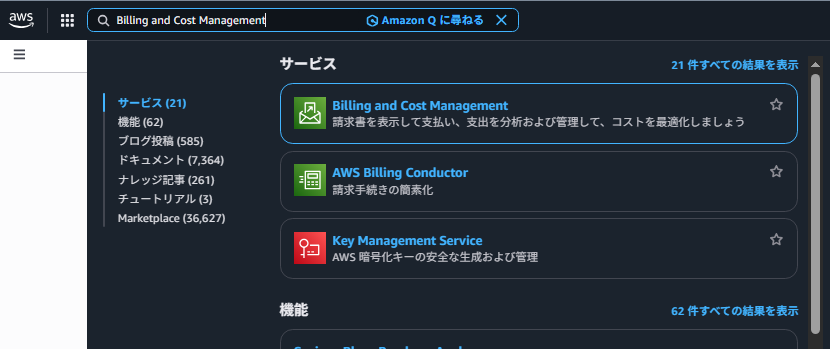
Billing and Cost Management を開く
初期画面の左上にある検索、または「最近アクセスしたサービス」にある Billing and Cost Management をクリックして開きます。
請求アラートを有効化する
左メニューの「設定」から「請求設定」をクリックします。
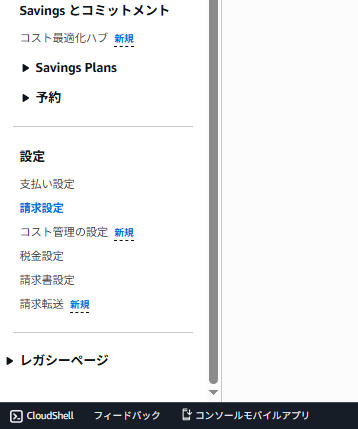
「請求設定」画面の右上にある「アラート設定」カードで、「編集」をクリックします。
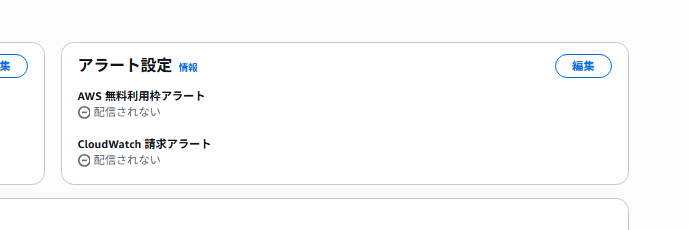
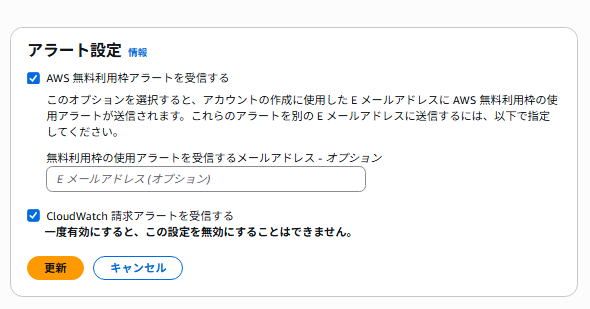
表示された設定画面で、次のアラートを「有効」にして保存します。
- AWS 無料利用枠アラート
- CloudWatch 請求アラート(必要に応じて)
これで、無料利用枠の使用状況や請求額の変化をアラートで受け取れるようになります。
予算(Budgets)を作る
次に、Billing 内のメニューから Budgets(予算) を開きます。
- Create budget(予算の作成) をクリック
- 種類は Cost budget(コスト予算) を選ぶ
「予算の設定」:テンプレートを使用(シンプル)
「テンプレート – 新規」:ゼロ支出予算(テスト用途ならこれ)
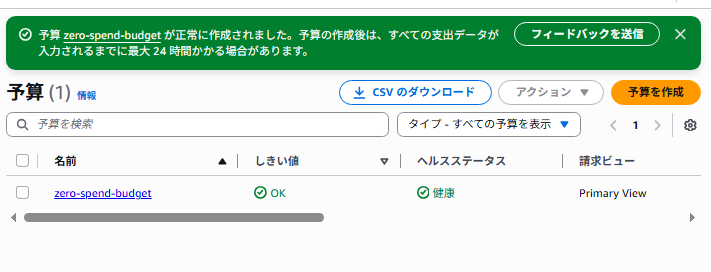
「予算名」:任意(例:zero-spend-budget)
「Eメールの受信者」:通知を受け取るメールアドレス(例:yourname@example.com)
「予算の作成」:右下のボタンを押して完了
これで、支出が 0.01 USD を超えた場合にメール通知されます。
追加で入れるなら:異常検知(任意)
同じ Billing 付近に Cost Anomaly Detection(コスト異常検出) があれば、

- ルール作成 → 通知メール設定
だけ入れておくと、「急に増えた」系に強いです。
「サブスクリプションの作成」をクリック:
アラートサブスクリプションを新規作成するボタンです。押すと入力フォームが開きます。
「サブスクリプション名」:
この通知設定の名前です。自分が分かればOKです(例:cost-anomaly-mail)。
「アラート頻度」:
異常を検知したときに、どの間隔で通知を送るかを選びます。迷ったら「日時の要約」を選びます。
「アラート受信者(通知先メールアドレス)」:
通知を受け取りたいメールアドレスを入力します(複数ある場合は追加できます)。
「しきい値」:
「異常として通知する最低金額」を設定します。ここで指定した金額以上のコスト影響(増加)が見込まれる場合に通知されます。テスト運用なら小さめ(例:1 USD)にしておくと検知しやすいです。
「コストモニター」タブ:
モニターを作る(AWSサービス全体でOK)→ さっき作ったアラートサブスクリプションを紐づけて作成。
コスト異常検出を再度クリック。
モニター名:任意の名前を入力(例:cost-anomaly-monitor-mail)
モニタリング方式:AWS による管理(そのまま)
モニターディメンション:連結アカウント(そのまま)
次へ:右下の「次へ」を押す
アラートサブスクリプション番号で「既存のサブスクリプションの選択」を選び、先ほど作成した cost-anomaly-mail を指定します。
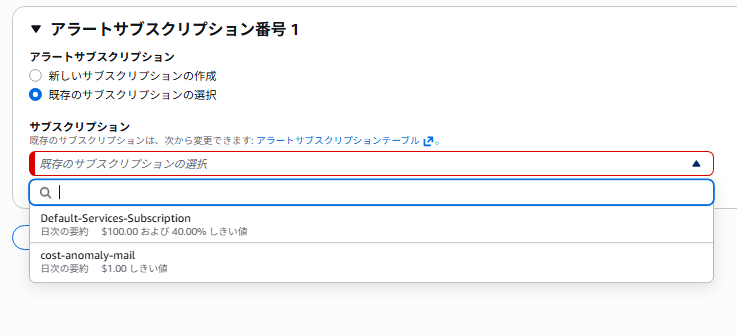
右下の【モニターを作成】をクリック。以後、コスト異常を検知すると、その通知設定の条件でアラートが送られます。
よくあるエラー・詰まりポイント
カードが登録できない
- 利用制限や本人認証(3Dセキュア)で止まることがあります
- 別のカードを試すと通る場合があります
電話認証コードが届かない
- SMSが届かない場合、音声通話に切り替えると通ることがあります
- 電話番号の入力形式(国番号など)を見直します
どの画面からログインすればいいか分からない
AWSは「ルートユーザー」と「IAMユーザー」でログイン画面(入口)が異なります。どちらでサインインするかを間違えると、ログインできないように見えることがあるため注意してください。なお、アカウント作成直後はまだIAMユーザーを作成していないので、最初のログインはルートユーザー(登録したメールアドレス)で行います。
まとめ
AWSアカウント作成は、流れさえ分かれば10分程度で完了します。重要なのは、作成直後に MFA設定 と 管理者ユーザー作成、そして 請求アラート を入れることです。

コメント