Amazon Lex V2 とは、音声およびテキストによる対話型インターフェース(チャットボットなど)を簡単に構築できる AWS のサービスです。
V2 はその新しいバージョンで、従来の Lex(V1)よりも 複数言語対応・バージョン管理・ライフサイクルの柔軟性などが強化されています。
Amazon Lexとは?できること
✅ 主な特徴(Amazon Lex V2)
| 機能 | 説明 |
|---|---|
| 自然言語処理 (NLP) | ユーザーの話し言葉や書き言葉を理解し、意図(インテント)と情報(スロット)を抽出 |
| マルチターン会話 | ユーザーとの複数のやりとり(プロンプト)に対応 |
| 音声・テキスト両対応 | チャットボットだけでなく音声ボット(Amazon Connectなど)にも活用可能 |
| 多言語対応 | 日本語を含む多言語対応(例:英語、スペイン語、韓国語など) |
| バージョニング管理 | ボットのバージョンやエイリアスを柔軟に管理 |
| Lambda連携 | Lambda 関数でカスタムロジックを処理(例:DB参照、外部API連携) |
| セッション管理 | スロット値や会話状態の保持が可能 |
用途の例
- カスタマーサポートチャットボット
- Amazon Connect を使った電話応答ボット(自動音声案内)
- 予約・注文・FAQの自動応答
- 音声対話によるサービス案内(車載、IoT端末など)
開発の流れ(概要)
- ボット作成
- インテント作成(例:「予約する」「問い合わせる」)
- スロット定義(例:「日付」「名前」など)
- プロンプト設定(質問文の設定)
- Lambda 連携設定(必要に応じて)
- テスト・デプロイ(エイリアス作成など)
- Amazon Connect などと連携(音声対応時)
🔍 Amazon Lex V2 の基本構造
Amazon Lex V2 は、対話型AIのための基本構造を備えています。
以下の3つが中心的な要素です。
コア構成の3本柱
| 要素 | 役割・説明 |
|---|---|
| Intent(インテント) | ユーザーの「目的・やりたいこと」 例:「予約したい」「問い合わせたい」 |
| Slot(スロット) | インテントを実行するために必要な情報 例:「日付」「場所」など |
| Dialog 管理 | インテント→スロット収集→応答までのやりとりを自動で制御 |
処理の流れ(概要)
- ユーザーが話す・入力する
- Lex がインテントとスロットを抽出
- 必要に応じて Lambda 関数で処理(予約、登録など)
- 応答して会話を終了、または次の会話へ
背後で働く技術
- 自然言語処理(NLP):発話から意味を理解
- スロット抽出・補完:足りない情報を質問で補う
- セッション管理:会話の流れや前の回答を保持
Lex V2 のコアは、少ない構成要素で自然な会話を設計できる、シンプルかつ強力な土台です。
🚀 Amazon Lex V2 を使い始めるには?
Amazon Lex V2 を利用するには、まず基本的な環境を整えた上で、実際にボットを作成・体験していくことが重要です。以下の流れでスムーズに始められます。Lex V2 を初めて使うなら、まずはサンプルボット「OrderFlowers」を使って、GUI操作で会話ボットの流れを体験することがおすすめです。
AWSアカウントにログイン
AWSマネジメントコンソールにアクセスして、Amazon Lexを選択します。
→ Amazon Lex コンソール
ボット設定を構成
- 「ボットの作成」→「例から開始」 を選択
- サンプルボット「OrderFlowers」を選択
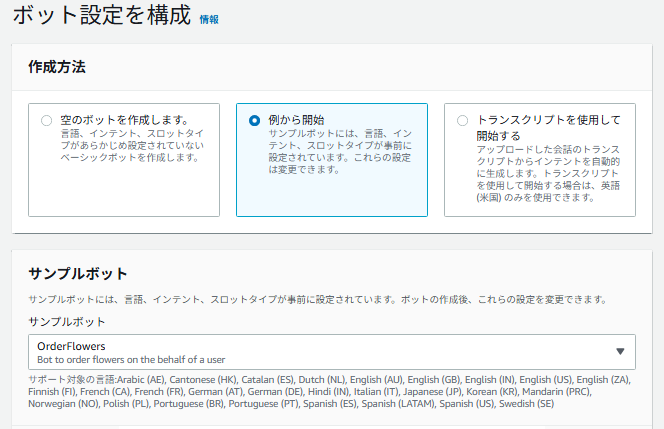
- ボット名(例:MyFlowerBot)と説明を入力
→ 名前はアカウント内で一意である必要があります - エラーログ:必要に応じて「有効」に設定
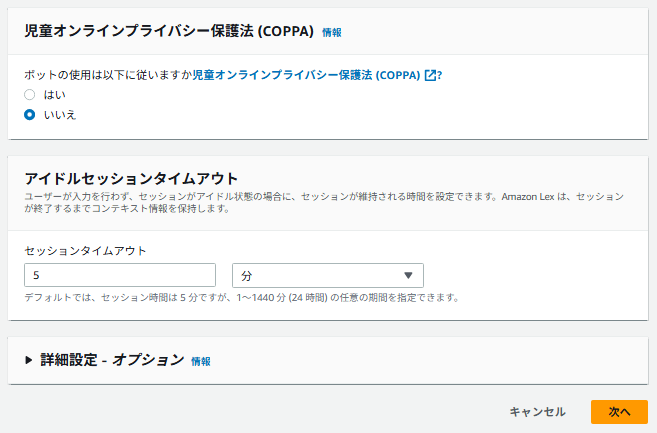
- IAMロール:「基本的な Amazon Lex 権限を持つロールを作成します。」を選択
- COPPA(子ども向け):「いいえ」を選択(通常はこれでOK)
- その他はデフォルトのまま「次へ」
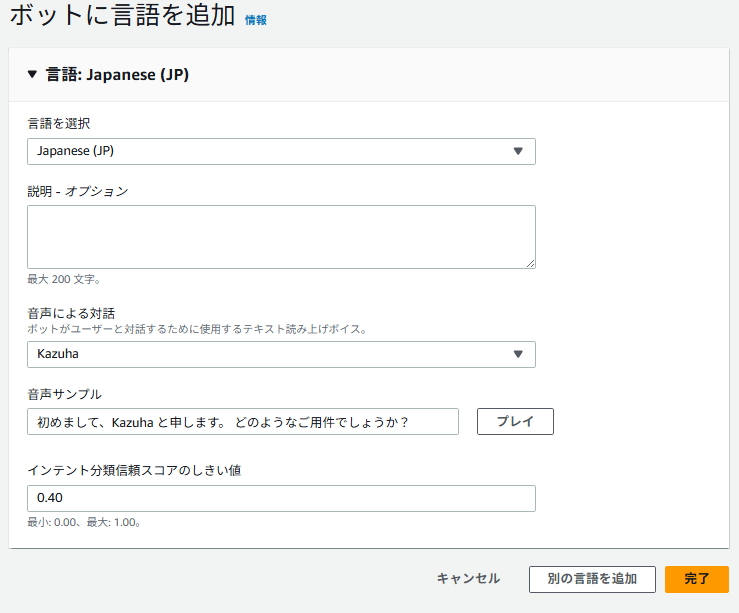
- 言語を選択:「Japanese (JP)」を選ぶ
- 説明(任意):ボットの用途を簡単に記述
- 音声による対話
- 音声対応アプリなら → Kazuha などの音声を選択
- テキストのみのアプリなら → 「なし」 を選択(「これはテキストベースのアプリケーションです」)
- 音声サンプル(音声選択時のみ):起動時に話す挨拶を入力(例:「Kazuhaと申します」)
- 信頼スコア(意図判定のしきい値):そのまま 0.40 でOK
- 「完了」をクリック
💬 作成したボットをテストしてみよう(GUIでの会話例)
Lex V2 コンソールでは、作成したボットをそのまま 画面上でテストすることができます。ここでは、OrderFlowers サンプルボットでの具体的な入力例と、それに対するボットの応答を紹介します。
テスト手順(GUI)
- ボット作成後、画面上部の 「ビルド」 ボタンをクリック
→ ボットが構築されるまで数秒待ちます - 「ビルド完了」が表示されたら、「テスト」をクリック
- 画面右側にチャットボックスが表示されるので、以下のような文を入力します
入力例とボットの応答
| ユーザーの入力 | ボットの応答 |
|---|---|
| お花を注文したいです | どのような花を注文しますか?(例:ユリ, バラ, チューリップ) |
| バラ | 何日に バラ を受け取りますか?(日付) |
| 明日 | 明日の何時ごろに受け取りたいですか?(時間) |
| 午後3時 | わかりました。バラは明日の午後3時までに受け取ることができます。これでよろしいですか? |
| お願いします | ご注文ありがとうございました。 |
確認の詳細を設定
Amazon Lex のサンプルボットでは、インテント確認後の応答(例:「ご注文ありがとうございました。」)が初期状態では設定されていない場合があります。
そのため、ユーザーが「はい」「お願いします」などで確認した後に、自然な応答が返るように自分でテキストを設定する必要があります。
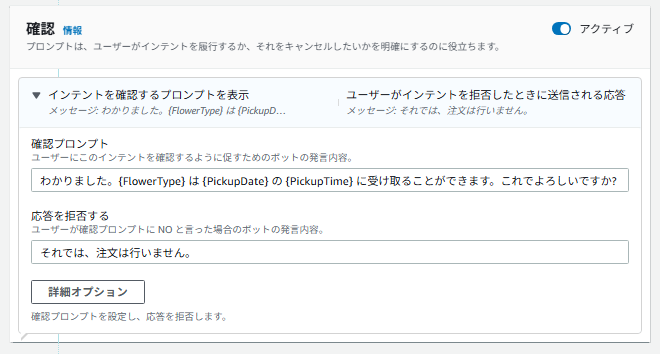
- インテント編集画面を開く(例:OrderFlowers)
- 「確認(Confirmation)」セクションへ進む
- 「詳細オプション」をクリック
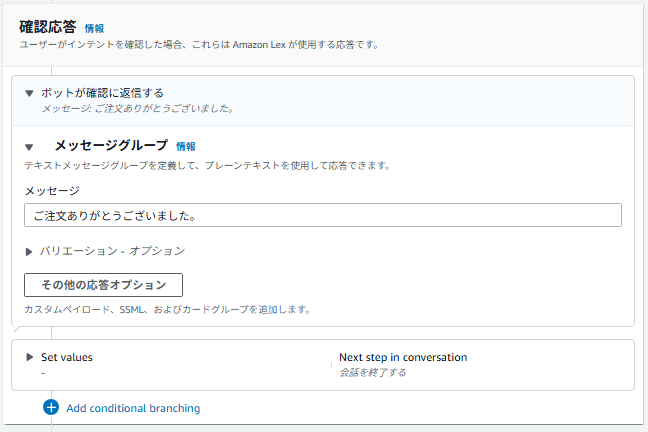
- 確認応答の「メッセージ」に任意のテキストを入力
- 「更新オプション」をクリック
- 「インテントを保存」をクリック
- 「構築(Build)」をクリック
- 再度「テスト」をクリックすると、変更内容を確認できます。
注意点・ポイント
- 花の種類(スロット)は カスタム値のみ対応(例:ユリ, バラ, チューリップ)
→ 「ひまわり」などは認識されません - 日付・時間は 自然な日本語で入力してOK(例:「明日」「午後2時」など)
- 入力に不備があると、ボットが再度聞き直してきます
このように、テストウィンドウではGUI上でリアルタイムに会話の流れを確認できるため、インテントやスロットの設計が正しく動作しているか、簡単にチェックできます。