
データが増えてくると、「日付順にしたい」「金額の高い順に見たい」「担当者ごとにまとめたい」など、並び替え(ソート)が必要になります。並び替えは便利ですが、やり方を間違えると列の対応が崩れてしまうことがあります。ここでは、基本操作とミスを防ぐコツをまとめます。
並び替えの基本手順(範囲を指定して並び替え)
- 表の範囲を選択する
- 上部メニューの「データ」をクリック
- 「範囲を並び替え」を選ぶ
- 並び替えの向き(昇順 / 降順)を選ぶ
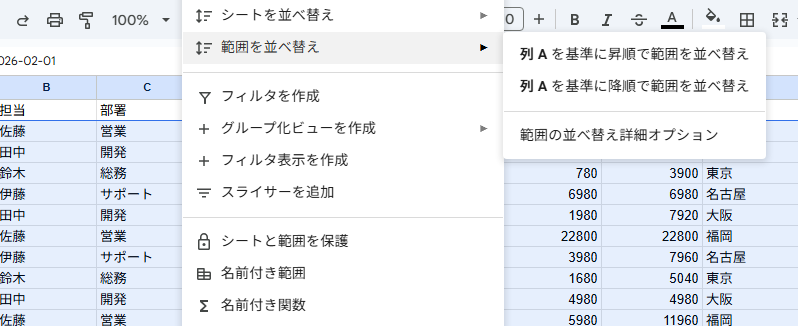
※表の範囲を選択するときに見出し行も含める場合は、「データ → 範囲を並び替え → 範囲の並べ替え詳細オプション」で「データに見出し行が含まれています」を設定してください。設定しないと、見出し行まで並び替え対象に含まれて動いてしまうことがあります。
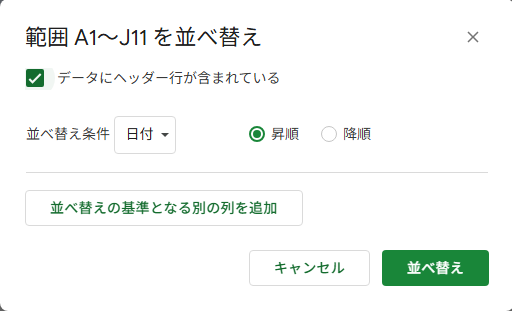
この方法は、表全体をまとめて並び替えるため、列ズレが起きにくいのが特徴です。
列ごとに並び替える(見出しがない/列数が多いとき向け)
見出しがない表や、1000列近くあって範囲選択が大変なときは、列そのものを指定してシート全体を並び替えできます。
- 並び替えの基準にしたい列の、上部のアルファベット(例:A列)を右クリック
- 「昇順でシートを並べ替え」または「降順でシートを並べ替え」を選ぶ
- その列の値を基準に、シート全体の行が入れ替わる(日付列なら日付順になる)
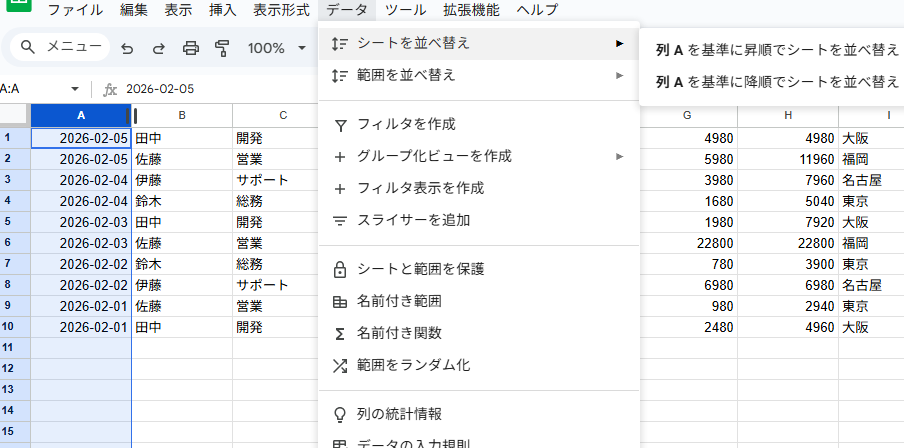
※注意:この方法は「シート全体」を動かすので、同じシート内に別の表がある場合は影響します(必要なら別シートにコピーしてから実行)。
見出し行を崩さないためのコツ
見出し行がある表では、見出しを固定しておくと操作ミスを減らせます。
「表示 → 固定 → 1行」で見出し行を固定してから作業すると安心です。

ミスしないコツ①:1列だけ並び替えしない
よくある失敗は、金額列など“1列だけ”を選んで並び替えることです。
すると、金額だけ移動してしまい、担当や日付との対応が崩れます。
必ず「表の範囲」をまとめて選択して並び替えましょう。
ミスしないコツ②:空白行・結合セルを作らない
- 途中に空白行があると、表の範囲が分かれて意図通りに並び替わらないことがあります
- 結合セルがあると、並び替えがうまくいかない原因になります
表はなるべく「連続した行」「結合なし」で整えておくのが安全です。
よく使う並び替え例
- 日付:昇順(古い → 新しい)
- 金額:降順(高い → 安い)
- 担当:昇順(あいうえお順)
並び替え前にやると安心なこと
- 別シートにコピーしてバックアップを作る
- フィルタを使っている場合は、表示が絞り込まれていないか確認してから実行する
並び替えは、正しく使えば「見たい順番」に整って作業効率が一気に上がります。ポイントは「表全体を範囲選択して並び替える」「見出し行を守る」「表を崩す要因(空白・結合)を減らす」です。まずは日付順・金額順など、よく使う並び替えから試してみてください。


コメント