
データが増えてくると、「特定の担当者だけ見たい」「ステータスが“対応中”の行だけ確認したい」など、必要な行だけを表示したくなります。そんなときに便利なのがフィルタ機能です。フィルタを使うと、元データを削除せずに表示だけを絞り込めます。
フィルタを設定する(基本手順)
- 見出し行を含む表の範囲を選択(A1 など表の中をクリックでもOK)
- 上部メニューの「データ」をクリック
- 「フィルタを作成」を選ぶ
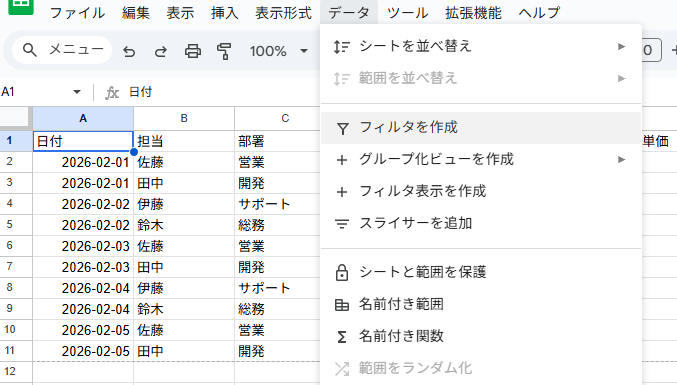
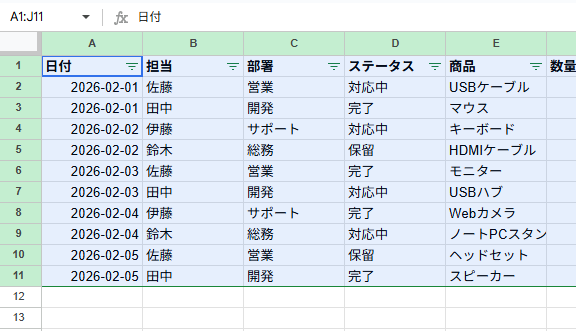
すると、見出しセルに小さなフィルタ(▼)が表示されます。ここから条件を指定して、表示する行だけを絞り込めます。
よく使う絞り込み例
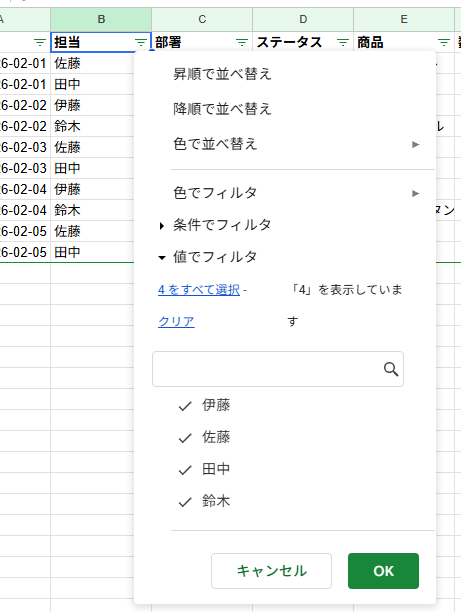
1) 値で絞り込む(担当者だけ表示など)
見出しの▼をクリック → 一覧から必要な項目だけにチェック → OK
例:担当=「佐藤」だけ、勤務地=「東京」だけ
2) 条件で絞り込む(数字・日付・文字の条件)
見出しの▼ → 「条件で絞り込む」
- 数値:以上/以下/範囲
- 日付:指定日以降、今月など
- 文字:含む/一致/空白以外 など
例:金額が 10000 以上の行だけ、日付が今月の行だけ
3) 色で絞り込む(色付けしている場合)
色で管理している表なら「色で絞り込む」も便利です。
例:赤色の行だけ(要対応の印)
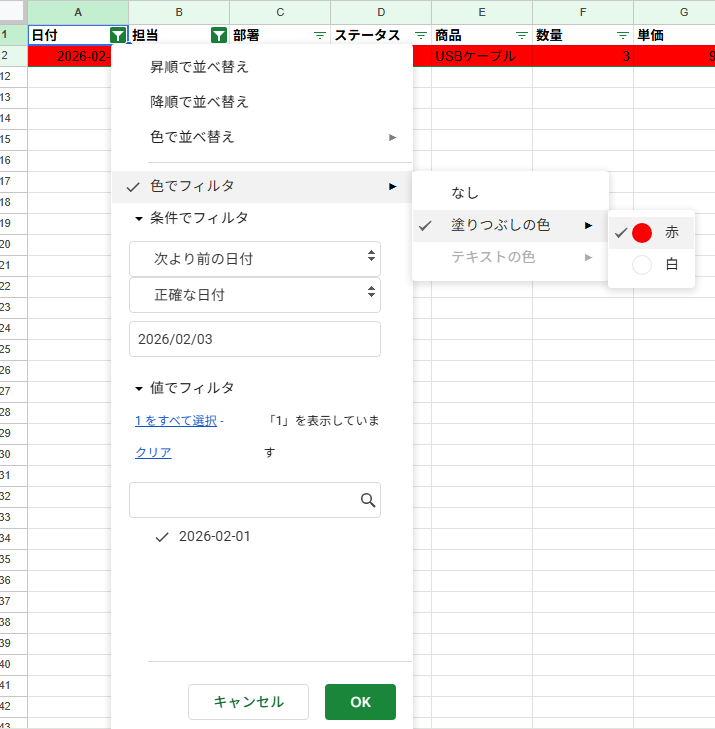
例:条件でフィルタ:次より前の日付 → 2026/02/03
例:色でフィルタ:塗りつぶしの色 → 赤
フィルタを解除する方法
- 絞り込みを一旦戻す:▼ → 「すべて選択」に戻す
- フィルタ自体を消す:データ → フィルタを削除
つまずきポイント(よくある原因)
- 見出し行が範囲に入っていない → 表全体(見出し含む)を選んでから作成
- 途中に空行がある → 空行で範囲が分断されることがあるので、表はなるべく連続させる
- 並べ替えも一緒に使いたい → ▼メニューから「A→Z / Z→A」で並べ替え可能
フィルタは「必要な行だけを一時的に表示する」ための基本機能です。まずはフィルタを作成して、担当者やステータスなど、よく見る条件で絞り込むところから使ってみてください。

コメント