「Fromを会社ドメインにしたい」「別アドレスの受信をGmailに集めたい」「メル対応を同僚に任せたい」――目的別に設定すべき場所は異なります。名前が似ていて混乱しやすい3項目を、できること/できないこと/よくある勘違いとともにサクッと解説します。
前準備
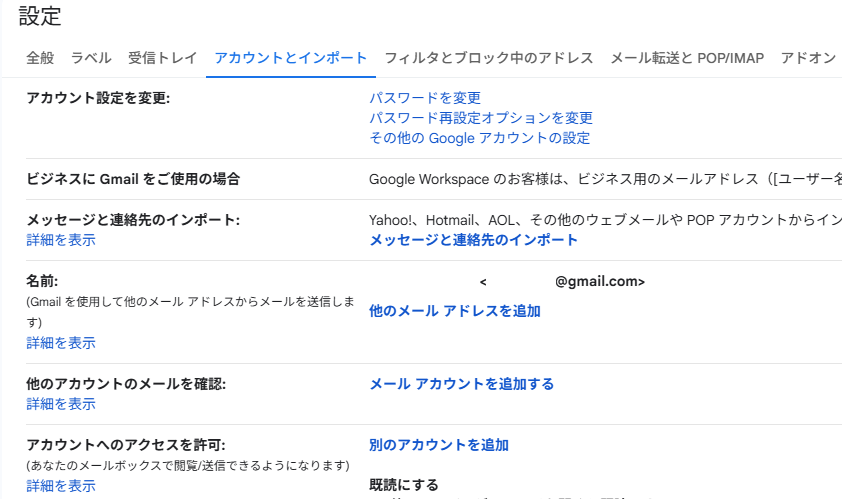
- Gmail(PC)右上の設定⚙ → [すべての設定を表示] → [アカウントとインポート] を開く
- 対象アカウントのみでログイン(迷ったらシークレットウィンドウ)
- テスト用宛先を1つ用意(自分の別GmailでOK)
反映に数分かかることあり。更新→再ログイン→別ブラウザで確認。それでも×なら、選んだ項目が目的と一致しているか再点検:「名前」/「他のアカウントのメールを確認」/「アカウントへのアクセスを許可」。
名前(送信)
- 目的:Gmail から別の差出人アドレスで送信できるようにする(エイリアス/別アカウントのSMTP)。
- 使いどころ:
- info@… や support@… などでFromを切り替えて送信したい。
- 会社ドメインのSMTP経由で送りたい。
- 補足:追加時に「エイリアスとして扱いますか?」やSMTP設定が出ます。既定の送信アドレスも選べます。
手順(名前/送信)—「他のメールアドレスを追加」
- [名前]ブロック → [他のメールアドレスを追加]
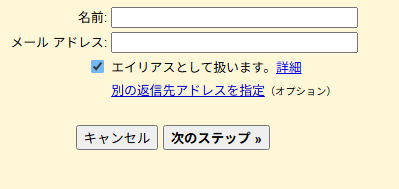
- ポップアップ:名前(表示名)/メールアドレスを入力 → **「エイリアスとして扱いますか?」**は通常オン → [次のステップ]
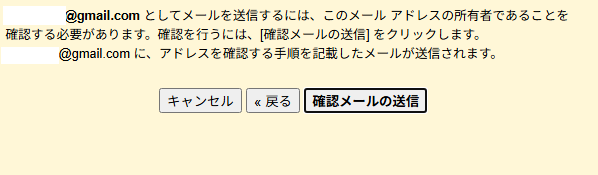
- 画面下の**[確認メールの送信]**をクリック
→ 追加アドレス宛に確認メールが届きます。
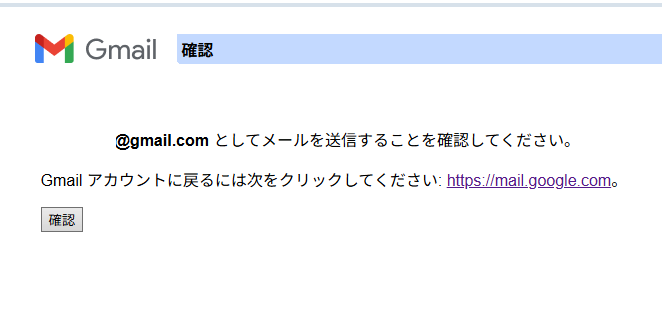
- 追加アドレスの受信トレイで、件名「Gmail 確認: …」のメールを開き、[確認](または記載のリンク)をクリック。
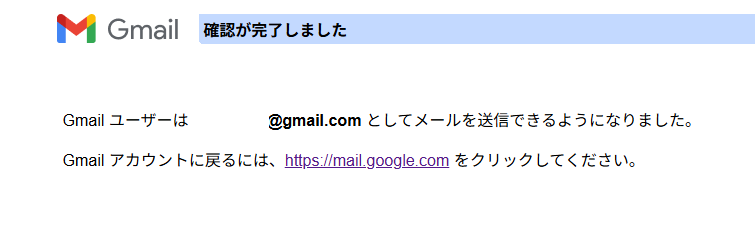
→ ブラウザで**「確認が完了しました」**と表示されます。
- Gmailに戻り、作成画面の**From(差出人)プルダウンに追加アドレスが出ることを確認。
必要に応じて[アカウントとインポート]→[デフォルトに設定]/[返信先アドレス]**を調整。 - 届かないとき:迷惑メール・すべてのメールを確認 → 数分後に再読み込み → 必要なら確認メールを再送。

- SMTP入力が表示された場合:「SMTP サーバーを経由して送信(推奨)」を選択
・SMTP サーバー/ポート(587=TLS または 465=SSL)
・ユーザー名=通常そのメールアドレス
・パスワード(2段階認証ならアプリパスワード)
・保護された接続を選んで [アカウントを追加] - テスト送信:新規作成の From プルダウンから追加アドレスを選び、自分の別Gmail宛に送信して表示を確認
ミニ対処:送信不可=SMTP情報/ポート/暗号化の誤り、2段階認証=アプリPW必須、迷惑判定=独自ドメインはSPF/DKIM未設定を確認。
エイリアス:ON/OFF
設定元のアカウント:setting@example.com(例)
送信先のアカウント:to-account@example.com(例)
追加したアカウント:add-account@example.com(例)
エイリアスのON/OFFは送信者側の整理・返信挙動のみに影響し、受信者の見え方は通常変わりません。違いの確認は受信側でヘッダー(From/Sender)表示が必要。見直しは送信経路変更や外部SMTPなど特別な要件時で十分。これは送信者側Gmail内の動作です。なお、同じ送信済みメールで[返信]を押すとON=Toは元のTo/OFF=Toは元のFrom。迷うなら一般にONで問題ありません。
送信済みボックス
設定元のアカウント:setting@example.com
追加したアカウント:add-account@example.com
- 送信済みの保存先:どちらのFromで送っても、操作した setting@example.com の[送信済みメール] に入ります。
- 入らない場所:add-account@example.com 側の[送信済み]には自動保存されません。
相手からの返信
- 基本:相手の返信は Reply-To があればそこへ、無ければ From へ届く。
- From: setting@example.com で送信 → 返信先は setting@example.com
- From: add-account@example.com で送信 → 返信先は add-account@example.com
他のアカウントのメールを確認(受信)
- 目的:他のメールボックスの受信メールをGmailに取り込む(POP3で取りに行く方式)。
- 使いどころ:
- 別のGmail/プロバイダメールを1つの受信トレイに集約したい。
- 「サーバーにコピーを残す」「取り込んだメールにラベルを付ける」などのオプションあり。
- 補足:転送設定(相手側が押し出す)とは別物。こちらはGmailが定期的に取りに行く機能です。
手順(他のアカウントのメールを確認/受信)— POPで取り込む
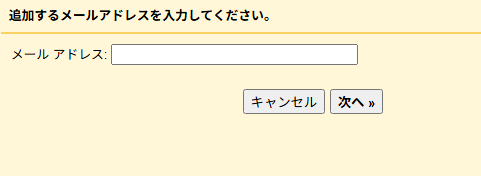
- [他のアカウントのメールを確認] → [メールアカウントを追加する]
- 取り込み元のメールアドレスを入力 → [次へ]
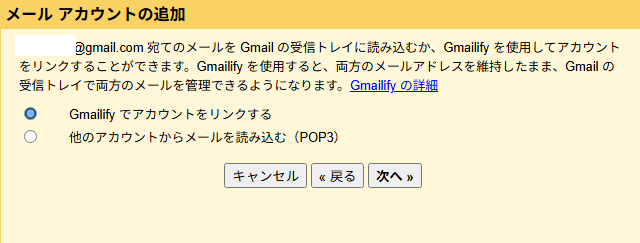
- **「他のアカウントからメールを読み込む(POP3)」**を選択 → [次へ]
- (Gmail)POP設定を入力し追加:
- ユーザー名:通常はそのメールアドレス
- パスワード:
- POPサーバー(pop.gmail.com)/ポート:
995(SSL にチェック) - オプション:
- サーバーにメッセージのコピーを残す(必要に応じてON)
- 受信したメッセージにラベルを付ける(仕分け用に推奨)
- 受信トレイをスキップ(アーカイブしてラベル運用したい場合)
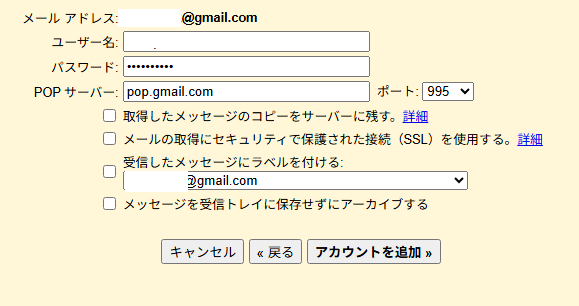
ただし、この設定は実務上つまずきが多い点に注意してください。とくに2段階認証を有効にしている場合、通常のパスワードでは失敗します。必ず事前にアプリ パスワードを発行し、POPの認証に入力します。うまくいかない時は DisplayUnlockCaptcha を実行し、難しい場合は自動転送やメール委任への切り替えが安全です。
アカウントへのアクセスを許可(代理)
- 目的:パスワードを教えずに他のユーザー(同僚など)にあなたの受信トレイを代理操作させる。
(閲覧・送信・削除 など。設定は制限あり) - 画面下の2つの細かい設定は委任時の挙動です。
- 既読にする / 未読のまま
- 代理人がスレッドを開いた時、あなた側で既読にするか(既読)しないか(未読のまま)を決めます。
- 送信者情報
- 代理人があなた名義で送ったメールの表示のされ方を選びます。
- 「このメールアドレスと送信者名(送信元)を表示」:受信側で「From: あなたのアドレス」「送信者: 代理人の名前」のように“○○経由”が見える場合があります。
- 「このメールアドレスだけを表示」:受信側にはあなたのアドレスのみが見えやすく、“代理送信”の表示を極力出さない挙動になります(ただし受信側メーラーによってはヘッダで分かることもあります)。
- 代理人があなた名義で送ったメールの表示のされ方を選びます。
- 既読にする / 未読のまま
手順(代理/アカウントへのアクセスを許可)
- [アカウントへのアクセスを許可] → [別のアカウントを追加]
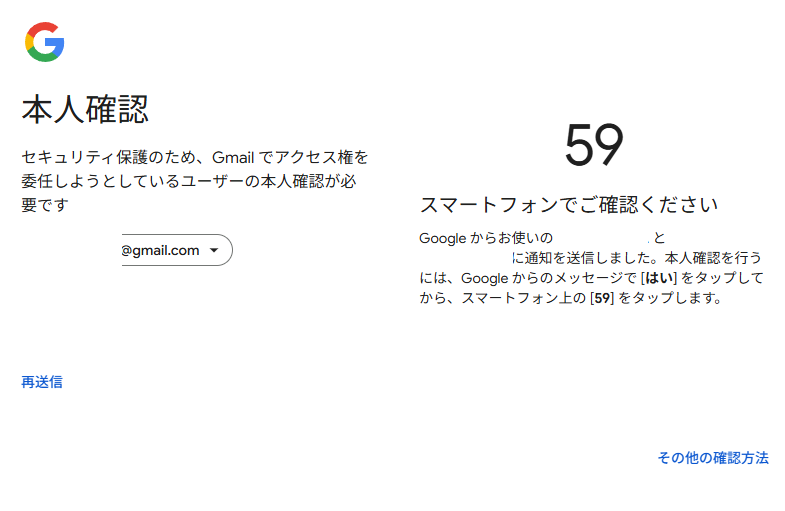
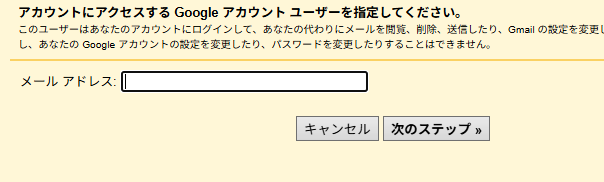
- 代理人の Gmail アドレス を入力
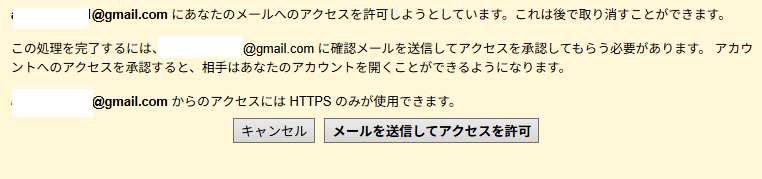
- 代理人が招待メールを承認 → 相手側Gmailの右上プロフィールから委任先に切替できるようになる
- 同ブロック下の2項目を好みに設定:
- 既読にする/未読のまま
- 送信者情報(あなたのアドレスだけ表示/送信者名も表示)
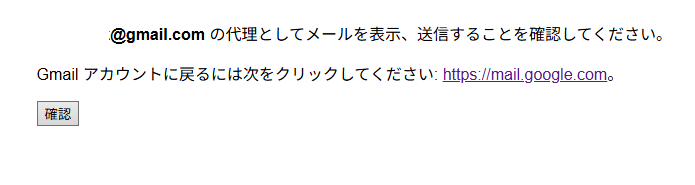

動作確認:代理人側で受信トレイの閲覧と、あなた名義の送信ができるか確認します。前述でもお伝え致しましたが、受信側では、メールクライアントによって From と 送信元(Sender) の両方が表示されることがあります。代理人アドレスの表示を抑えたい場合は、所有者側で[アカウントへのアクセスを許可]→[送信者情報]→「このメールアドレスだけを表示」にチェックします。※一部クライアントでは Sender が表示される場合があり、完全に隠すことはできません。
まとめ(最短)
- 対象:Gmail[アカウントとインポート]の3機能
- 他のメールアドレスを追加(送信)
- 他のアカウントのメールを確認(受信/POP)
- アカウントへのアクセスを許可(代理/委任)
- 送信(他のメールアドレスを追加)
用途:From切替。エイリアスON=自分の別名/OFF=代理運用。受信側の見え方は通常同じ。必要ならSMTPや返信先の調整。 - 受信(他アカのメールを確認/POP)
用途:他箱の取り込み。前提は元アカでPOP有効+(2段階認証なら)アプリPW。再現性が低い環境もあるため、自動転送が現実解として併記。 - 代理/委任
用途:他者に自分の受信・送信を操作させる。受信側に**From(所有者)+Sender(代理人)が表示される場合あり。所有者側の送信者情報→「このメールアドレスだけを表示」**で露出を抑制(完全非表示は不可)。 - 共通の前準備(最短)
Gmail(PC)⚙ → すべての設定 → アカウントとインポート。単体テスト用宛先を用意し、送受信で動作確認。 - 読者への指針
迷ったら:送信=エイリアスON/受信=自動転送優先/共有運用=委任。問題が出たら各項目の設定画面で見直す。
最後まで読んでくれてありがとうございます。この記事は、実機での試行錯誤をそのまま短く整理したものです。まずは“送信=エイリアスON、受信=自動転送、共有=委任”の三本柱で始め、必要になったら個別設定を掘り下げる——そんな軽さで運用してみてください。仕様は変わることがあるので、困ったらGmailの公式ヘルプも合わせてチェックを。