楽天モバイルを契約した人なら誰でも使える「楽メール」。
私も先日、実際に登録してみました。やってみると驚くほどシンプルで、スマホだけで完結。しかもRakuten Linkアプリと連携できるので、普段の生活でも使いやすいなと感じました。
この記事では、私が実際に登録した流れと、使ってみて分かったメリットや注意点をまとめてみます。これから設定しようと思っている方は参考にしてください。
そもそも「楽メール」とは?
「楽メール」は楽天モバイルのユーザー向けに無料で提供されるメールサービスです。
アドレスは 〇〇@rakumail.jp の形式で作成され、パソコンからもスマホからも利用できます。
GmailやYahoo!メールと同じように使えますが、楽天モバイル契約者だけが持てる専用アドレスというのが特徴です。
楽天市場や楽天カードなどのサービスをよく使う方なら、ひとつにまとめられるので便利だと思います。
私が登録した手順
実際に登録した流れを、箇条書きになりますが、簡潔に記載致します。
楽天モバイルにアクセスします。
- 楽天モバイルにログイン
my楽天モバイルをクリックして、楽天IDでログインします。 - 楽メールの設定画面へ
メニューから「楽メール」を選択。 - 使いたいメールアドレスを入力
ここで自分の好きな文字列を設定できます。 - 利用規約に同意して「設定を完了」
ボタンを押すと登録が確定。 - 確認メールが届く
契約時に登録したメールアドレス宛に、設定完了の通知が送られてきました。 - スマホでRakuten Linkアプリを起動
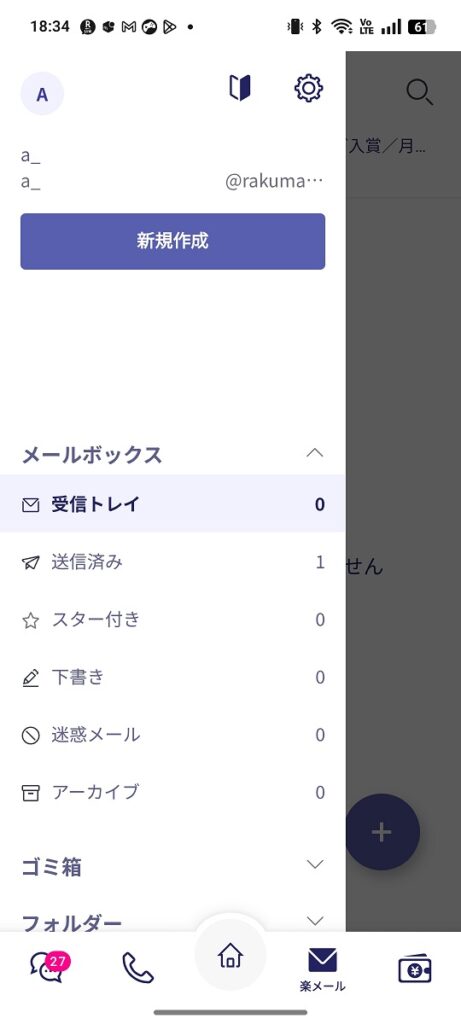
楽メールはこのアプリから利用できます。 - アプリ内で楽メールを選択 → 楽天IDで認証
これで準備完了。
使ってみて感じたメリット
- スマホと連携がスムーズ
Rakuten Linkアプリを使うので、別途メールアプリを入れる必要がありません。 - 楽天サービスとの親和性
楽天市場や楽天トラベルの登録先メールにすれば、管理が一本化できます。 - 無料で使える
追加料金なし。楽天ユーザーにとってはお得感があります。
注意しておきたいこと
- アドレス名は早い者勝ち
シンプルな名前はすでに使われている可能性があるので、工夫が必要です。 - Rakuten Linkアプリが必須
楽メール単体では使いにくく、基本的にアプリ経由での利用が前提です。 - 迷惑メール対策を忘れずに
他のフリーメール同様、セキュリティ設定は確認しておくと安心です。
Q1. メールアドレスは何個でも作れるの?
A. 楽メールは「楽天IDにつき1つ」までです。複数回線を同じ楽天IDで契約しても、楽メールアドレスは増えません。もし複数のアドレスを使いたい場合は、回線ごとに異なる楽天IDを用意する必要があります。
実際に使ってみた感想
登録までは本当に数分で終わりました。特に難しいところはなく、スマホがあれば誰でもできる印象です。
ただ、私の場合は「アプリから楽メールを選択する」という工程を一度忘れてしまい、最初「どこから開くんだろう?」と少し戸惑いました。
逆に言えば、そこさえ押さえれば初心者でも迷わず進めると思います。
これから楽天モバイルを使う人にとっては、持っておいて損のないメールアドレスだと感じました。
まとめ
楽天モバイルの「楽メール」は、
- 無料で使える
- Rakuten Linkアプリから手軽に送受信できる
- 楽天サービスとの相性がいい
という点でとても便利です。
「登録が面倒そう」と思っていましたが、実際はシンプルで短時間で終わりました。これから楽天モバイルを使いこなしていく上で、楽メールもぜひ活用してみてください。


コメント