ローカルで作業したコードをGitHubに上げるには、まず「ローカルリポジトリ」を作り、次に「GitHubで作ったリモートリポジトリ」をローカルに登録する必要があります。
この記事では、GitHub上で作成済みのリモートリポジトリを、ローカル側に登録するところまでを最短で進めます(pushは次の記事で扱います)。
前提条件
- Gitがインストール済みで、バージョン確認できる(例:git –version)
- GitHub上でリポジトリを作成済み(空でもOK)
- 作業したいプロジェクト用フォルダがPC上にある(または新規作成する)
例:https://github.com/your-username/my-repo

🔸 Git は ローカルリポジトリを作成する機能はあるが、GitHub 上のリポジトリ作成はできません。
mkdir my-first-repo
cd my-first-repo→ 空のプロジェクト用ディレクトリを作成して移動します。
Gitリポジトリを初期化
git statusで初期化の確認ができます。
実行前(初期化されていない)
D:\application\my-first-repo>git status
fatal: not a git repository (or any of the parent directories): .git
#これは「まだ Git 管理されていない」状態を示します。Gitリポジトリを初期化します。
git init 実行後、.git フォルダが作成され、このフォルダが Git 管理対象になりました。
D:\application\my-first-repo>git init
Initialized empty Git repository in D:/application/my-first-repo/.git/
#.git フォルダが作成され、このフォルダが Git 管理対象になりました。再び git status 実行
ブランチ main 上にいる状態で、まだ何もコミットされておらず、my-first-repo/ フォルダが「Gitにまだ追跡されていないファイル」として存在しています。
D:\application\my-first-repo>git status
On branch main

No commits yet

Untracked files:
  (use "git add <file>..." to include in what will be committed)
        my-first-repo/

nothing added to commit but untracked files present (use "git add" to track)
#再び git status 実行後、ブランチ main 上にいる状態で、まだ何もコミットされておらず、my-first-repo/ フォルダが「Gitにまだ追跡されていないファイル」として存在しています。→ このフォルダがGitで管理されるようになります。
ステージへ追加
次に、コミットするためのファイルを用意します。
ステージ(コミット対象の箱)へ追加します。
echo "# My First Project" > README.md
git add .→ README.md ファイルを作って、すべてのファイルをステージに追加します。
最小構成なら README.md を作っておくのが分かりやすいです。
git add . は「今ある変更をまとめてステージする」。慣れてない間はこれで十分です。
最初のコミットを作成
git commit -m "初回コミット"→ ステージされたファイルの状態を履歴に記録します。
コミットの履歴(ログ)を確認するコマンドです。
git logGitHubで作成したリモートリポジトリを登録
まず、GitHubのリポジトリ画面でURLを確認します。
- HTTPS:https://github.com/OWNER/REPO.git
- SSH:git@github.com:OWNER/REPO.git
次に、origin という名前で登録します(origin は慣習的な名前で、基本これでOK)。
git remote add origin リポジトリURL
git remote add origin https://github.com/あなたのユーザー名/my-first-repo.git→ ローカルとGitHubリポジトリを接続します。
※URLは自分のリポジトリに合わせて変更してください。
登録できたか確認
git remote -v
origin が表示され、URLが2行(fetch/push)出ていれば登録完了です。
PS D:\my-first-repo> git remote -v
origin  https://github.com/あなたのユーザー名/my-first-repo.git (fetch)
origin  https://github.com/あなたのユーザー名/my-first-repo.git (push)
※補足(よくある状態)
- すでに origin があると言われた場合:既存の設定が入っています。まず確認だけします。
git remote -v
URLが違うなら、次で付け替えます。
git remote set-url origin リポジトリURL
この段階の操作は、ローカルのGitに「このリポジトリへ送る(pushする)先はここ」と登録するだけで、GitHub上のリポジトリにファイルが増えたり、コミット履歴が追加されたりはしません。
GitHubへコードをアップロード(push)
ここまでで、ローカルにコミットがあり、GitHubのリモート(origin)も登録できました。
次は、ローカルの履歴(コミット)をGitHubへ送ります。これが push です。
まず実行するコマンド(初回push)
初期ブランチが master の場合は、main を master に読み替えてください。
git push -u origin main※「ブランチ名が分からない」場合は、次で確認できます。
git branch現在のブランチが GitHub 側に正しく push されたか確認したい場合は、次のコマンドを使います。
git status
git branch -vv
git ls-remote --heads origin- git status では、現在のブランチが
origin/ブランチ名と同期しているか確認できます。 - git branch -vv では、どのリモートブランチを追跡しているか確認できます。
- git ls-remote –heads origin では、GitHub 側に存在するブランチを確認できます。
認証画面が出たら
初回の push では、GitHubへアクセスするために 認証(ログイン) を求められることがあります。
これは「このPCのGitから、あなたのGitHubアカウントに対して push を許可する」ための手続きです。
「Sign in with your browser」 をクリック
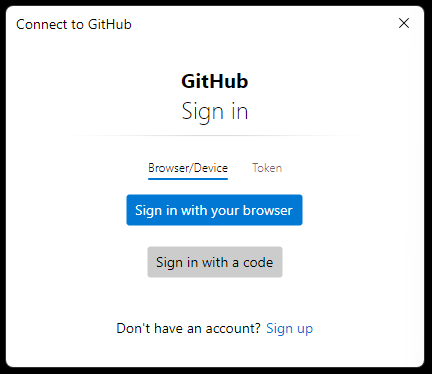

ブラウザが開いたら、GitHubにログインします。
その後、「Authorize git-ecosystem」をクリックして認証します。
認証が完了すると、通常はそのままターミナルへ戻り、push が続行されます。
この認証は一度済ませると、しばらく再入力なしで使えることが多いです。
git remote add origin は、GitHub の送信先をローカルに登録するだけなので、GitHub側の表示はまだ変わりません。
実際にGitHub上へ反映されるのは git push を実行したときです。
push をすると、GitHub側では次の内容が反映されます。
- コミット履歴
- ファイルの内容
- ブランチ情報
つまり、GitHubの画面でファイルや履歴が見えるようになるのは push のタイミングです。
変更をコミットしたい場合
ファイルを修正しただけでは、まだコミットされません。
変更を反映するには、次の順番で実行します。
git add .
git commit -m "修正内容"
git push初回pushで詰まる、あるある
リポジトリをGitHubで作ってないのにpushした
症状:Repository not found
対処:先にGitHubでリポジトリ作成→そのURLを origin に設定してからpush
ブランチ名が違う(mainだと思ったらmasterだった)
症状:src refspec main does not match any
対処:git branch で確認→git push -u origin master(または git branch -M main)
まだコミットしてない(送る履歴がない)
症状:pushしても反映されない/refspec系で失敗
対処:git add . → git commit -m “Initial commit” を作ってからpush
origin(リモートURL)が間違っている
症状:Repository not found/意図しない場所にpush
対処:git remote -v で確認→git remote set-url origin 正しいURL
まとめ
この記事では、Gitのコマンド操作で「ローカルの変更をGitHubへ反映(push)する」手順を解説しました。
- 初回pushは git push -u origin main
- 認証画面が出たらブラウザで承認(Authorize)
- もし初回pushが拒否されたら、履歴不一致の可能性が高い
- git pull origin main –allow-unrelated-histories で統合してから push
ここまでできれば、ローカルで作ったリポジトリをGitHubに公開し、更新も継続できる状態になります。次は、ブランチ運用や.gitignore、配布ファイルを公開する方法、チーム開発(PR)に進むと一気に実務に近づきます。