パソコンを起動して、特に何もしていないはずなのに、メモリがやたらと使われている……。そんな経験はありませんか?
私自身、仕事用のPCなのに起動してすぐメモリが40〜50%使われているのが気になって、タスクマネージャーを確認したところ、「Steam Client WebHelper」や「Steam (32ビット)」がしっかりメモリを食っていました。
ゲームは一切起動していないのに、なぜ?
その疑問を調べて、Steamが裏で勝手に動いていたこと、そしてその自動起動を止める方法があることが分かりました。
同じように悩んでいる方のために、この記事で詳しく解説します。
■ なぜSteamが起動時にメモリを使うのか?
Steamはデフォルトの設定で、パソコンの起動と同時に自動起動するようになっています。
その理由は以下のとおり。
- ゲームのアップデートをバックグラウンドで実行する
- フレンドとのチャットをすぐに利用できるようにする
- セールやマーケット情報をすぐに通知する
便利な反面、PCの性能があまり高くない場合、メモリやCPUに負荷がかかる原因にもなります。
メモリを使いたくない → Steamの自動起動を無効化する方法
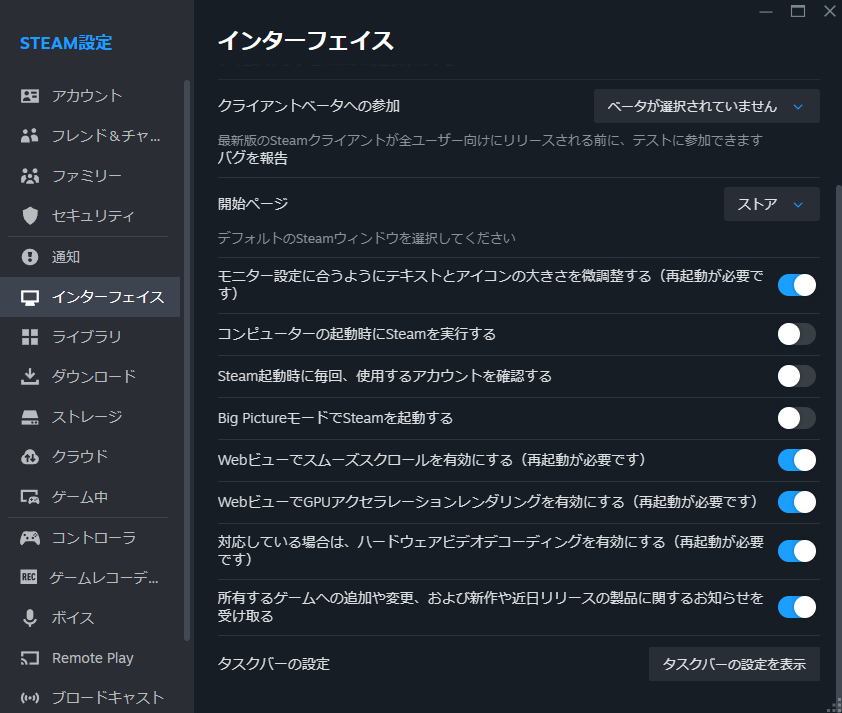
方法①:Steamの設定から無効化
- Steamを起動
- 左上の「Steam」→「設定」
- 「インターフェイス」または「起動とシャットダウン」項目を選択(バージョンによって名称が異なります)
- 「コンピューターの起動時にSteamを自動的に起動する」のチェックを外す(即時保存される)
方法②:タスクマネージャーから無効化(手軽)
- タスクマネージャーを開く(Ctrl + Shift + Esc)
- 「スタートアップ」タブをクリック
- 「Steam」を右クリック →「無効化」
この方法でもSteamの自動起動を防ぐことは可能ですが、アプリ本体の設定は有効なまま残るため、OS側とアプリ側で整合性が取れていない状態になります。より確実に管理したい場合は、アプリ側(Steamの設定)でも「自動起動をオフ」にすることを推奨します。
■ 無効化して問題はないのか?
問題ありません。
手動でSteamを起動すればゲームは普通に遊べますし、更新も起動時に行われます。メモリ節約やパフォーマンスを重視する場合、無効化をおすすめします。