
Webページ全体のスクリーンショット(フルサイズキャプチャ)を撮りたい場面は、Web制作やブログ運営、デザイン確認などでよくあります。
単に画面に見えている部分だけでなく、ページ全体を高画質で保存する必要がある場合には、Chrome 全画面 スクリーンショット 撮る方法を知っておくと便利です。
この記事では、Chrome 全画面 スクリーンショット 撮る方法について、開発者ツールを使った具体的な手順を初心者にも分かりやすく解説します。
Chromeに標準搭載されている「Capture full size screenshot」機能を活用して、簡単にページ全体をキャプチャできます。
対応ブラウザ
この機能は以下のブラウザで利用可能です。
- Google Chrome(最新版推奨)
- Microsoft Edge(Chromiumベース)
Chromeで全画面キャプチャを撮る手順
まずは、スクリーンショットを取得したいWebページを開いてください。スクロールして表示される長いページでも問題ありません。
デベロッパーツール(開発者ツール)を起動
キーボードショートカットで起動できます。
- Windows:Ctrl + Shift + I または F12
- Mac:Cmd + Option + I
もしくは、右クリックメニューから「検証」を選んでも開けます。
コマンドパレットを表示
デベロッパーツールを開いた状態で、さらに以下のショートカットを使います:
- Windows:Ctrl + Shift + P
- Mac:Cmd + Shift + P
画面上部にコマンドパレット(検索バー)が表示されます。
「Capture full size screenshot」を実行
コマンドパレットに次の文字を入力します。
Capture full size screenshot
候補が表示されたら、クリックするか Enter を押します。
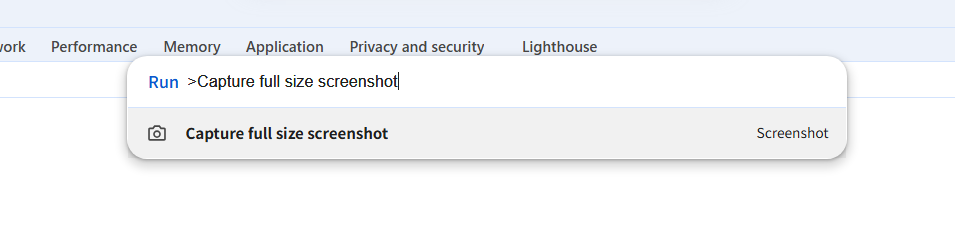
詳しくは、Chrome DevTools公式ドキュメントもご参照下さい。
画像が自動でダウンロードされる
数秒でページ全体のスクリーンショットが自動でPNG形式でダウンロードされます。画像は現在の解像度・拡大率に依存するため、必要に応じてブラウザのズーム倍率を調整しておくと、より高解像度な画像になります。
より高解像度で保存するには?
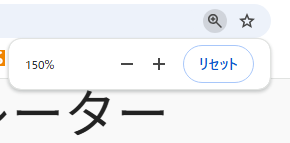
標準のズーム倍率(100%)で撮影すると、ディスプレイの解像度に基づいたキャプチャになります。より高精細にしたい場合は、以下の方法もおすすめです。
- ブラウザのズームを150%や200%に上げてからキャプチャ
- 高DPI環境(Retinaや4Kディスプレイ)で撮影
- 撮影後に画像編集ソフトでリサイズ・補正
まとめ
「Capture full size screenshot」は、Webページ全体の状態を一括で保存したいときに非常に便利な機能です。プラグインや拡張機能を使わずに、標準機能だけで高品質なキャプチャが取れるため、Web担当者や開発者だけでなく、資料作成やブログ投稿時にも活用できます。ぜひ活用してみてください。

コメント