
WorWordPressの問い合わせフォームや通知メールが届かない、迷惑メールに入るなどの問題でお困りではありませんか?
この問題を解決する最も確実で簡単な方法が『WP Mail SMTP』というプラグインを使った設定です。
WP Mail SMTPとは?
『WP Mail SMTP』は、WordPressからのメール送信を安定させるための定番プラグインです。
WordPress標準のメール送信方式(PHP mail関数)は、メールが届かない・迷惑メール判定されやすいなどの問題が発生しがちです。
『WP Mail SMTP』を利用すると、SMTP(メールを安全に送信する仕組み)を使って、メール送信の信頼性を向上できます。
特別な知識がなくても簡単に設定できるため、初心者にもおすすめです。
WP Mail SMTPの設定方法
『WP Mail SMTP』の設定は非常に簡単です。今回は、ロリポップのSMTPサーバーを利用して、WordPressのメール送信を安定させる方法を解説します。
【ステップ①】WP Mail SMTPのインストール
WordPressの管理画面から以下の手順でインストールします。
- 『プラグイン』→『新規追加』をクリック。
- 検索窓に『WP Mail SMTP』と入力。
- インストール後、『有効化』をクリックします。
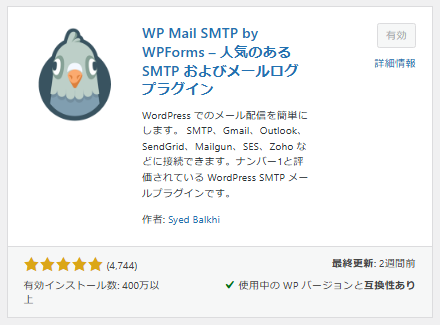
【ステップ②】WP Mail SMTPの基本設定
インストール後、WordPress管理画面のメニュー『WP Mail SMTP』→『設定』をクリックし、基本設定をします。
- 送信元メールアドレスに、サイトのドメインに合わせたメールアドレスを入力します。
- 例:info@example.com
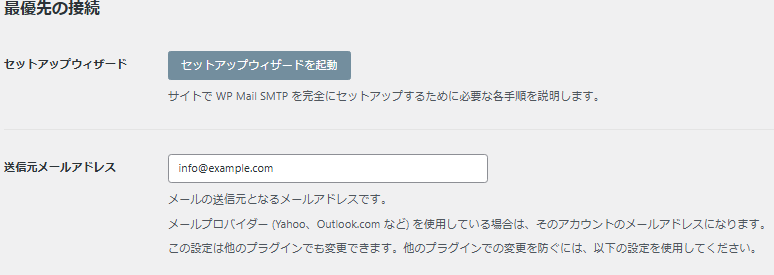
- 送信元メールアドレスを強制使用 → 『オン』にします。
- メーラーの選択 → ここではその他を選びます。

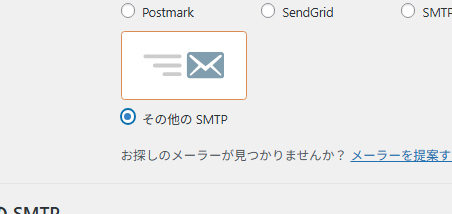
(※ここで選ぶメーラーはあくまでSMTPメール送信をするための手段です。『WP Mail SMTP』が正しく動くために必要な設定です。)
SMTPの設定
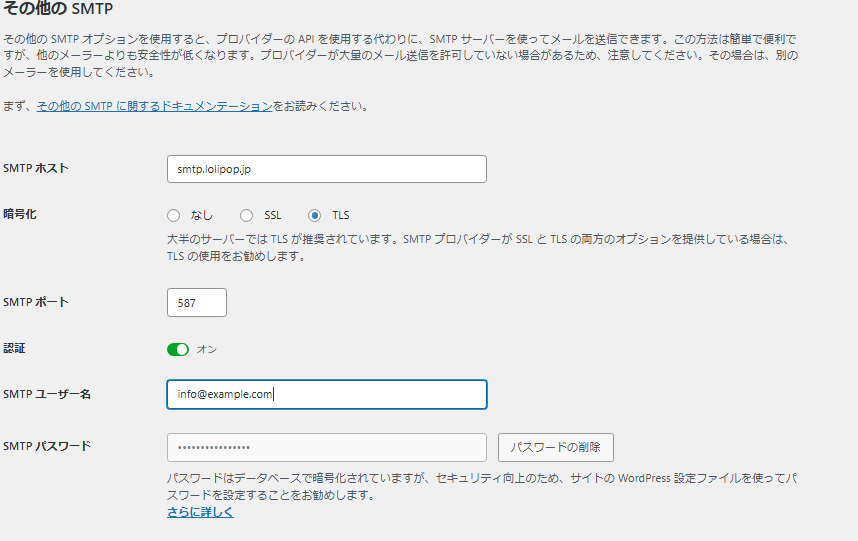
ロリポップのSMTP情報
ロリポップのメールサーバーをSMTPとして利用する場合、以下の情報を使用します。
- SMTPホスト(SMTPサーバー)
smtp.lolipop.jp - 暗号化
TLS または SSL - SMTPポート
- TLSを使用する場合: 587
- SSLを使用する場合:
465
- SMTPユーザー名
設定した メールアドレス - SMTPパスワード
メールアカウントの パスワード - 認証
オン(必須)
3. 設定を保存 & テスト送信
- 設定を入力後、「変更を保存」をクリック
- 「メールテスト」 の項目で、テストメールを送信
- 正常に送信されれば設定完了!
設定は問題ないですが、外部SMTPや外部API(Brevoなど)を使わない場合、手動で設定する意味はほぼありません。ロリポップの場合はoutlookからブロックされているので、今回その問題を解決するために外部サービスを使います。
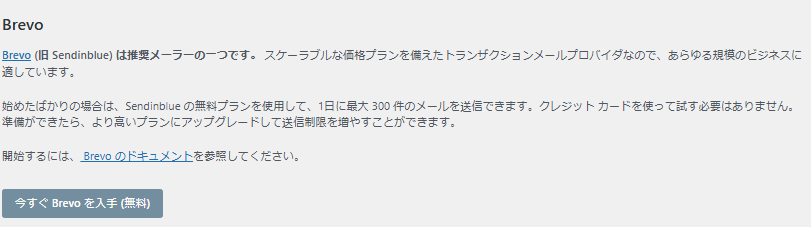
SMTPサービス(Brevo)の登録
今回はBrevoを利用しようと考えています。1日300通までの無料プランがあるため、小規模なサイトであれば十分対応可能です。仮に300通を超えるようであれば、それは一定の収益が見込めるサイトと判断できるため、有料プランの導入も前向きに検討してよいと思います。
【ステップ①】Brevo公式サイトにアクセス
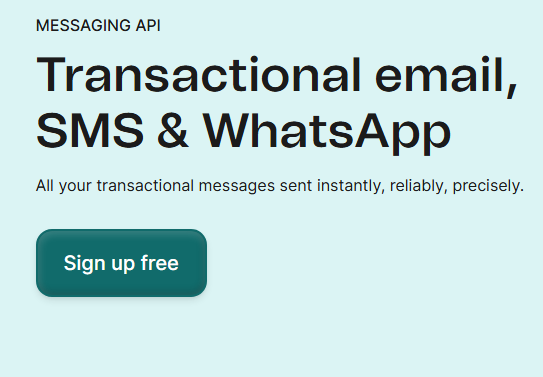
まずは以下のリンクから『Brevo』公式サイトを開きます。
『Sign up free』という緑のボタンをクリックします。
【ステップ②】Brevoの無料アカウントを作成
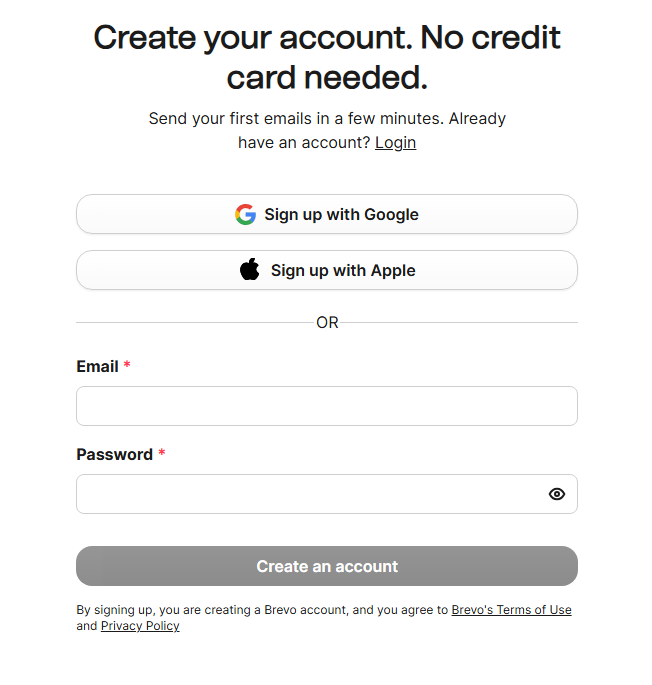
アカウント作成画面が表示されます。次のいずれかの方法でアカウントを作成します。
- Googleアカウントで登録(『Sign up with Google』)
- Appleアカウントで登録(『Sign up with Apple』)
- メールアドレスとパスワードで登録(推奨)
ここではメールアドレスを使った方法で進めます。
- 『Email』:自分のメールアドレスを入力
(例:info@example.com) - 『Password』:Brevoのログイン用パスワードを入力
(自分で好きなパスワードを設定します)
入力後、『Create an account』をクリックします。
※今回は比較的簡単なGoogleアカウントでの設定で進めます。
【ステップ③】基本情報を入力する(名前と会社名)
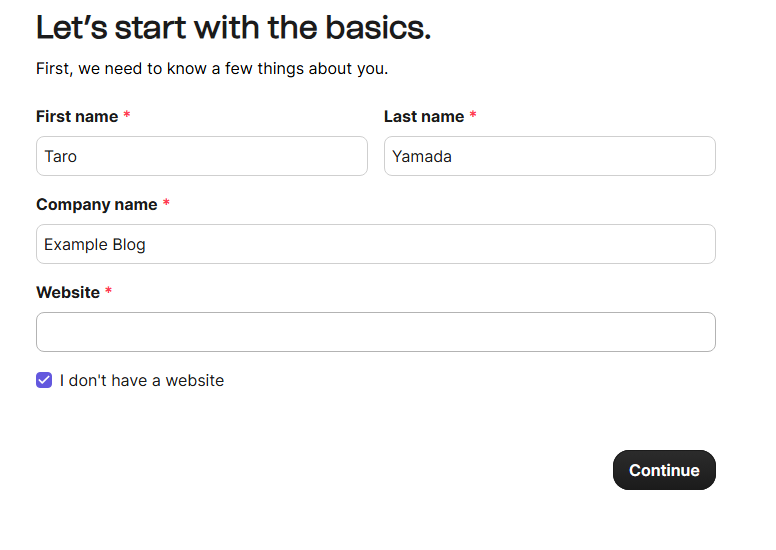
次の画面で、名前や会社名を入力します。
- 『First name(名)』:例:Taro
- 『Last name(姓)』:例:Yamada
- 『Company name(会社名)』:個人の場合は、自分の名前またはブログ名を入力
(例:Example Blog) - 『Website』:ウェブサイトがなければ『I don’t have a website』にチェックを入れる
入力完了後、『Continue』をクリックします。
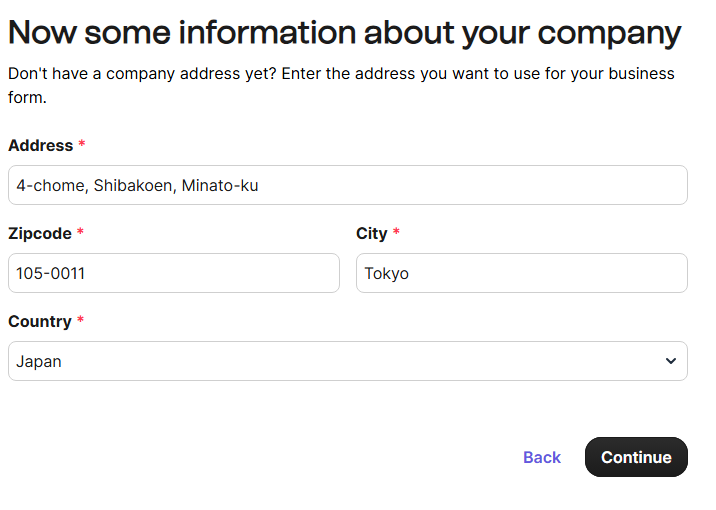
【ステップ④】住所などの情報を入力する
次に、住所や郵便番号などを入力します。ここでの住所は個人利用の場合も必要ですが、自宅の住所で問題ありません。
- Address:住所をローマ字で入力
(例:4-chome, Shibakoen, Minato-ku) - Zipcode:郵便番号
(例:105-0011) - City:市区町村名
(例:Tokyo) - Country:国を選択
(例:Japan)
入力後、『Continue』をクリックします。
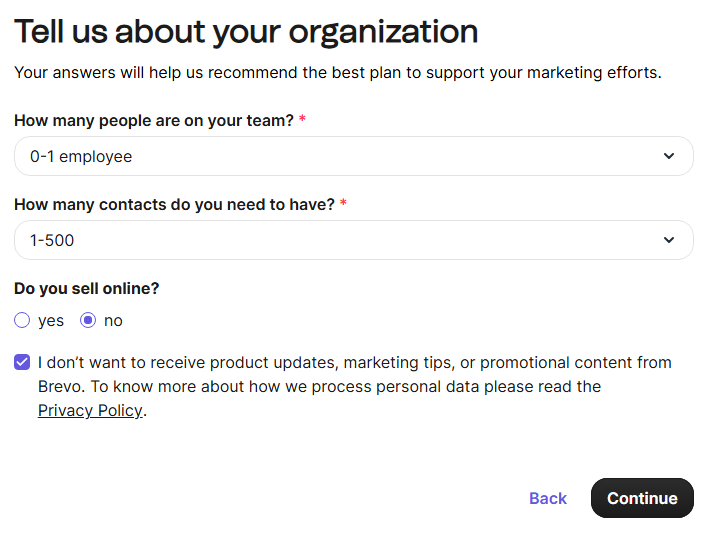
【ステップ⑤】追加の情報を入力する(個人情報の補足)
次に、あなた自身や利用用途に関する簡単な質問に答えます。
- How many people are on your team?(チーム人数)
個人利用の場合『0-1 employee』を選択します。 - How many contacts do you need to have?(登録予定の連絡先数)
個人や小規模ブログの場合は『1-500』を選択します。 - Do you sell online?(オンライン販売の有無)
通常のブログや個人サイトなら『no』を選択します。 - プロモーション情報の受信
広告メールを受信したくない場合は、
『I don’t want to receive product updates…』にチェックを入れます。
入力後、『Continue』をクリックします。
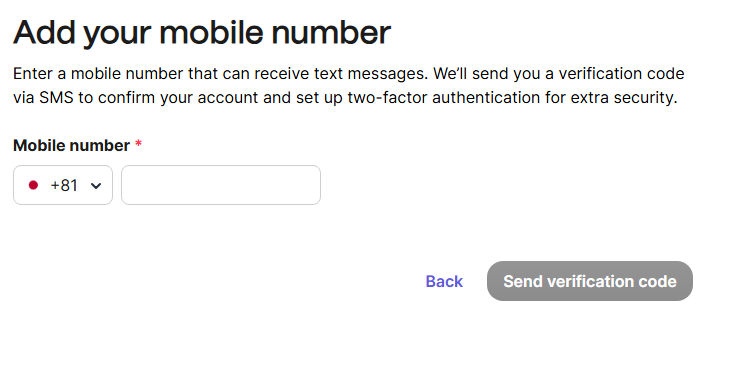
【ステップ⑥】携帯電話番号を登録する
次に携帯電話番号を登録して、認証を行います(SMS認証)。
- Mobile numberに電話番号を入力します。
日本の場合、先頭の『0』を省略して入力します。
例:9012345678(元の番号:090-1234-5678の場合)
入力したら『Send verification code』をクリックします。
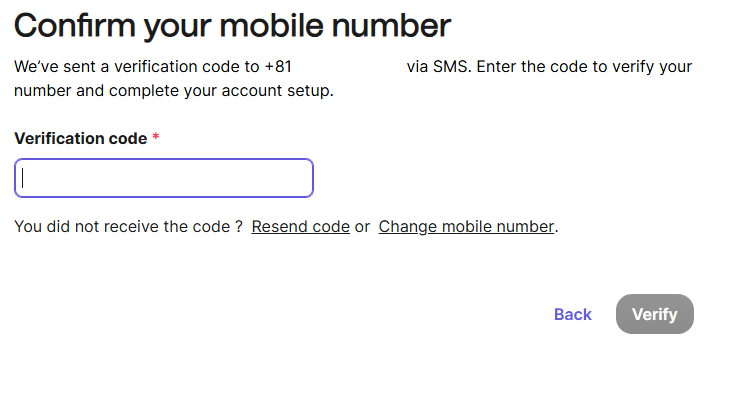
【ステップ⑦】携帯番号のSMS認証をする
携帯に届いたSMSの認証コードを『Verification code』に入力します。
- コードを入力したら、『Verify』をクリックします。
- 正しく認証されれば、次の画面へ進みます。
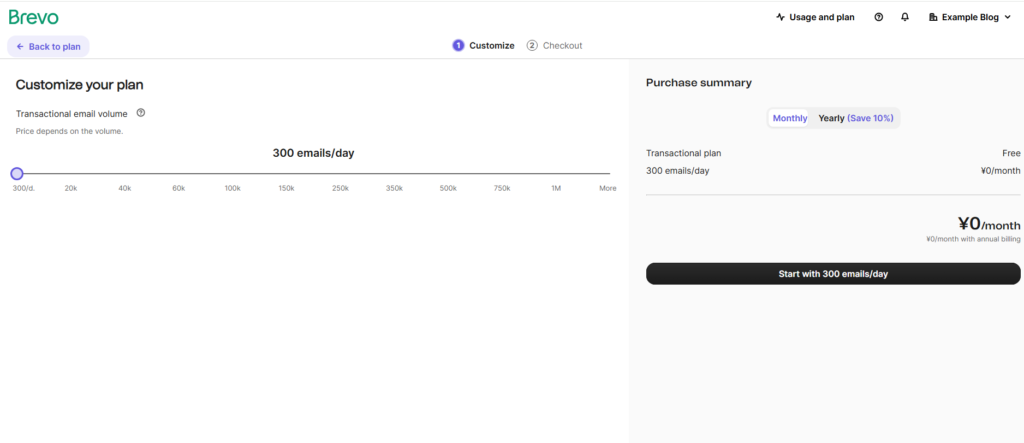
【ステップ⑧】プラン選択(無料プランを選ぶ)
次に、Brevoの利用プランを選択します。
個人利用・小規模サイトの場合は、『300 emails/day(1日300通まで無料)』のプランを選択します。
『Start with 300 emails/day』をクリックします。
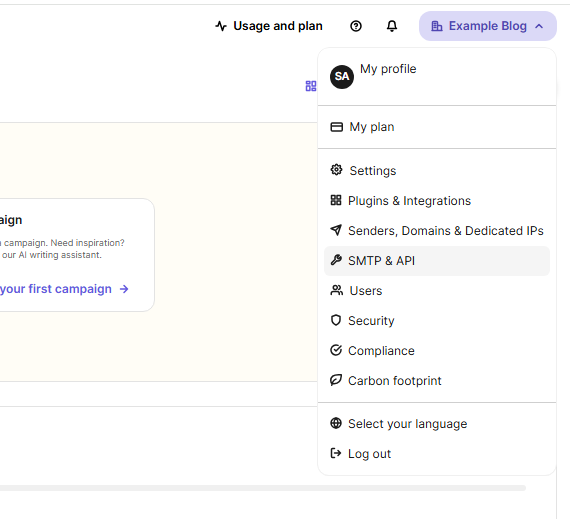
APIキー取得
HOME画面から、画面右上のアカウント名をクリックし、ドロップダウンメニューから「SMTP & API」を選択します。
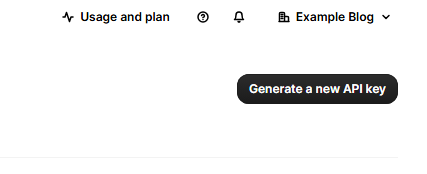
新しいAPIキーを生成
- 「APIキー」タブを選択し、「新しいAPIキーを生成」ボタンをクリックします。
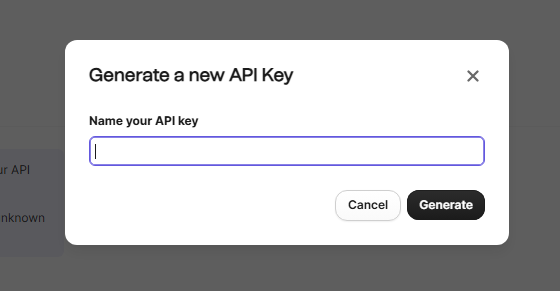
APIキーに名前を付ける
- APIキーの用途が分かるような名前を入力し、「生成」ボタンをクリックします。
APIキーをコピーして保存
- 生成されたAPIキーが表示されるので、この時点で必ずコピーして安全な場所に保存してください。
- 一度この画面を離れると、同じAPIキーを再表示することはできません。
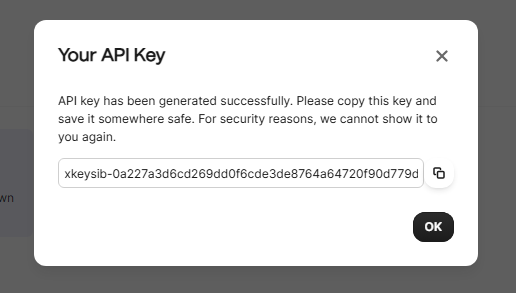
これで、BrevoのAPIキーが作成されました。このAPIキーを使用して、外部アプリケーションやサービスとBrevoを連携させることができます。APIキーはパスワードと同様に機密情報ですので、他人と共有したり、公開したりしないようご注意ください。
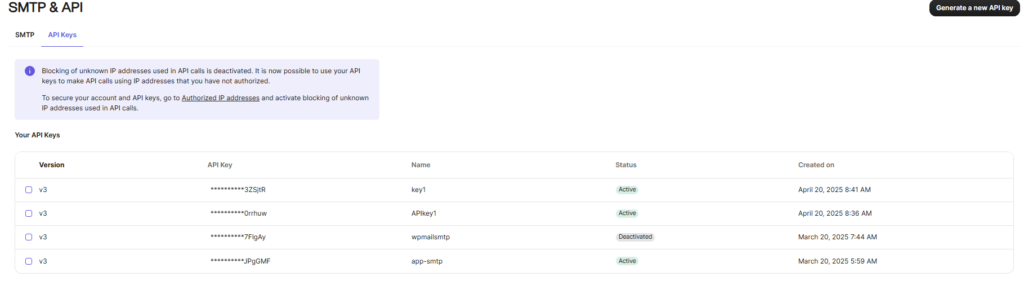
送信ドメインの設定
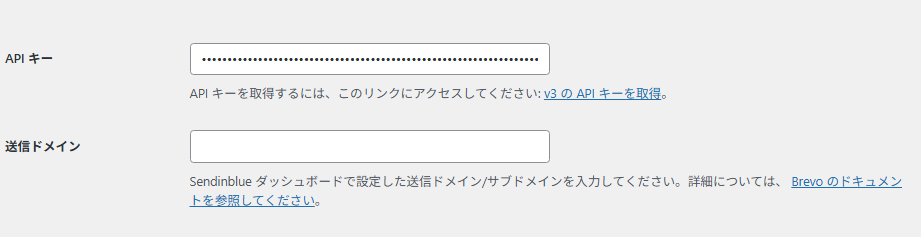
WP Mail SMTPから、APIを設定した後は、送信ドメインの設定です。
HOME画面から、画面右上のアカウント名をクリックし、ドロップダウンメニューから「Senders & Domains」を選択します。
ドメインを追加する
次にやること:Domains タブを開く。上部にある Senders、Domains、Dedicated IPs のタブのうち、「Domains」タブ をクリックしてください。
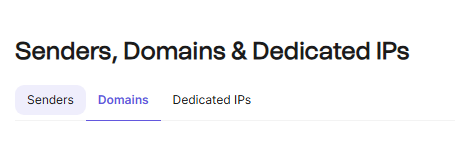
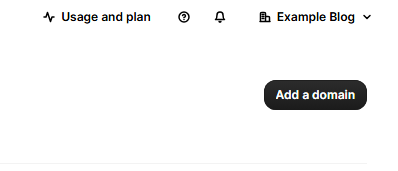
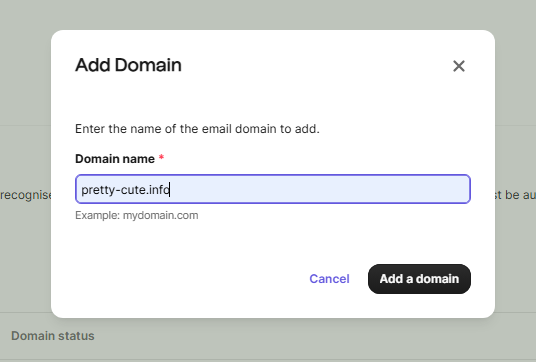
Add domain」ボタンを押します。
✅ 選択する:
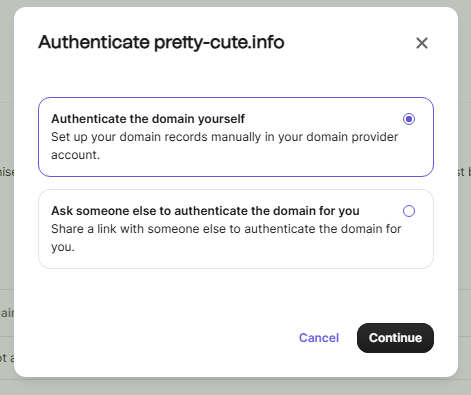
Authenticate the domain yourself
自分でドメイン側にDNSレコード(SPF/DKIM/DMARC)を追加する
🔁 選ばない:
Ask someone else to authenticate the domain for you
他の人にDNS設定を依頼したい場合(業者や代理人向け)
レコードを追加する
次の画面でレコードが表示されるので、ドメイン側のコントロールパネルから設定します。下記はムームードメインの画面です。
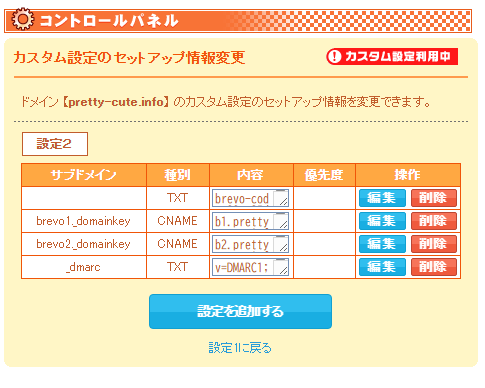
ネームサーバーを【ロリポップ!レンタルサーバー】にしている方は、ムームードメインのネームサーバーに変更してください。カスタム設定が反映されません。
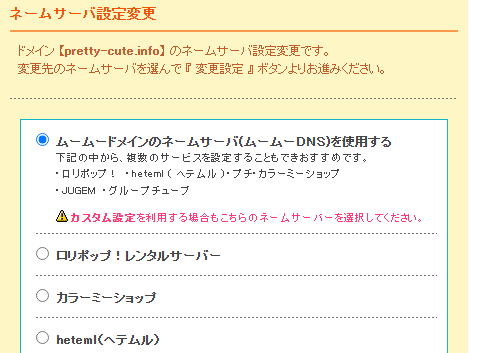
ムームードメインのネームサーバーに変更すると、SPFレコードが未設定になるので、v=spf1 include:spf.brevo.com ~allを追加で設定して下さい。下記はlolipopになっていますが、outlookでブロックされているので、brevoに変更します。
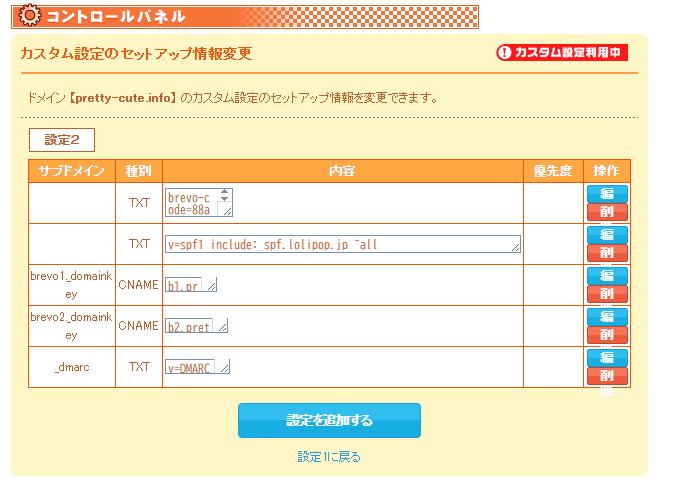
SPF / DKIM / DMARCの確認出来ます。 MXToolboxで詳細、Whatsmydnsで反映状況が簡単に出来ます。
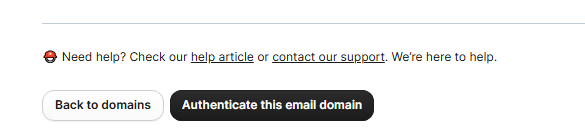
DNS反映後、Brevoの管理画面で「Authenticate this email domain」ボタンをクリックして認証を完了させてください。
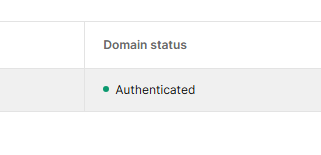
ドメインのステータスがAuthenticatedになればOkです。
AP Mail SMTPから送信ドメインを設定してください。
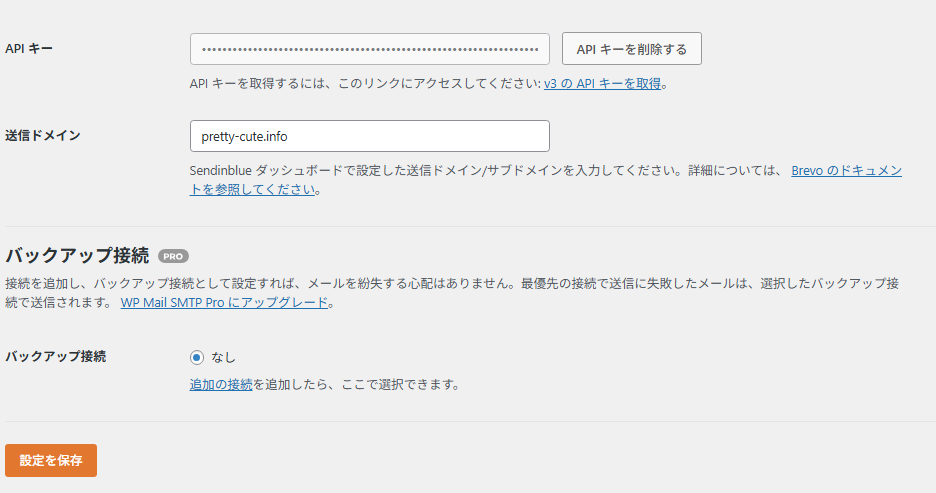
もしAPIキーでエラーが出たら、キーを再発行して見てください。
メールの発信元ソース: Contact Form 7
Mailer: Brevo
unauthorized: Key not found
メール診断ツール(送信テスト)
- サイトにアクセス
➡ https://www.mail-tester.com/ - 表示されたランダムなメールアドレスをコピー(例:test-xxxx@mail-tester.com)
- 自分のシステムからそのアドレス宛にテストメールを送信
- 画面に戻って「Check your score」をクリック
【特徴】
- SPF / DKIM / DMARC の確認
- スパムスコアのチェック(0〜10点)
- メール本文の評価(HTML構造やリンク安全性など)


コメント