
こんな悩み、ありませんか?
「ローカル環境でXAMPPを使ってWordPressを試したけど、もう不要になった」
「別のプロジェクトのために、一度きれいにアンインストールしたい」
そんな方に向けて、この記事ではXAMPP上のWordPressを完全に削除する方法を解説します。
手順はたったの2つだけ!
- WordPressのデータベースを削除
- WordPressのファイルフォルダを削除
ステップ1:データベースの削除
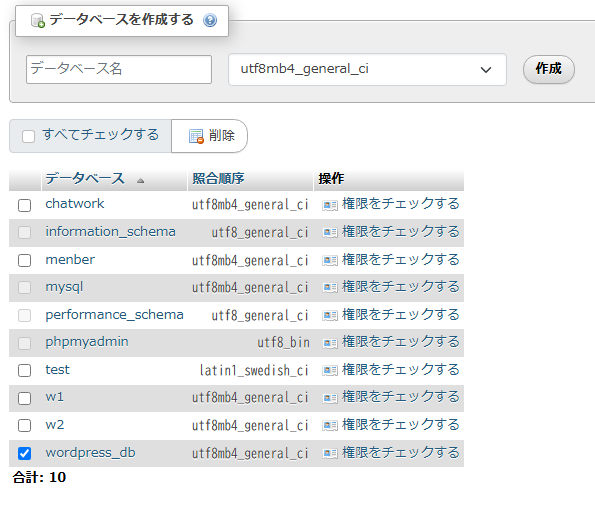
XAMPPに含まれるphpMyAdminを使って、WordPress用のデータベースを削除します。
- ブラウザで http://localhost/phpmyadmin にアクセス
- 上部の「データベース」タブをクリック
- リストから削除したいWordPress用のデータベース名をクリック
- 上部の「操作」タブ、または左メニュー下部の「削除」をクリック
- 確認画面で「はい」をクリック
✔ これでデータベースの削除は完了です。
ステップ2:WordPressフォルダの削除
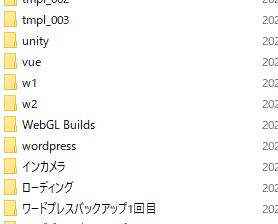
次に、WordPressのプログラム本体が保存されているフォルダを削除します。
- C:/xampp/htdocs/ をエクスプローラーで開きます
- 対象のWordPressフォルダ(例: wordpress)を右クリック
- 「削除」を選択
✔ ファイルもこれで削除完了です。
補足:削除後の注意点
- 必要であれば、XAMPP本体は残しておいて問題ありません
- 新しいWordPressサイトを構築する際は、再びhtdocsにインストールすればOKです
- DB名やフォルダ名を控えておくと、将来的な復元にも役立ちます
まとめ:ローカル環境の整理は意外と簡単!
ローカルで使っていたWordPressは、データベースとファイルを削除するだけで、きれいにアンインストールできます。
手順さえ覚えれば、数分で作業完了するので安心です。
- phpMyAdminからデータベースを削除
- エクスプローラーでフォルダを削除
次に別の環境を構築したいときにも役立つ知識です。ぜひ覚えておきましょう!


コメント