
はじめに
WordPress ローカル インストール は、Web開発やブログ制作を行う上で、失敗を恐れずにテーマの変更やプラグインのテストができる重要な手段です。本番サーバーに直接触れることなく、ローカル環境上で自由に操作できるため、特に初心者にとっては安心して学習や検証ができる環境として非常に有効です。この記事では、無料で使えるローカル開発環境「XAMPP」を活用し、WordPressをローカルインストールする方法を、手順ごとにわかりやすく丁寧に解説していきます。
なお、XAMPPの導入がまだ済んでいない場合は、以下の手順を先にご確認ください。
XAMPPでWordPress ローカルインストールを始めよう
XAMPPのApacheとMySQLの起動
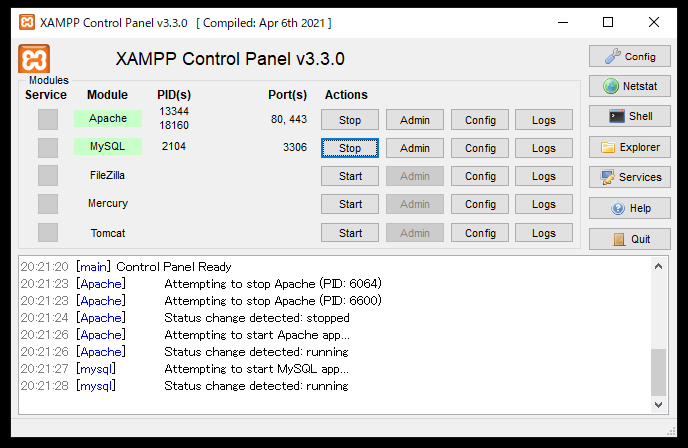
まず、XAMPPコントロールパネルを開きます。
次に、「Apache」と「MySQL」の「Start」ボタンをクリックして、それぞれのサーバーを起動しましょう。
新しいWordPress用データベースを作成する
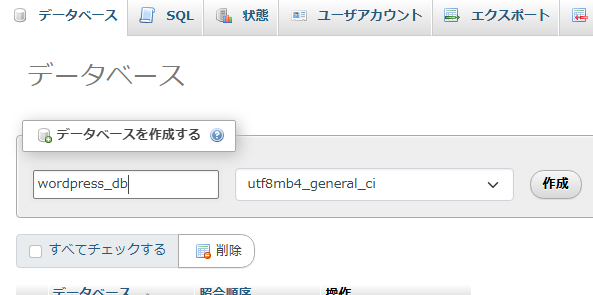
- 次に、ブラウザで以下のURLにアクセスし、phpMyAdminを開きます。
- http://localhost/phpmyadmin/
- 「データベース」タブをクリックし、任意の名前(例:wordpress_db)を入力します。照合順序は「utf8_general_ci」を選択し、「作成」をクリックします。
この操作により、WordPressが使用するための空のデータベースが準備されます。
WordPressのダウンロードと設置
WordPressの日本語版は、公式サイトから無料でダウンロードできます。
ZIPファイルを解凍し、そのフォルダをXAMPPの「htdocs」フォルダ内に移動してください。
例:C:\xampp\htdocs\wordpress
★これで、WordPressの本体がローカル環境に設置されました。
WordPress ローカルインストールのセットアップ手順
ブラウザで以下のURLにアクセスします。
(例: http://localhost/wordpress)
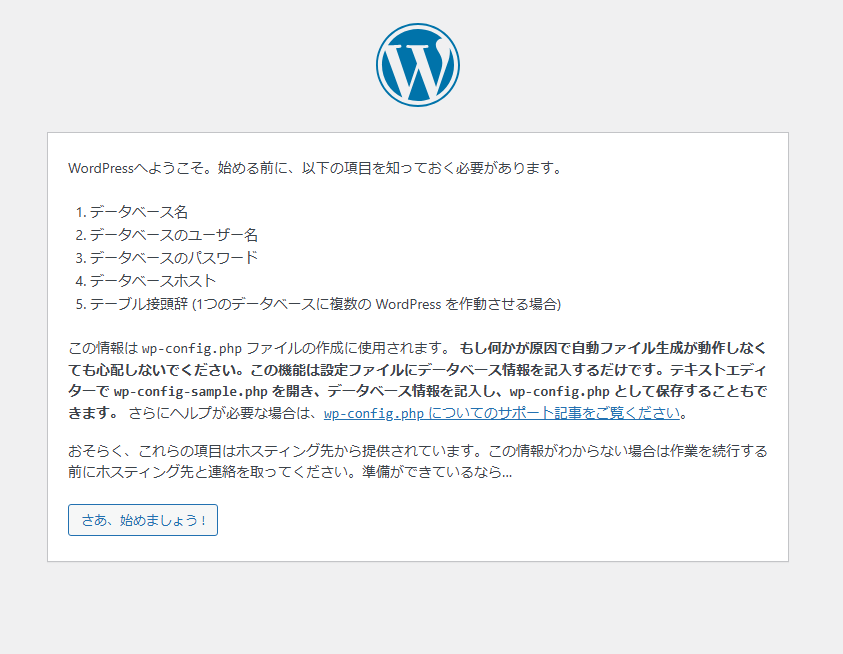
表示された画面で「さあ、始めましょう!」をクリックします。
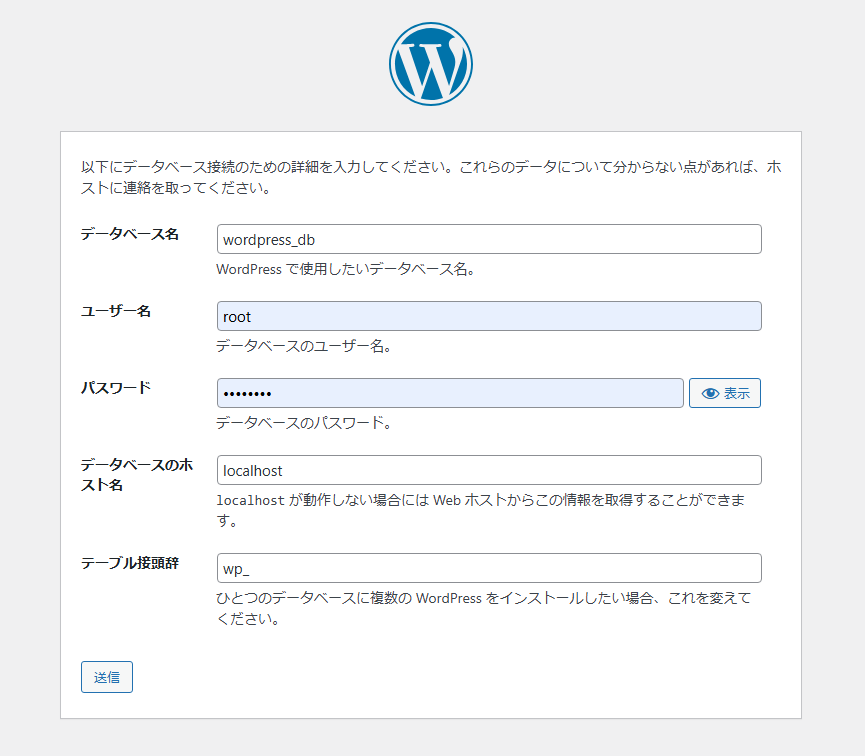
次に、データベースの情報を入力する画面が表示されます。以下のように設定してください。
- データベース名:wordpress_db
- ユーザー名:root(デフォルト)
- パスワード:password
- ホスト名:localhost
- テーブル接頭辞:
wp_(そのままでOK)
すべて入力できたら、「送信」→「インストール実行」をクリックします。
WordPressの初期設定を行う
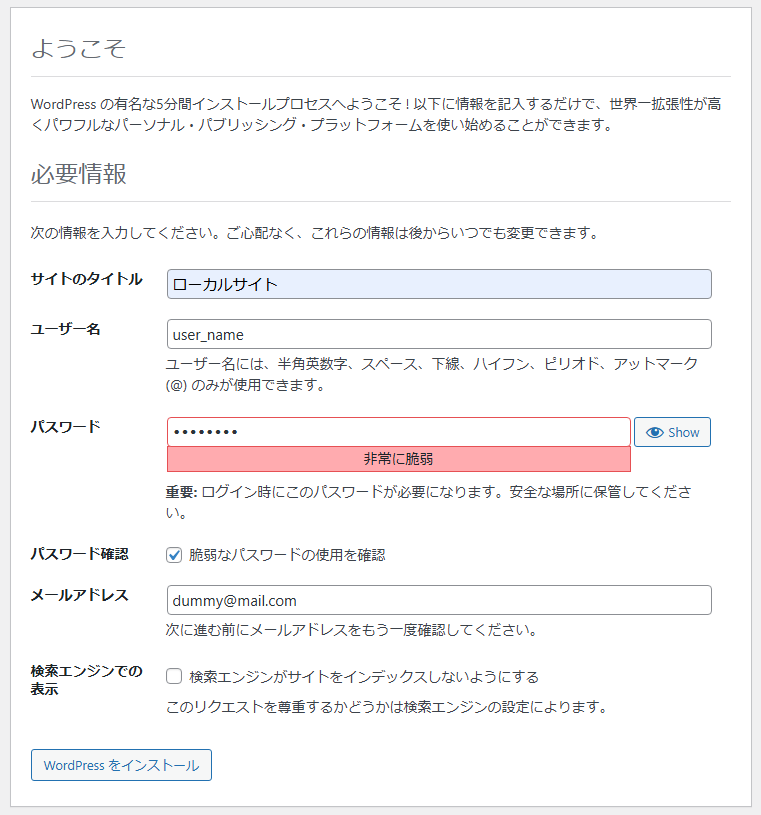
次に、以下の情報を入力します。
- サイトのタイトル
- 管理者ユーザー名
- パスワード
- メールアドレス
また、ローカル環境であればセキュリティの問題は少ないため、簡易なパスワードでも問題ありません。
最後に、「WordPressをインストール」ボタンをクリックします。
まとめ
以上で、XAMPPを使った WordPress ローカルインストール の手順が完了しました。このように、WordPress ローカルインストール を行うことで、テーマのカスタマイズやプラグインのテストを安全な環境で実施できます。今後は、デザインの調整やコンテンツ制作にも安心して取り組んでいきましょう。

コメント