Node.jsは、GoogleのV8エンジンを基盤にしたサーバーサイド用JavaScriptランタイム環境です。JavaScriptでサーバーアプリを構築でき、クライアントとサーバーの言語統一が可能になります。非同期・イベント駆動モデルで高スループットと低レイテンシーを実現し、リアルタイムアプリに最適です。シングルスレッドのイベントループにより、多数のリクエストを効率的に処理します。
インストール時にはNode.js本体、npm、npxが含まれます。npmはパッケージ管理を担い、npxは一時的なツール実行に便利です。npxは使用後自動削除されるため、環境をシンプルに保てます。どう活用すれば良いか、あなたもぜひ試してみてください!
公式インストーラー
1. ダウンロード
- Node.js公式サイトダウンロードページ にアクセスします。
- 「Download」ボタンをクリックし、環境に合ったインストーラーファイル(例: node-v20.15.0-x64.msi)をダウンロードします。
2. インストール
「SmartScreenが使用できません」などのメッセージが出る場合は、問題がなければ「実行」をクリックします。
ダウンロードしたインストーラーをダブルクリックして起動します。
セットアップ画面が表示されます。
Nextボタンを押してインストール作業を開始します。
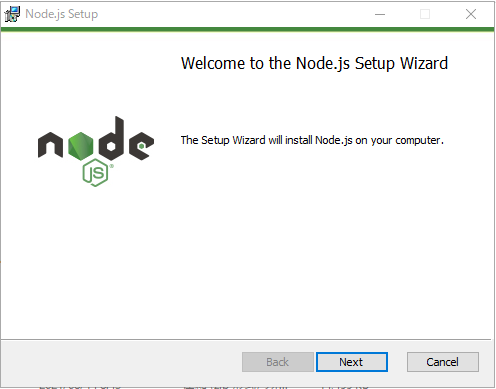
セットアップの詳細
- ステップ1: ライセンス条項を確認し、「I accept the terms in the License Agreement」にチェックを入れて「Next」をクリック。
- ステップ2: インストールフォルダを選択します(通常はデフォルトのまま)。「Next」をクリック。
- ステップ3: インストール方法の設定画面はそのまま「Next」をクリック。
- ステップ4: 追加ツールのインストールは必要に応じて選択(通常はチェックを外してOK)。「Next」をクリック。
- ステップ5: 「Install」をクリックしてインストールを開始します。
完了すると画面がかわり、Finishボタンが出現するのでFinishボタンを押します。これでnode.jsを使うことが出来ます。
node -v、npm -vなど、コマンドからバージョンの確認が出来ます。
インストールフォルダ、環境
Node.jsをカスタムフォルダ(例: D:\mynode)にインストールする際は、環境変数の設定を確認することが重要です。以下に詳細を説明します。
ショートカットの確認
インストール時、ショートカットが以下の場所に作成されることがあります。
C:\ProgramData\Microsoft\Windows\Start Menu\Programs
スタートメニューからNode.jsを起動したい場合は、このフォルダも確認してください。
コマンド認識の確認
通常、どのディレクトリ(例: C:\Users\name>)であっても、コマンドプロンプトやターミナルで以下のコマンドが認識されるはずです。
node -v
npm -v
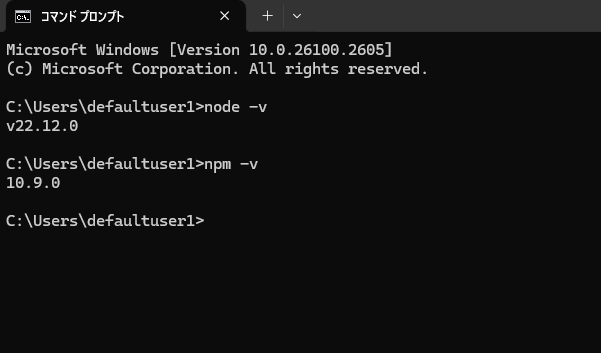
ただし、インストール後にコマンドが認識されない場合は、環境変数の設定を確認する必要があります。
PATHの確認と設定方法
環境変数 Path にNode.jsのインストールフォルダが含まれていない場合、手動で設定を行います。以下の手順に従ってください:
- 検索バーで「環境変数の編集」を検索
Windowsの検索バーに「環境変数の編集」と入力し、開きます。 - 「システムのプロパティ」の詳細設定タブで環境変数をクリック
「詳細設定」タブ内にある「環境変数」ボタンをクリックします。 - ※ウインドウズ11の場合は、[Windows]+[Pause]キーを押します。「システム」→バージョン上から→システムむの詳細設定を選択「環境変数」ボタンをクリックします。します。
- システム環境変数のPathを編集
「システム環境変数」の中から Path を選択し、「編集」をクリックします。 - 新しいパスを追加
「新規」ボタンを押して、Node.jsをインストールしたフォルダ(例: D:\application\node\)を追加します。 - 変更を保存
「OK」をクリックして設定を保存します。

Chocolatey(Windows用のパッケージマネージャー)
Chocolateyは、Windows向けのパッケージマネージャーで、ソフトウェアやツールのインストール、アップデート、管理を簡単に行うためのコマンドラインツールです。chocoコマンドを使用して、多数のオープンソースや商用アプリを一括管理できます。依存関係の解決やバージョン管理もサポートし、スクリプトや自動化ツールとの統合も容易です。
Chocolateyのインストール
Chocolateyのインストール手順は、コマンドプロンプト(CMD)またはPowerShellのどちらでも実行できます。ただし、推奨される方法は管理者権限のPowerShellを使用する方法です。以下に詳細な手順を示します。
PowerShellを管理者権限で開く
- 検索バーに「PowerShell」と入力。
- 表示された結果で右クリックして「管理者として実行」を選択。
Chocolateyインストーラーのダウンロードと実行: 以下のコマンドをコピーしてPowerShellに貼り付けて実行します。
Set-ExecutionPolicy Bypass -Scope Process -Force; [System.Net.ServicePointManager]::SecurityProtocol = [System.Net.ServicePointManager]::SecurityProtocol -bor 3072; iex ((New-Object System.Net.WebClient).DownloadString('https://community.chocolatey.org/install.ps1'))※エラーが起きた時のメッセージ
表示されたエラーメッセージによると、Chocolateyのインストールが失敗した原因は、PowerShellが管理者権限で実行されていないことにあります。管理者で実行しましょう。
PS C:\Users\defaultuser1> Set-ExecutionPolicy Bypass -Scope Process -Force; [System.Net.ServicePointManager]::SecurityProtocol = [System.Net.ServicePointManager]::SecurityProtocol -bor 3072; iex ((New-Object System.Net.WebClient).DownloadString('https://community.chocolatey.org/install.ps1'))                                                                   Forcing web requests to allow TLS v1.2 (Required for requests to Chocolatey.org)
Getting latest version of the Chocolatey package for download.
Not using proxy.
Getting Chocolatey from https://community.chocolatey.org/api/v2/package/chocolatey/2.4.1.
Downloading https://community.chocolatey.org/api/v2/package/chocolatey/2.4.1 to C:\Users\DEFAUL~3\AppData\Local\Temp\chocolatey\chocoInstall\chocolatey.zip
Not using proxy.
Extracting C:\Users\DEFAUL~3\AppData\Local\Temp\chocolatey\chocoInstall\chocolatey.zip to C:\Users\DEFAUL~3\AppData\Local\Temp\chocolatey\chocoInstall
Installing Chocolatey on the local machine
WARNING: Setting ChocolateyInstall Environment Variable on USER and not SYSTEM variables.
  This is due to either non-administrator install OR the process you are running is not being run as an Administrator.
Creating ChocolateyInstall as an environment variable (targeting 'User')
  Setting ChocolateyInstall to 'C:\ProgramData\chocolatey'
WARNING: It's very likely you will need to close and reopen your shell
  before you can use choco.
Installation of Chocolatey to default folder requires Administrative permissions. Please run from elevated prompt. Plea
se see https://chocolatey.org/install for details and alternatives if needing to install as a non-administrator.
発生場所 C:\Users\defaultuser1\AppData\Local\Temp\chocolatey\chocoInstall\tools\chocolateysetup.psm1:290 文字:9
+         throw "Installation of Chocolatey to default folder requires  ...
+         ~~~~~~~~~~~~~~~~~~~~~~~~~~~~~~~~~~~~~~~~~~~~~~~~~~~~~~~~~~~~~
    + CategoryInfo          : OperationStopped: (Installation of...-administrator.:String) [], RuntimeException
    + FullyQualifiedErrorId : Installation of Chocolatey to default folder requires Administrative permissions. Please
    run from elevated prompt. Please see https://chocolatey.org/install for details and alternatives if needing to in
  stall as a non-administrator.

PS C:\Users\defaultuser1>このエラーメッセージによると、Chocolateyのインストールは既に行われているか破損失敗しており、新しいインストールができない状態です。C:\ProgramData\chocolateyを削除します。
Windows PowerShell
Copyright (C) Microsoft Corporation. All rights reserved.

新機能と改善のために最新の PowerShell をインストールしてください!https://aka.ms/PSWindows

PS C:\WINDOWS\system32> Set-ExecutionPolicy Bypass -Scope Process -Force; [System.Net.ServicePointManager]::SecurityProtocol = [System.Net.ServicePointManager]::SecurityProtocol -bor 3072; iex ((New-Object System.Net.WebClient).DownloadString('https://community.chocolatey.org/install.ps1'))
警告: An existing Chocolatey installation was detected. Installation will not continue. This script will not overwrite
existing installations.
If there is no Chocolatey installation at 'C:\ProgramData\chocolatey', delete the folder and attempt the installation
again.

Please use choco upgrade chocolatey to handle upgrades of Chocolatey itself.
If the existing installation is not functional or a prior installation did not complete, follow these steps:
 - Backup the files at the path listed above so you can restore your previous installation if needed.
 - Remove the existing installation manually.
 - Rerun this installation script.
 - Reinstall any packages previously installed, if needed (refer to the lib folder in the backup).

Once installation is completed, the backup folder is no longer needed and can be deleted.
PS C:\WINDOWS\system32>インストールされているか確認します。これを使えば、Node.jsを初めて導入する場合でも、ソフトウェアのインストールや管理が簡単に行えます。
PS C:\Users\defaultuser1> choco --version
2.4.1ChocolateyでNode.jsインストール
choco install nodejsを管理者権限で実行します。
C:\Windows\system32>choco install nodejs
Chocolatey v0.10.15
Installing the following packages:
nodejs
By installing you accept licenses for the packages.
Progress: Downloading nodejs 22.3.0... 100%

nodejs.install v22.3.0 [Approved]
nodejs.install package files install completed. Performing other installation steps.
The package nodejs.install wants to run 'chocolateyInstall.ps1'.
Note: If you don't run this script, the installation will fail.
Note: To confirm automatically next time, use '-y' or consider:
choco feature enable -n allowGlobalConfirmation
Do you want to run the script?([Y]es/[A]ll - yes to all/[N]o/[P]rint): Y14行目の、Do you want to run the script?([Y]es/[A]ll – yes to all/[N]o/[P]rint):
[Y]es: はい、スクリプトを実行します。パッケージのインストールが続行されます。
[A]ll: 全てに対して「はい」を選択します。複数のパッケージのインストール時に便利です。
[N]o: いいえ、スクリプトを実行しません。インストールが中止される場合があります。
[P]rint: スクリプトの内容を表示します。スクリプトの内容を確認したい場合に使用します。
ここでは[Y]esとします。
 Installing 64-bit nodejs.install...
nodejs.install has been installed.
  nodejs.install may be able to be automatically uninstalled.
Environment Vars (like PATH) have changed. Close/reopen your shell to
 see the changes (or in powershell/cmd.exe just type `refreshenv`).
 The install of nodejs.install was successful.
  Software installed as 'msi', install location is likely default.
Downloading package from source 'https://community.chocolatey.org/api/v2/'
Progress: Downloading nodejs 23.5.0... 100%

nodejs v23.5.0 [Approved]
nodejs package files install completed. Performing other installation steps.
 The install of nodejs was successful.
  Deployed to 'C:\ProgramData\chocolatey\lib\nodejs'

Chocolatey installed 2/2 packages.
See the log for details (C:\ProgramData\chocolatey\logs\chocolatey.log).インストールプロセスの詳細。
 Installing 64-bit nodejs.install...
nodejs.install has been installed.
Node.jsインストーラーが正常にインストールされました。

  nodejs.install may be able to be automatically uninstalled.
このパッケージは、必要に応じて自動的にアンインストール可能です。

Environment Vars (like PATH) have changed. Close/reopen your shell to
 see the changes (or in powershell/cmd.exe just type `refreshenv`).
PATH環境変数が更新されたため、シェルを再起動するか、refreshenvコマンドを実行してください。

 The install of nodejs.install was successful.
  Software installed as 'msi', install location is likely default.
msi形式でNode.jsインストールは成功し、デフォルトの場所に配置されました。

Downloading package from source 'https://community.chocolatey.org/api/v2/'.
Progress: Downloading nodejs 23.5.0... 100%
Node.js(バージョン23.5.0)がソースからダウンロードされ、完了しました。

nodejs v23.5.0 [Approved]
nodejs package files install completed. Performing other installation steps.
Node.jsのパッケージファイルのインストールが完了し、追加のインストール処理が行われています。

 The install of nodejs was successful.
  Deployed to 'C:\ProgramData\chocolatey\lib\nodejs'.
Node.jsが正常にインストールされ、C:\ProgramData\chocolatey\lib\nodejsに配置されました。

Chocolatey installed 2/2 packages.
 See the log for details (C:\ProgramData\chocolatey\logs\chocolatey.log).
Chocolateyで2つのパッケージがインストールされました。詳細はログを確認してください。アンインストール後に再インストール
1:Node.jsをChocolatey経由でアンインストールします。
PS C:\WINDOWS\system32> choco uninstall nodejs -y
PS C:\WINDOWS\system32> choco uninstall nodejs -y
Chocolatey v2.4.1
Uninstalling the following packages:
nodejs
You are uninstalling nodejs, which is likely a metapackage for an
 *.install/*.portable package that it installed
 (nodejs represents discoverability).
For the question below, you have 20 seconds to make a selection.
Would you like to uninstall nodejs.install as well?([Y]es/[N]o): Y
→nodejsメタパッケージを削除する際に、
関連するnodejs.installも削除するかを確認。Yを選択して完全に削除します。

nodejs v23.5.0
 Skipping auto uninstaller - No registry snapshot.
 nodejs has been successfully uninstalled.
→nodejsメタパッケージが削除されました。レジストリ情報がないため自動アンインストーラはスキップされていますが問題ありません。

nodejs.install v23.5.0
 Running auto uninstaller...
 Auto uninstaller has successfully uninstalled nodejs.install or detected previous uninstall.
 nodejs.install has been successfully uninstalled.
→実際のNode.jsバイナリを含むnodejs.installが削除されました。関連するファイルやレジストリがクリーンアップされました。

Environment Vars (like PATH) have changed. Close/reopen your shell to
 see the changes (or in powershell/cmd.exe just type `refreshenv`).
→PATH環境変数が更新されています。シェルを再起動するか、refreshenvコマンドを実行してください。

Chocolatey uninstalled 2/2 packages.
 See the log for details (C:\ProgramData\chocolatey\logs\chocolatey.log).
→nodejsとnodejs.installが正常にアンインストールされました。詳細はログ(C:\ProgramData\chocolatey\logs\chocolatey.log)で確認可能です。

Did you know the proceeds of Pro (and some proceeds from other
 licensed editions) go into bettering the community infrastructure?
 Your support ensures an active community, keeps Chocolatey tip-top,
 plus it nets you some awesome features!
 https://chocolatey.org/compare
→Chocolatey Pro版の案内です。有料版はコミュニティ支援や追加機能を提供します。詳細はリンクを確認してください。-y: 確認を自動的にスキップして処理を続けます。
2:再インストール
Node.jsを再インストールします。
choco install nodejs -yアンインストールと再インストールの注意点
- npmや関連ツールも削除される
- アンインストール時に、Node.jsと一緒にnpm(Node Package Manager)も削除されます。
- 環境変数の確認
- 再インストール後、PATH環境変数が正しく設定されているか確認してください。
- 必要に応じてシェルを再起動するか、refreshenvを実行します。
- Chocolatey を使用してNode.jsをアンインストールした場合でも、関連ファイルやフォルダが完全に削除されないことがあります。以下に、アンインストール後に残る可能性のあるファイルやフォルダを示します。
- C:\ProgramData\chocolatey\lib\nodejs→Chocolatey関連のディレクトリ
- C:\ProgramData\chocolatey\lib\nodejs.install→Chocolatey関連のディレクトリ
- C:\Program Files\nodejs→Node.jsのインストールディレクトリ
- C:\Users\<ユーザー名>\AppData\Roaming\npm→ユーザーディレクトリ内のnpmキャッシュや設定
- C:\Users\<ユーザー名>\AppData\Roaming\npm-cache→ユーザーディレクトリ内のnpmキャッシュや設定
- 環境変数→C:\Program Files\nodejs
nvm
Windowsでは、nvmの公式バージョンは利用できませんが、nvm-windowsというプロジェクトが代替として提供されています。
nvmを使えば、Node.js自体を簡単にインストールできます。nvmは主にNode.jsのバージョン管理ツールですが、新しいバージョンのNode.jsをインターネット経由でダウンロードしてインストールする機能も備えています。
ただし、nvmを使用する場合、既存のNode.jsインストール(例えば、公式インストーラや他のパッケージマネージャーを使用してインストールされたもの)があると競合する可能性があります。競合を避けるために、既存のNode.jsをアンインストールしてからnvmを導入することをおすすめします。
nvmのインストール
公式サイトにアクセス
nvm-windowsの公式リポジトリ からインストーラーをダウンロード(nvm-setup.exe)します。
インストーラーを実行
ダウンロードした .exe ファイルをダブルクリックしてインストールを開始します。
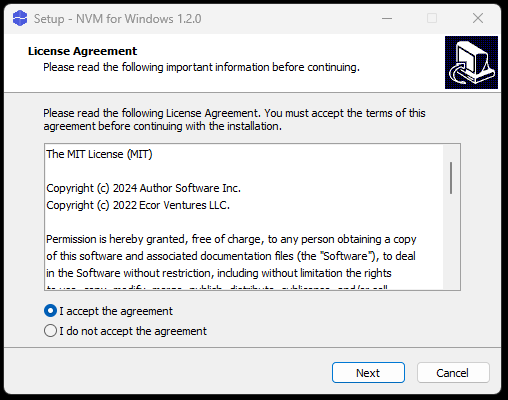
ライセンス条項(MITライセンス)を確認し、同意したら”I accept the agreement” を選択してください。「Next」ボタンが有効になります。
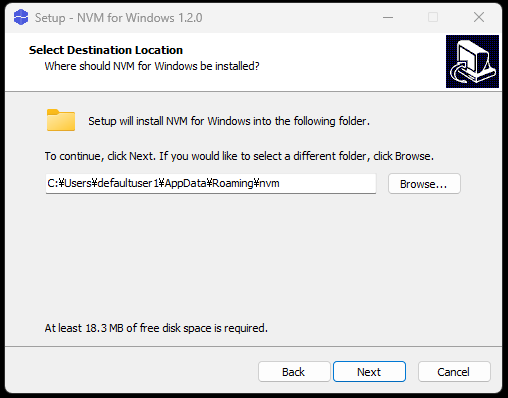
「インストール先フォルダ選択画面」です。初期設定では、画像表示のディレクトリにインストールされます。C:\Users\<ユーザー名>\AppData\Roaming\nvm。
nvm4wの仕組み
「Node.jsのアクティブバージョンのシンボリックリンクを作成する場所」の設定画面です。
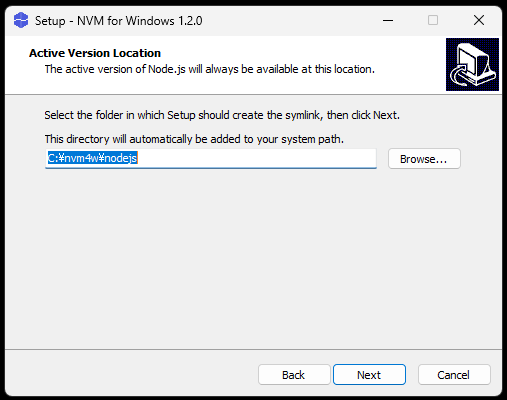
ここで簡単に解説します。後ほど詳細について説明しますが、フォルダの関係は以下のようになっています。
- 保存場所
- C:\Users\<ユーザー名>\AppData\Roaming\nvm
複数のNode.jsバージョンが保存されます(例: 16.20.0、18.17.1、19.8.1)。
- C:\Users\<ユーザー名>\AppData\Roaming\nvm
- アクティブバージョン
- C:\nvm4w\nodejs
現在使用中のNode.jsバージョンがここにリンクされ、パソコン全体で有効になります。(例:コマンド実行、nvm use 18.17.1→18.17.1が有効)
- C:\nvm4w\nodejs

- Node.jsのLTSリリース(安定版)
- Node.jsの最新リリース(テスト版含む)
- NVM for Windows自体のリリース
- 開発者の更新情報や次期バージョンの通知
- 目的
これらの通知を受け取るかどうかを選べます。
デフォルトですべて有効になっていますが、不要な通知はチェックを外すことができます。通知を後から変更することも可能です。
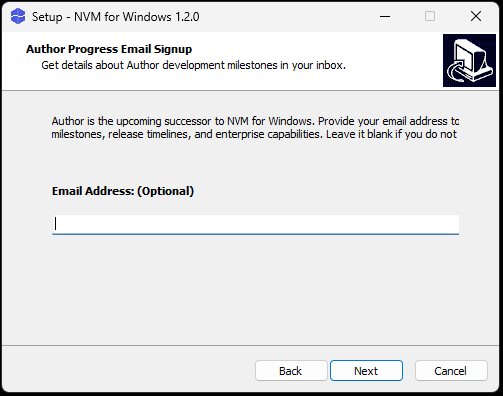
- 開発者からの最新情報(リリーススケジュールや新機能など)を受け取りたい場合に、メールアドレスを入力します。
- 必須ではないため、希望しない場合は空欄のまま「Next」をクリックして進めても問題ありません。
次は、NVM for Windows のインストール準備が完了したことを示す画面が表示されます。インストール先のフォルダに問題なければInstallをクリックしてインストールを開始します。

- NVM for Windows のセットアップが正常に終了したことが確認できます。
- 「Open with Powershell」にチェックを入れると、終了後にPowerShellが起動します。
- 以上です!!
nvmでNode.jsインストール
それではnvmコマンドでNode.jsをインストールしていきます。
1:まずはnvmがインストールされているか確認してみます。
C:\Users\defaultuser1>nvm -v
1.2.02:nvmのリスト一覧です。
C:\Users\defaultuser1>nvm list available

|   CURRENT    |     LTS      |  OLD STABLE  | OLD UNSTABLE |
|--------------|--------------|--------------|--------------|
|    23.5.0    |   22.12.0    |   0.12.18    |   0.11.16    |
|    23.4.0    |   22.11.0    |   0.12.17    |   0.11.15    |
|    23.3.0    |   20.18.1    |   0.12.16    |   0.11.14    |
|    23.2.0    |   20.18.0    |   0.12.15    |   0.11.13    |
|    23.1.0    |   20.17.0    |   0.12.14    |   0.11.12    |
|    23.0.0    |   20.16.0    |   0.12.13    |   0.11.11    |


This is a partial list. For a complete list, visit https://nodejs.org/en/download/releases3:nodeをインストールします。インストール用のオプションはいくつかあります。
nvm install <version> バージョンを指定してインストール
nvm install –lts 最新のLTS版
nvm install latest 最新の安定版
nvm install –no-npm npmをインストールせずNode.jsのみをインストール
C:\Users\defaultuser1>nvm install --lts
"--" prefixes are unnecessary in NVM for Windows!
attempting to install "lts" instead...

Downloading node.js version 22.12.0 (64-bit)...
Extracting node and npm...
Complete
npm v10.9.0 installed successfully.


Installation complete. If you want to use this version, type

nvm use 22.12.0

C:\Users\defaultuser1>nvm ls

  * 23.5.0 (Currently using 64-bit executable)
    22.12.0
3:nodeインストール一覧。場所デフォルト→C:\Users\<ユーザー名>\AppData\Roaming\nvm
nvm ls→インストール済み一覧
nvm current→有効なバージョン
23.5.0 と 22.12.0 の2つのバージョンがインストールされています。
23.5.0 が現在有効なバージョンとして使用されています。
C:\Users\defaultuser1>nvm ls

  * 23.5.0 (Currently using 64-bit executable)
    22.12.0

C:\Users\defaultuser1>nvm current
v23.5.03:バージョン切り替え。
C:\Users\defaultuser1>nvm use 22.12.0
Now using node v22.12.0 (64-bit)

C:\Users\defaultuser1>nvm ls

    23.5.0
  * 22.12.0 (Currently using 64-bit executable)

C:\Users\defaultuser1>nvm current
v22.12.0注意、確認点
- nvmを使う場合、システム全体にインストールされたNode.jsとは競合する可能性があるため、先にアンインストールしておくことをおすすめします。
- nvm-windowsは一部のコマンドがLinux/macOS版と異なるため、公式ドキュメントを参照してください。
- nvm installがうまくいかないとき。エラーになった。または、コマンドでインストールされたのに、node用(例:v22.12.0)の実態のフォルダが作成されないことがあります。nvmのバージョンを変えて下さい。アンインストールして、インストールをし直して下さい。
- nvm useがうまくいかないときは、手動でシンボリックリンクを作成します。その時変数のNVM_SYMLINKと同じフォルダ構成にしてください。
- nvmフォルダのsettings.txtの中身のPATHも確認してみてください。
PATHの確認
ユーザーの方にもPATHが設定されていると思いますが、消しても問題ないです。ですが無理して消すこともないです。
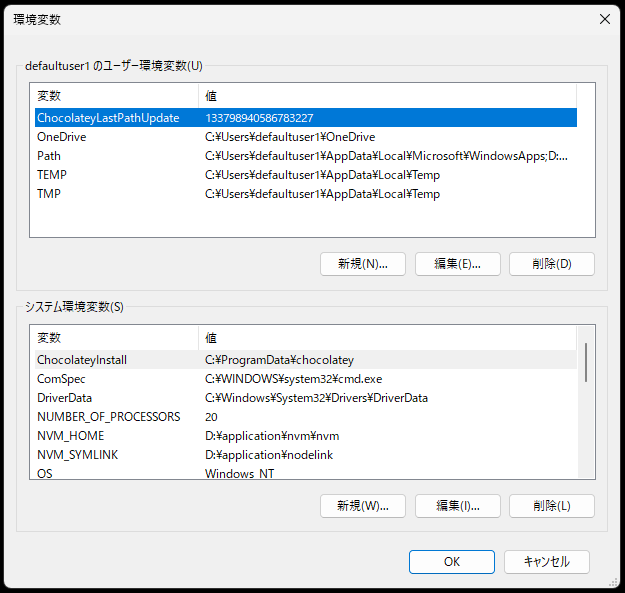
①NVM_HOME (nvmの実行ファイル)
②NVM_SYMLINK (Node.jsの現在のシンボリックリンク)
画像のように、環境変数に NVM_HOME と NVM_SYMLINK が設定され、それぞれの値が正しいパスを指しているか確認します。
さらに、「Path」を「編集」し、以下のように設定されていれば、PATH が正しく認識されています。

※直接パスを環境変数に指定する方法もありますが、環境変数を利用することで変更や管理が容易になります。
まとめ
Node.jsを導入することで、クライアントとサーバーの言語統一が可能になり、開発効率が大幅に向上します。また、nvmを利用することで複数バージョンのNode.jsを簡単に切り替えることができ、プロジェクトごとに最適な環境を構築できます。
公式インストーラーやChocolatey、nvmなどの選択肢を活用し、自分に合った方法でNode.jsをインストールしてください。正しい設定と管理を行えば、Node.jsは高性能なリアルタイムアプリケーションの構築を強力にサポートしてくれます。ぜひ、この柔軟な環境を活用して、より快適で生産的な開発を楽しんでください!


コメント