
こんな悩みありませんか?
- 別シートの値を自動で取り込めないかな?
- シートをまたいで同じ情報を手入力するのは面倒…
- データの集計や一括反映を効率化したい!
この記事では、Googleスプレッドシートで別シートのセルを参照して値を自動取得する方法を、初心者にもわかりやすく解説します。
1つのセルを参照する方法
参照元(データ元)のシートを用意する
まず、参照元となるシートにデータを入力しておきます。
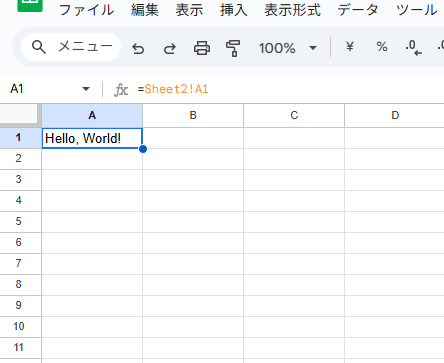
例:Sheet2 の A1 に「Hello, World!」と入力これで、Sheet2 の A1 の内容が Sheet1 側に表示されます。
参照先のセルに数式を入力する
次に、参照させたいシート(例:Sheet1)の任意のセルに、次の数式を入力します。
=Sheet2!A1これで、Sheet2 の A1 の内容が Sheet1 側に表示されます。
自動反映されることを確認する
これで、Sheet2 の A1 の内容が Sheet1 の A1 に表示されます。
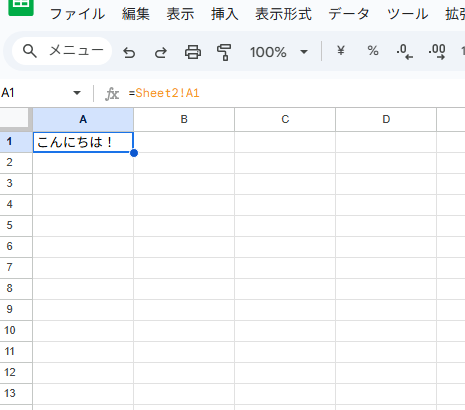
Sheet2 の A1 を「こんにちは!」などに変更してみましょう。
Sheet1 側の表示も 自動で更新されることが確認できます。
複数セルをまとめて参照する方法(範囲)
Sheet2 の A1 を「こんにちは!」などに変更してみましょう。Sheet1 の A1 も即座に変化することが確認できます。
複数セルを参照する方法
複数セルを一括で表示したい場合は、範囲指定で参照できます。
=Sheet2!A1:A10この数式を Sheet1 の A1 に入力すると、Sheet2 の A1〜A10 が まとめて表示されます。
使い方の補足と注意点
シート名にスペース・記号がある場合
シート名にスペースなどが含まれる場合は、シート名をシングルクォートで囲みます。
='売上 2024'!B2注意点(つまずきやすいところ)
- 範囲内に 結合セルがあると、意図通りに表示できないことがあります
- 参照元が数式の場合でも、参照先には その結果が表示されます(数式そのものではありません)
こんな場面で便利
- 月別シートのデータを集計用シートにまとめる
- チームごとに分かれたシートを、1枚のダッシュボードで一覧表示する
- 修正を1か所で済ませて、他シートへ自動反映させる
まとめ
Googleスプレッドシートでは、次の書き方で別シートの値を簡単に参照できます。
=シート名!セル番地
一度設定すれば、参照元を更新するだけで参照先も自動で反映されるので、
データの一元管理や集計作業の効率化にぜひ活用してみてください。


コメント